
번역 대시보드
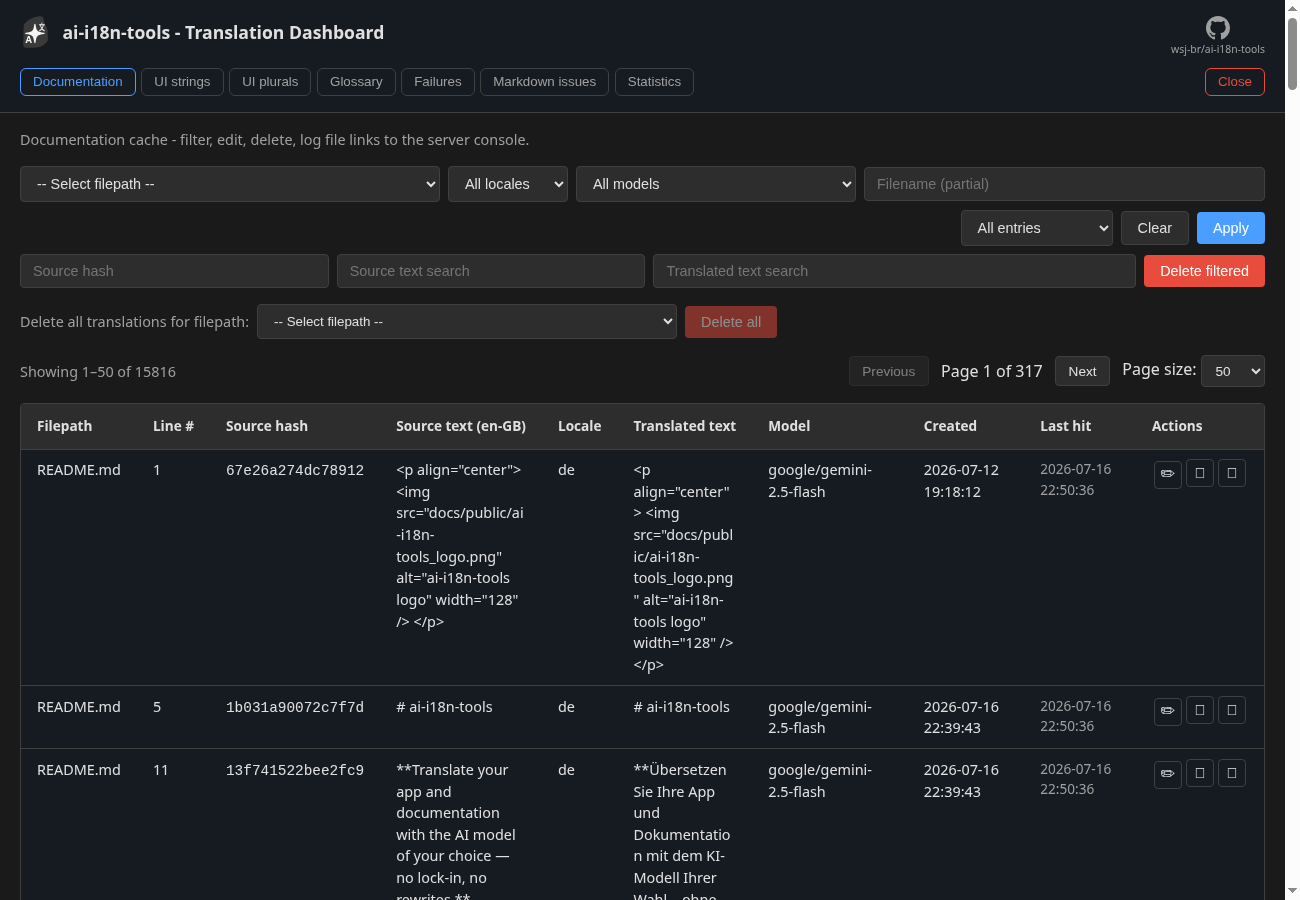
번역 대시보드는 프로젝트의 번역 데이터를 검사하고 편집하기 위한 로컬 웹 UI입니다. 다음 세 가지 저장소에서 데이터를 읽습니다.
- SQLite 캐시(
cacheDir) — 문서 세그먼트 번역, 실패 기록, 마크다운 문제 스캔, 청구된 API 호출 사용량 strings.json— UI 문자열 카탈로그(일반 문자열 및 복수형 그룹)- 사용자 용어집 CSV (
glossary.userGlossary) —translate-ui및proofread-ui에 대한 용어 힌트
번역 실행 후 이를 사용하여 문제를 찾거나, 잘못된 출력을 재정의하거나, 캐시 적용 범위를 검토할 수 있습니다. 수동으로 SQLite 또는 JSON을 파고들 필요가 없습니다.
대시보드 시작
ai-i18n-tools dashboard
# Optional: choose port, do not auto-open browser
# ai-i18n-tools dashboard -p 8765 --no-open
기본 수신 대기 포트는 8675입니다. 해당 포트를 사용할 수 없는 경우, 서버는 다음 포트를 시도하고(최대 1000회 시도) 선택한 포트를 로그에 기록합니다. dash은(는) 동일한 별칭입니다. 지원 중단된 별칭 editor은(는) 여전히 작동하지만 경고를 출력합니다 — dashboard 또는 dash을(를) 사용하는 것을 권장합니다.
대시보드 UI는 CLI와 동일한 로케일 결정 방식을 사용합니다: -L / --ui-lang → AI_I18N_LANG → config uiLanguage → OS 로케일. 도구 UI 언어를 참조하세요.
어떤 탭을 사용해야 합니까?
| 원하는 작업… | 탭 | 가이드 |
|---|---|---|
| 번역에 실패한 문서 세그먼트 수정 | 실패 | 실패 |
| 번역하기 전에 원본 마크다운 수정 | 마크다운 문제 | 마크다운 문제 |
| 캐시된 문서 번역 재정의 | 문서 | 문서 캐시 |
| UI 레이블 수정 | UI 문자열 | UI 문자열 및 복수형 |
복수형 수정 (one, other, …) | UI 복수형 | UI 문자열 및 복수형 |
| UI 번역을 위한 용어 잠금 | 용어집 | 용어집 |
| 캐시 적용 범위 및 모델 사용량 확인 | 통계 | 통계 |
| API 호출 토큰 및 비용 보기 | 사용량 및 비용 | 사용량 및 비용 |
편집 후
| 편집한 항목… | 다음을 실행… | 피해야 할 항목… |
|---|---|---|
| 문서 캐시 행 | sync --force-update 또는 translate-docs --force-update | — |
| UI 문자열 또는 복수형 | 일반 sync 또는 translate-ui | --force (user-edited 행을 덮어씁니다) |
| 용어집 행 | 다음 translate-ui 또는 proofread-ui | — |
문서(SQLite 캐시) — 수동 편집은 캐시에서 모델 user-edited로 태그가 지정됩니다. 로캘 문자 체계 검사에 실패한 편집(예: hi에 대한 로마자 힌디어)은 경고를 표시하지만, 확인을 선택하면 텍스트가 그대로 저장됩니다. 변경되지 않은 소스에 대해 translate-docs 또는 sync을 다시 실행하면 캐시된 번역이 재사용됩니다(LLM 호출 없음). 캐시에서 디스크상의 마크다운을 새로 고치려면 sync --force-update 또는 translate-docs --force-update를 실행하세요. 모든 파일을 다시 작성하지 않고(확인된 잘못된 문자 체계 편집 포함) 네이티브 문자 로캘을 다시 검증하려면 --check-cache를 사용하세요. 캐시를 우회하고 LLM에서 다시 번역하려는 경우(수동 수정 사항 덮어쓰기)에만 --force를 사용하세요.
UI 문자열(strings.json) — 수동 편집은 models[locale]에서 user-edited로 태그됩니다. translate-ui 또는 sync를 다시 실행하면 이미 번역이 있는 항목은 건너뜁니다. UI 명령에서 --force를 사용하여 수동 수정을 다시 번역하고 덮어씁니다.
팁
- 로그 링크 버튼(테이블 행의 🔗)은
ai-i18n-tools dashboard이 실행 중인 터미널에 파일:줄 힌트를 출력합니다. 이는 브라우저에서 편집기로 이동하는 데 유용합니다. VS Code 기반 IDE(Cursor, Antigravity 등)를 사용하는 경우 터미널 창에서 파일:줄 링크를CTRL클릭하여 해당 줄에서 파일을 열 수 있습니다. - 닫기(탭 표시줄 오른쪽 상단)는 대시보드 서버를 정상적으로 종료합니다.
- 브라우저 탭이 열려 있는 동안 서버가 중지되면 오버레이가 나타납니다. 다시 연결하려면
ai-i18n-tools dashboard를 다시 시작하거나, 대시보드 사용을 마쳤으면 창을 닫으십시오.