
翻訳ダッシュボード
翻訳ダッシュボードは、プロジェクトの翻訳データを検査および編集するためのローカルWeb UIです。次の3つのストアから読み取ります。
- SQLiteキャッシュ (
cacheDir) — ドキュメントセグメントの翻訳、失敗レコード、Markdownの問題スキャン、課金対象API呼び出しの使用量 strings.json— UI文字列カタログ(通常文字列と複数形グループ)- ユーザーグロサリーCSV (
glossary.userGlossary) —translate-uiおよびproofread-uiの用語ヒント
翻訳実行後にこれを使用して、SQLiteやJSONを手動で掘り下げることなく、問題を見つけたり、不正な出力を上書きしたり、キャッシュのカバレッジを確認したりできます。
ダッシュボードを起動する
ai-i18n-tools dashboard
# Optional: choose port, do not auto-open browser
# ai-i18n-tools dashboard -p 8765 --no-openデフォルトのリッスンポートは8675です。そのポートが利用できない場合、サーバーは次のポートを試行し(最大1000回まで)、選択したポートをログに記録します。dashは同等のエイリアスです。非推奨のエイリアスeditorは引き続き機能しますが、警告を出力します — dashboardまたはdashを優先してください。
ダッシュボードUIはCLIと同じロケール解決を使用します: -L / --ui-lang → AI_I18N_LANG → config uiLanguage → OSロケール。ツールUI言語を参照してください。
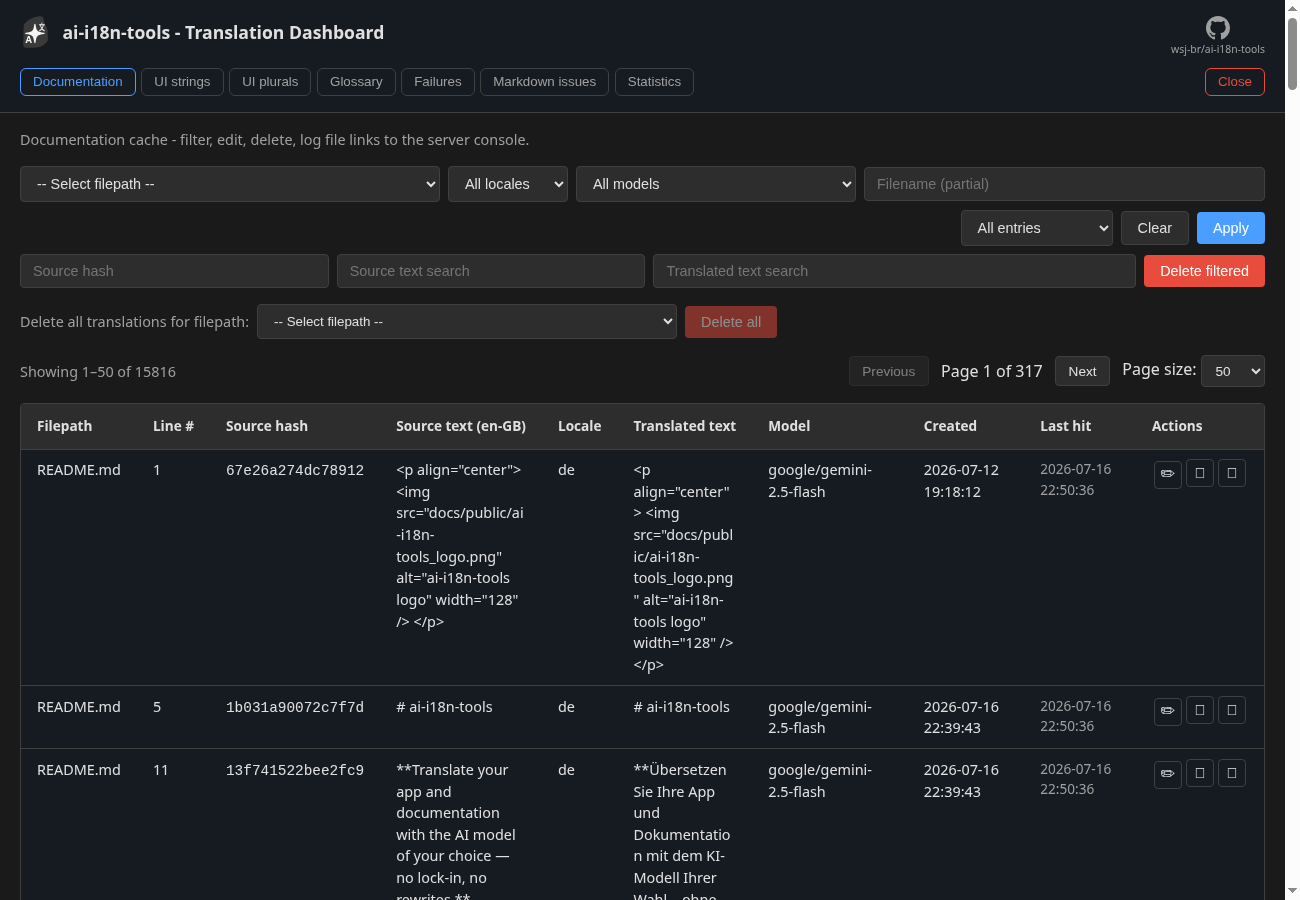
どのタブを使用すればよいですか?
| 実行したいこと | タブ | ガイド |
|---|---|---|
| 翻訳に失敗したドキュメントセグメントを修正する | 失敗 | 失敗 |
| 翻訳する前にソースMarkdownを修正する | Markdownの問題 | Markdownの問題 |
| キャッシュされたドキュメント翻訳を上書きする | ドキュメント | ドキュメントキャッシュ |
| UIラベルを修正する | UI文字列 | UI文字列と複数形 |
複数形を修正する (one、other、…) | UI複数形 | UI文字列と複数形 |
| UI翻訳の用語をロックする | 用語集 | 用語集 |
| キャッシュのカバレッジとモデルの使用状況を確認する | 統計 | 統計 |
| API呼び出しトークンとコストを参照 | 使用量とコスト | 使用量とコスト |
編集後
| 編集したもの… | 次に実行する… | 避けるべきこと… |
|---|---|---|
| ドキュメントキャッシュ行 | sync --force-update または translate-docs --force-update | — |
| UI文字列または複数形 | プレーンな sync または translate-ui | --force (user-edited行を上書きします) |
| 用語集行 | 次の translate-ui または proofread-ui | — |
ドキュメント(SQLiteキャッシュ) — キャッシュ内の手動編集にはモデル user-edited のタグが付けられます。ロケールの書記体系チェックに失敗した編集(例: hi のローマ字表記のヒンディー語)は警告を表示しますが、確認するとテキストがそのまま保存されます。変更されていないソースに対して translate-docs または sync を再実行すると、キャッシュされた翻訳が再利用されます(LLM呼び出しは発生しません)。sync --force-update または translate-docs --force-update を実行して、キャッシュからディスク上のMarkdownを更新します。--check-cache を使用すると、すべてのファイルを書き換えることなく(間違った書記体系で確定された編集を含む)、ネイティブスクリプトのロケールを再検証できます。--force は、キャッシュをバイパスしてLLMから再翻訳したい場合(手動修正を上書きする場合)にのみ使用してください。
UI 文字列 (strings.json) — 手動編集は models[locale] 内で user-edited でタグ付けされます。translate-ui または sync を再実行すると、すでに翻訳があるエントリはスキップされます。手動修正を再翻訳して上書きするには、UI コマンドで --force を使用します。
ヒント
- ログリンクボタン (表の行の 🔗) は、
ai-i18n-tools dashboardが実行されているターミナルにファイル:行のヒントを出力します。これは、ブラウザからエディタにジャンプするのに便利です。VS Code 派生 IDE (Cursor、Antigravity など) を使用している場合、ターミナルウィンドウのファイル:行リンクをCTRLクリックすると、指定された行でファイルを開くことができます。 - 閉じる (タブバーの右上) は、ダッシュボードサーバーを正常にシャットダウンします。
- ブラウザタブが開いている間にサーバーが停止すると、オーバーレイが表示されます。再接続するには
ai-i18n-tools dashboardを再起動するか、ダッシュボードでの作業が終了した場合はウィンドウを閉じます。