
翻译仪表板
翻译仪表板是一个本地 Web UI,用于检查和编辑项目的翻译数据。它从三个存储中读取:
- SQLite 缓存(
cacheDir)—— 文档段落翻译、失败记录、Markdown 问题扫描、计费 API 调用用量 strings.json—— UI 字符串目录(普通字符串和复数组)- 用户术语表 CSV(
glossary.userGlossary)——translate-ui和proofread-ui的术语提示
在翻译运行后使用它来查找问题、覆盖错误输出或检查缓存覆盖率 — 无需手动深入研究 SQLite 或 JSON。
启动仪表板
ai-i18n-tools dashboard
# Optional: choose port, do not auto-open browser
# ai-i18n-tools dashboard -p 8765 --no-open
默认监听端口为 8675。如果该端口不可用,服务器会尝试下一个端口(最多尝试 1000 次)并记录所选端口。dash 是一个等效的别名。已弃用的别名 editor 仍然有效,但会打印警告——建议使用 dashboard 或 dash。
仪表板 UI 使用与 CLI 相同的区域设置解析方式:-L / --ui-lang → AI_I18N_LANG → 配置 uiLanguage → 操作系统区域设置。请参阅工具 UI 语言。
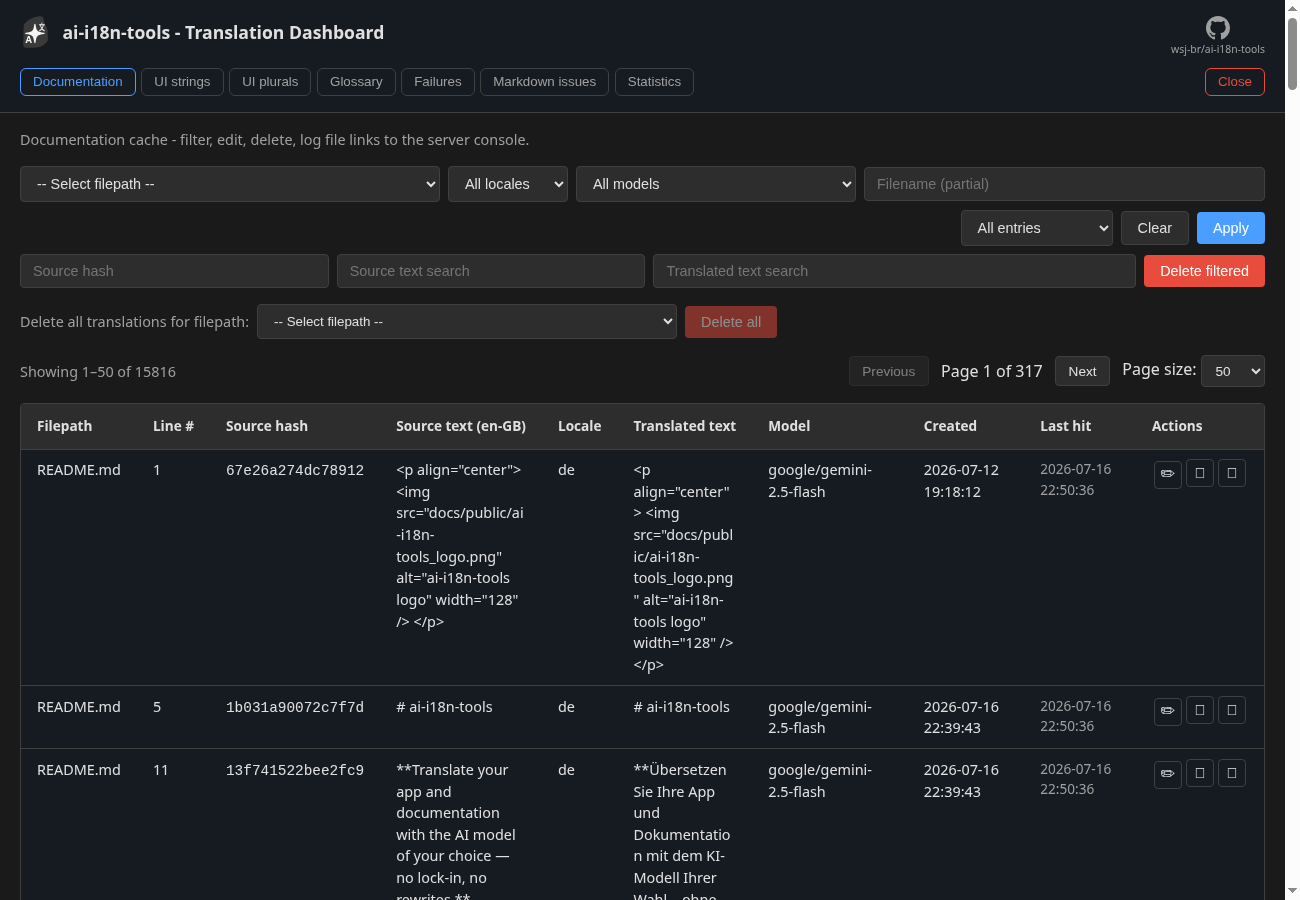
我应该使用哪个选项卡?
| 我想… | 选项卡 | 指南 |
|---|---|---|
| 修复翻译失败的文档段 | 失败 | 失败 |
| 在翻译前修复源 Markdown | Markdown 问题 | Markdown 问题 |
| 覆盖缓存的文档翻译 | 文档 | 文档缓存 |
| 修复 UI 标签 | UI 字符串 | UI 字符串和复数 |
修复复数形式 (one、other、…) | UI 复数 | UI 字符串和复数 |
| 锁定 UI 翻译的术语 | 词汇表 | 词汇表 |
| 查看缓存覆盖率和模型使用情况 | 统计 | 统计 |
| 查看 API 调用令牌和费用 | 用量与费用 | 用量与费用 |
编辑后
| 您编辑了… | 然后运行… | 避免… |
|---|---|---|
| 文档缓存行 | sync --force-update 或 translate-docs --force-update | — |
| UI 字符串或复数 | 纯 sync 或 translate-ui | --force(覆盖 user-edited 行) |
| 词汇表行 | 下一个 translate-ui 或 proofread-ui | — |
文档(SQLite 缓存) — 在缓存中,手动编辑会使用模型 user-edited 进行标记。未通过区域设置书写系统检查的编辑(例如 hi 的罗马拼音)会显示警告;确认后仍会保存文本。对未更改的源文本重新运行 translate-docs 或 sync 会重用缓存的翻译(不调用 LLM)。运行 sync --force-update 或 translate-docs --force-update 可从缓存刷新磁盘上的 markdown。使用 --check-cache 可重新验证原生脚本的区域设置,而无需重写每个文件(包括已确认的错误脚本编辑)。仅当您想绕过缓存并从 LLM 重新翻译(覆盖手动修复)时,才使用 --force。
UI 字符串 (strings.json) — 手动编辑在 models[locale] 中用 user-edited 标记。重新运行 translate-ui 或 sync 会跳过已存在翻译的条目。在 UI 命令上使用 --force 以重新翻译并覆盖手动修复。
提示
- 日志链接按钮(表格行中的 🔗)会将文件:行提示打印到运行
ai-i18n-tools dashboard的终端中 — 这对于从浏览器跳转到编辑器非常有用。如果您正在使用基于 VS Code 的 IDE(如 Cursor、Antigravity 等),您可以CTRL-点击终端窗口中的文件:行链接,以在指定行打开文件。 - 关闭(选项卡栏的右上角)会正常关闭仪表板服务器。
- 如果服务器在浏览器选项卡仍打开时停止,则会出现一个覆盖层。重新启动
ai-i18n-tools dashboard以重新连接,或者如果您已完成仪表板操作,则关闭窗口。