
Panel de traducción
El Panel de control de traducción es una interfaz de usuario web local para inspeccionar y editar los datos de traducción de su proyecto. Lee de tres almacenes:
- Caché de SQLite (
cacheDir) — traducciones de segmentos de documentación, registros de fallos, escaneos de problemas de Markdown, uso de llamadas a la API facturadas strings.json— catálogo de cadenas de la interfaz de usuario (cadenas simples y grupos plurales)- CSV del glosario de usuario (
glossary.userGlossary) — sugerencias de terminología paratranslate-uiyproofread-ui
Úselo después de una ejecución de traducción para encontrar problemas, anular resultados incorrectos o revisar la cobertura de la caché, sin tener que buscar manualmente en SQLite o JSON.
Iniciar el panel de control
ai-i18n-tools dashboard
# Optional: choose port, do not auto-open browser
# ai-i18n-tools dashboard -p 8765 --no-open
El puerto de escucha predeterminado es 8675. Si ese puerto no está disponible, el servidor intenta el siguiente puerto (hasta 1000 intentos) y registra el puerto que eligió. dash es un alias equivalente. El alias obsoleto editor sigue funcionando, pero imprime una advertencia; prefiera dashboard o dash.
La interfaz de usuario del panel de control utiliza la misma resolución de configuración regional que la CLI: -L / --ui-lang → AI_I18N_LANG → configuración uiLanguage → configuración regional del SO. Consulte Idioma de la interfaz de usuario de la herramienta.
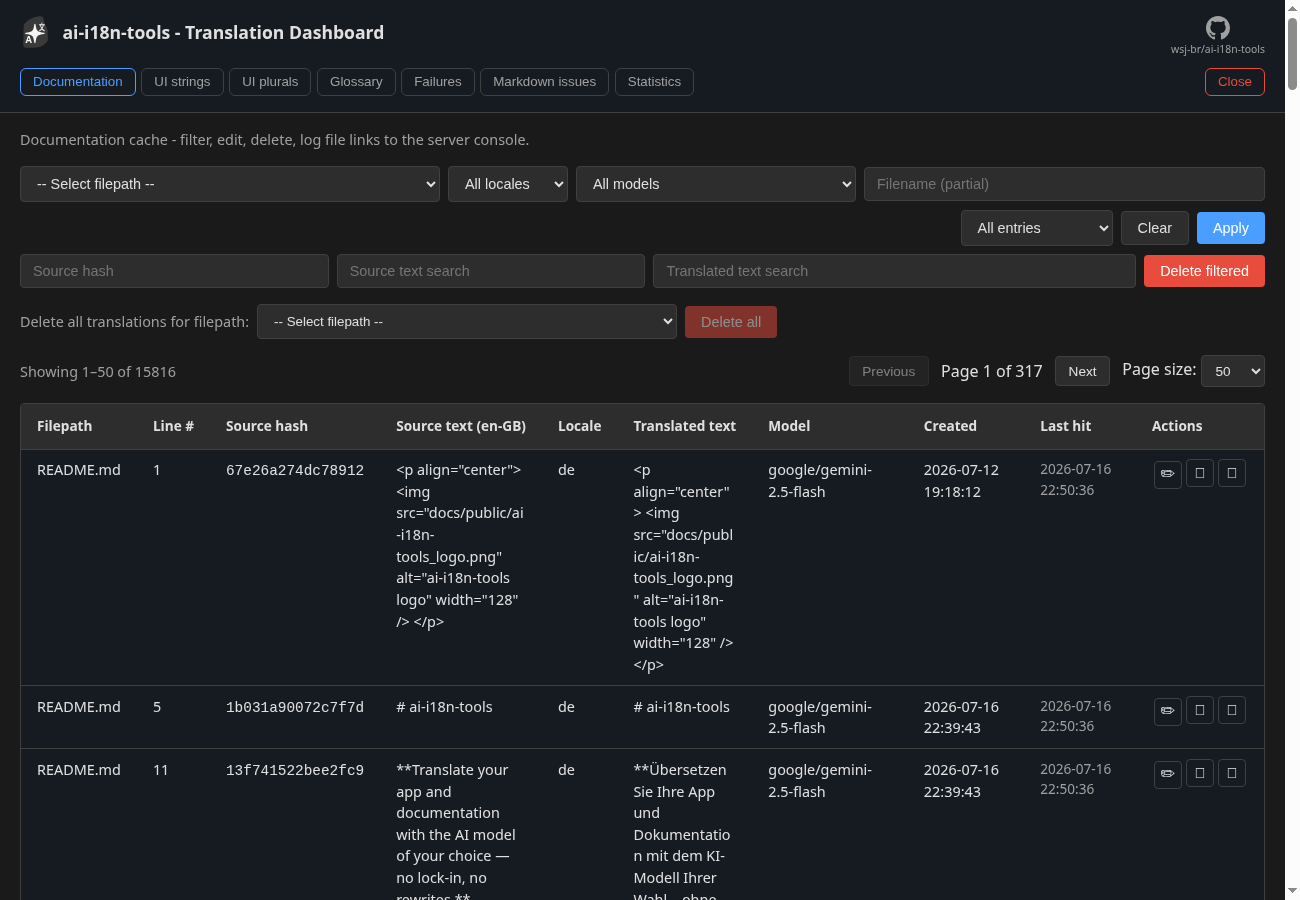
¿Qué pestaña debo usar?
| Quiero… | Pestaña | Guía |
|---|---|---|
| Corregir segmentos de documentos que fallaron en la traducción | Fallos | Fallos |
| Corregir el Markdown de origen antes de traducir | Problemas de Markdown | Problemas de Markdown |
| Anular una traducción de documento en caché | Documentación | Caché de documentación |
| Corregir una etiqueta de la interfaz de usuario | Cadenas de la interfaz de usuario | Cadenas y plurales de la interfaz de usuario |
Corregir una forma plural (one, other, …) | Plurales de la interfaz de usuario | Cadenas y plurales de la interfaz de usuario |
| Bloquear la terminología para la traducción de la interfaz de usuario | Glosario | Glosario |
| Ver la cobertura de la caché y el uso del modelo | Estadísticas | Estadísticas |
| Ver tokens y coste de llamadas a la API | Uso y costes | Uso y costes |
Después de editar
| Ha editado… | Luego ejecute… | Evite… |
|---|---|---|
| Fila de la caché de documentación | sync --force-update o translate-docs --force-update | — |
| Cadena o plural de la interfaz de usuario | sync o translate-ui simple | --force (sobrescribe user-edited filas) |
| Fila del glosario | siguiente translate-ui o proofread-ui | — |
Documentación (caché de SQLite) — Las ediciones manuales se etiquetan con el modelo user-edited en la caché. Las ediciones que no superan la comprobación del sistema de escritura de la configuración regional (por ejemplo, hindi romanizado para hi) muestran una advertencia; la confirmación guarda el texto de todos modos. Volver a ejecutar translate-docs o sync en una fuente sin cambios reutiliza la traducción en caché (sin llamada a LLM). Ejecute sync --force-update o translate-docs --force-update para actualizar el markdown en disco desde la caché. Utilice --check-cache para volver a validar las configuraciones regionales de scripts nativos sin reescribir cada archivo (incluidas las ediciones de scripts incorrectos confirmadas). Utilice --force solo si desea omitir la caché y volver a traducir desde el LLM (sobrescribiendo las correcciones manuales).
Cadenas de interfaz de usuario (strings.json) — Las ediciones manuales se etiquetan con user-edited en models[locale]. Volver a ejecutar translate-ui o sync omite las entradas que ya tienen una traducción. Use --force en los comandos de la interfaz de usuario para volver a traducir y sobrescribir las correcciones manuales.
Consejos
- Los botones de enlace de registro (🔗 en las filas de la tabla) imprimen sugerencias de archivo:línea en la terminal donde se ejecuta
ai-i18n-tools dashboard, lo que es útil para saltar del navegador a su editor. Si está utilizando un IDE derivado de VS Code (como Cursor, Antigravity, ...), puede hacer clic conCTRLen el enlace archivo:línea en la ventana de la Terminal para abrir el archivo en la línea indicada. - Cerrar (parte superior derecha de la barra de pestañas) cierra el servidor del panel de control de forma segura.
- Si el servidor se detiene mientras la pestaña del navegador aún está abierta, aparece una superposición. Reinicie
ai-i18n-tools dashboardpara volver a conectar, o cierre la ventana si ha terminado con el panel de control.