
翻譯儀表板
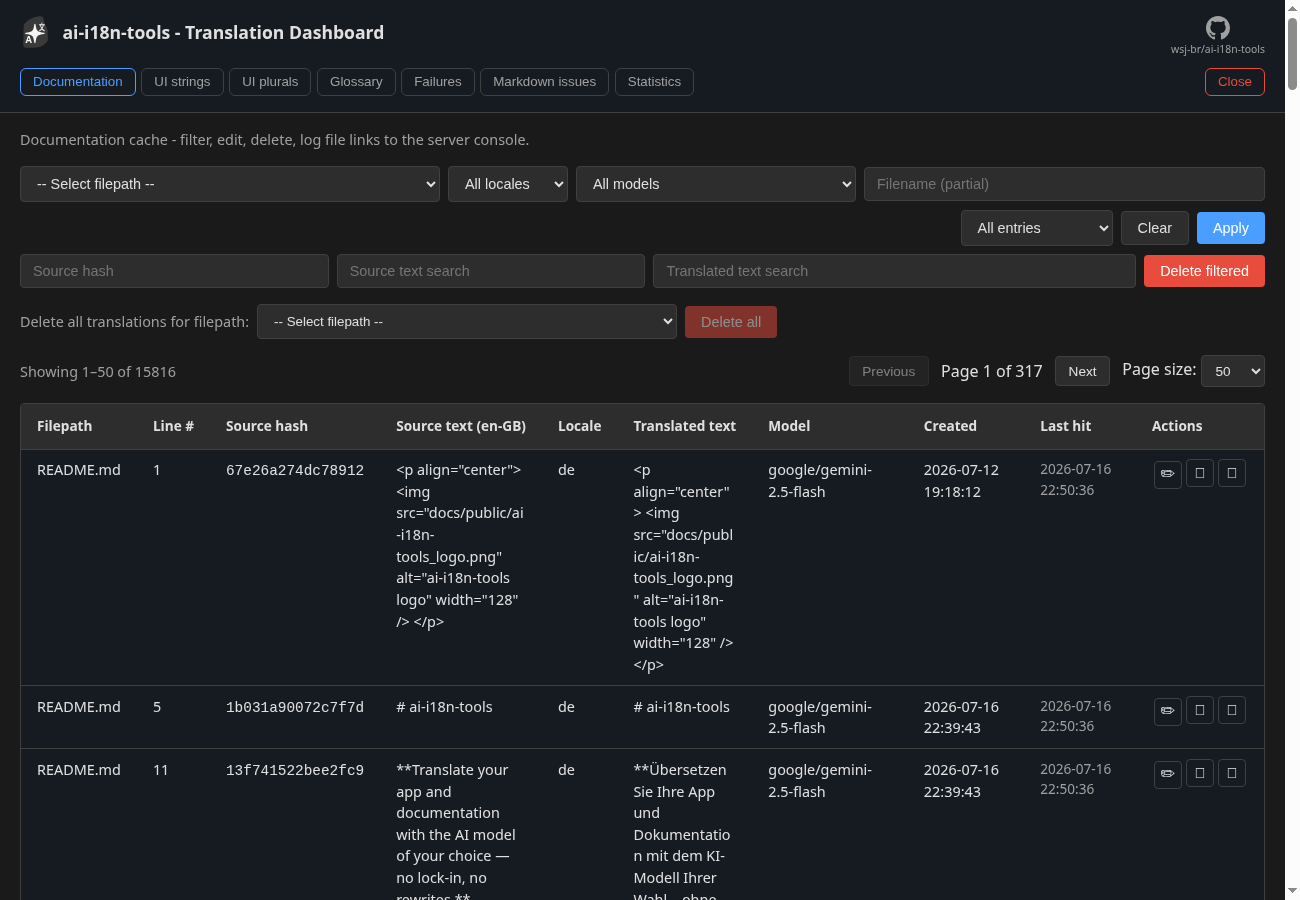
翻譯儀表板是一個本地網路使用者介面,用於檢查和編輯專案的翻譯資料。它從三個儲存區讀取:
- SQLite 快取 (
cacheDir) — 文件段落翻譯、失敗記錄、Markdown 問題掃描、計費 API 呼叫用量 strings.json— UI 字串目錄(純文字字串與複數群組)- 使用者詞彙表 CSV (
glossary.userGlossary) — 用於translate-ui和proofread-ui的術語提示
在翻譯執行後使用它來尋找問題、覆寫錯誤輸出或檢閱快取覆蓋率 — 無需手動深入研究 SQLite 或 JSON。
啟動儀表板
ai-i18n-tools dashboard
# Optional: choose port, do not auto-open browser
# ai-i18n-tools dashboard -p 8765 --no-open
預設的監聽連接埠為 8675。如果該連接埠不可用,伺服器會嘗試下一個連接埠(最多嘗試 1000 次),並記錄它所選擇的連接埠。dash 是一個等效的別名。已棄用的別名 editor 仍然有效,但會印出警告 — 請改用 dashboard 或 dash。
儀表板 UI 使用與 CLI 相同的地區解析方式:-L / --ui-lang → AI_I18N_LANG → 設定 uiLanguage → 作業系統地區。請參閱工具 UI 語言。
我應該使用哪個分頁?
| 我想… | 分頁 | 指南 |
|---|---|---|
| 修正翻譯失敗的文件區段 | 失敗 | 失敗 |
| 在翻譯前修正來源 Markdown | Markdown 問題 | Markdown 問題 |
| 覆寫快取的文件翻譯 | 文件 | 文件快取 |
| 修正 UI 標籤 | UI 字串 | UI 字串與複數 |
修正複數形式 (one、other、…) | UI 複數 | UI 字串與複數 |
| 鎖定 UI 翻譯的術語 | 詞彙表 | 詞彙表 |
| 查看快取覆蓋率和模型使用情況 | 統計資料 | 統計資料 |
| 查看 API 呼叫權杖與費用 | 用量與費用 | 用量與費用 |
編輯後
| 您編輯了… | 然後執行… | 避免… |
|---|---|---|
| 文件快取列 | sync --force-update 或 translate-docs --force-update | — |
| UI 字串或複數 | 純 sync 或 translate-ui | --force (覆寫 user-edited 列) |
| 詞彙表列 | 下一個 translate-ui 或 proofread-ui | — |
文件 (SQLite 快取) — 手動編輯在快取中會以模型 user-edited 標記。未通過地區書寫系統檢查的編輯(例如 hi 的印地語羅馬拼音)會顯示警告;確認後仍會儲存文字。在未變更的來源上重新執行 translate-docs 或 sync 會重用快取的翻譯(無需 LLM 呼叫)。執行 sync --force-update 或 translate-docs --force-update 以從快取重新整理磁碟上的 Markdown。使用 --check-cache 來重新驗證原生文字地區,而無需重寫每個檔案(包含已確認的錯誤書寫系統編輯)。僅在您想要繞過快取並從 LLM 重新翻譯(覆寫手動修正)時使用 --force。
UI 字串 (strings.json) — 手動編輯在 models[locale] 中會標記為 user-edited。重新執行 translate-ui 或 sync 會跳過已翻譯的條目。在 UI 命令上使用 --force 以重新翻譯並覆寫手動修正。
提示
- 日誌連結按鈕 (表格列中的 🔗) 會將檔案:行提示列印到執行
ai-i18n-tools dashboard的終端機 — 這對於從瀏覽器跳轉到編輯器非常有用。如果您使用 VS Code 衍生 IDE (例如 Cursor、Antigravity 等),您可以CTRL-點擊終端機視窗中的檔案:行連結,以在指定行開啟檔案。 - 關閉 (分頁列的右上角) 會正常關閉儀表板伺服器。
- 如果伺服器在瀏覽器分頁仍開啟時停止,則會出現一個疊加層。重新啟動
ai-i18n-tools dashboard以重新連線,或者如果您已完成儀表板操作,請關閉視窗。