
Übersetzungs-Dashboard
Das Übersetzungs-Dashboard ist eine lokale Web-Benutzeroberfläche zum Prüfen und Bearbeiten der Übersetzungsdaten Ihres Projekts. Es liest aus drei Speichern:
- SQLite-Cache (
cacheDir) – Übersetzungen von Dokumentationssegmenten, Fehlerprotokolle, Markdown-Problemscans, abgerechnete API-Aufrufe strings.json– UI-Stringkatalog (einfache Strings und Pluralgruppen)- Benutzerglossar-CSV (
glossary.userGlossary) – Terminologiehinweise fürtranslate-uiundproofread-ui
Verwenden Sie es nach einem Übersetzungslauf, um Probleme zu finden, fehlerhafte Ausgaben zu überschreiben oder die Cache-Abdeckung zu überprüfen – ohne manuell SQLite oder JSON durchsuchen zu müssen.
Dashboard starten
ai-i18n-tools dashboard
# Optional: choose port, do not auto-open browser
# ai-i18n-tools dashboard -p 8765 --no-open
Der Standard-Listen-Port ist 8675. Wenn dieser Port nicht verfügbar ist, versucht der Server den nächsten Port (bis zu 1000 Versuche) und protokolliert den gewählten Port. dash ist ein gleichwertiger Alias. Der veraltete Alias editor funktioniert weiterhin, gibt aber eine Warnung aus – bevorzugen Sie dashboard oder dash.
Die Dashboard-Benutzeroberfläche verwendet dieselbe Gebietsschema-Auflösung wie die CLI: -L / --ui-lang → AI_I18N_LANG → Konfiguration uiLanguage → Betriebssystem-Gebietsschema. Siehe Sprache der Tool-Benutzeroberfläche.
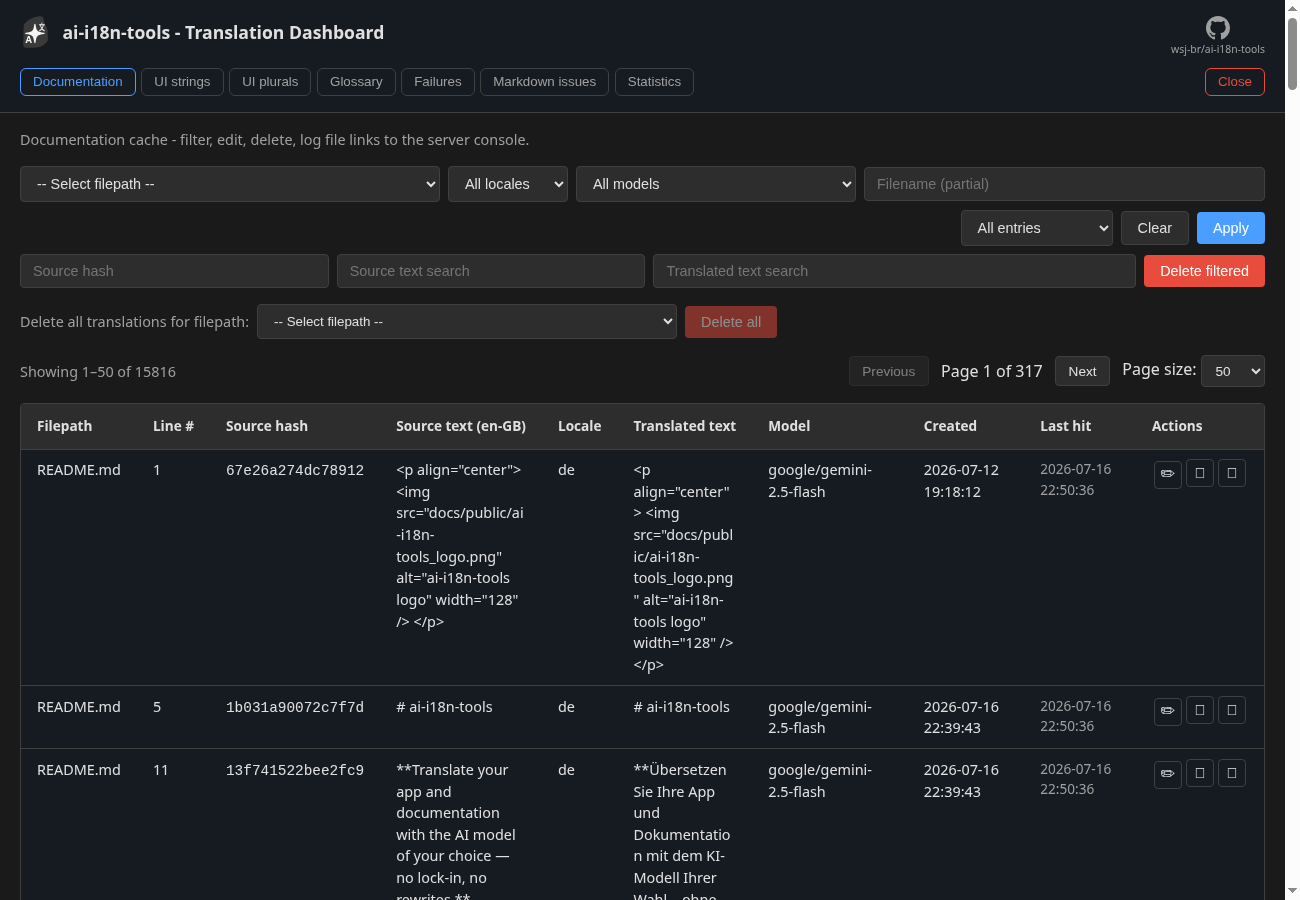
Welchen Tab soll ich verwenden?
| Ich möchte… | Tab | Anleitung |
|---|---|---|
| Dokumentationssegmente reparieren, die bei der Übersetzung fehlgeschlagen sind | Fehler | Fehler |
| Quell-Markdown vor der Übersetzung reparieren | Markdown-Probleme | Markdown-Probleme |
| Eine zwischengespeicherte Dokumentationsübersetzung überschreiben | Dokumentation | Dokumentations-Cache |
| Eine UI-Beschriftung korrigieren | UI-Strings | UI-Strings & Plurale |
Eine Pluralform korrigieren (one, other, …) | UI-Plurale | UI-Strings & Plurale |
| Terminologie für die UI-Übersetzung sperren | Glossar | Glossar |
| Cache-Abdeckung und Modellnutzung anzeigen | Statistiken | Statistiken |
| API-Aufruftoken und Kosten anzeigen | Nutzung & Kosten | Nutzung & Kosten |
Nach der Bearbeitung
| Sie haben bearbeitet… | Dann ausführen… | Vermeiden Sie… |
|---|---|---|
| Dokumentations-Cache-Zeile | sync --force-update oder translate-docs --force-update | — |
| UI-String oder Plural | einfaches sync oder translate-ui | --force (überschreibt user-edited-Zeilen) |
| Glossar-Zeile | nächstes translate-ui oder proofread-ui | — |
Dokumentation (SQLite-Cache) – Manuelle Bearbeitungen werden im Cache mit dem Modell user-edited markiert. Bearbeitungen, die die Prüfung des Schriftsystems für das Gebietsschema nicht bestehen (z. B. romanisiertes Hindi für hi), zeigen eine Warnung an; die Bestätigung speichert den Text trotzdem. Wenn Sie translate-docs oder sync für eine unveränderte Quelle erneut ausführen, wird die zwischengespeicherte Übersetzung wiederverwendet (kein LLM-Aufruf). Führen Sie sync --force-update oder translate-docs --force-update aus, um das Markdown auf der Festplatte aus dem Cache zu aktualisieren. Verwenden Sie --check-cache, um Gebietsschemas mit nativem Skript neu zu validieren, ohne jede Datei neu zu schreiben (einschließlich bestätigter Bearbeitungen mit falschem Skript). Verwenden Sie --force nur, wenn Sie den Cache umgehen und eine Neuübersetzung vom LLM wünschen (manuelle Korrekturen werden überschrieben).
UI-Strings (strings.json) – Manuelle Bearbeitungen werden in models[locale] mit user-edited markiert. Wenn Sie translate-ui oder sync erneut ausführen, werden Einträge übersprungen, die bereits eine Übersetzung haben. Verwenden Sie --force für UI-Befehle, um manuelle Korrekturen neu zu übersetzen und zu überschreiben.
Tipps
- Log-Link-Schaltflächen (🔗 in Tabellenzeilen) geben Datei:Zeilen-Hinweise an das Terminal aus, in dem
ai-i18n-tools dashboardausgeführt wird – nützlich, um vom Browser zu Ihrem Editor zu springen. Wenn Sie eine von VS Code abgeleitete IDE (wie Cursor, Antigravity, ...) verwenden, können Sie mitCTRL-Klick auf den Datei:Zeilen-Link im Terminalfenster die Datei an der angegebenen Zeile öffnen. - Schließen (oben rechts in der Tableiste) fährt den Dashboard-Server ordnungsgemäß herunter.
- Wenn der Server stoppt, während die Browser-Registerkarte noch geöffnet ist, erscheint ein Overlay. Starten Sie
ai-i18n-tools dashboardneu, um die Verbindung wiederherzustellen, oder schließen Sie das Fenster, wenn Sie mit dem Dashboard fertig sind.