
テキストを翻訳
Translateを使用して、テキストをある言語から別の言語に変換します。
- プロバイダーキー(デスクトップ)またはサーバー環境変数キー(Web)が少なくとも1つ — APIキーを参照
- ツールバーでpreset(Easy)またはmodel(Advanced)が選択されていること
テキストを翻訳
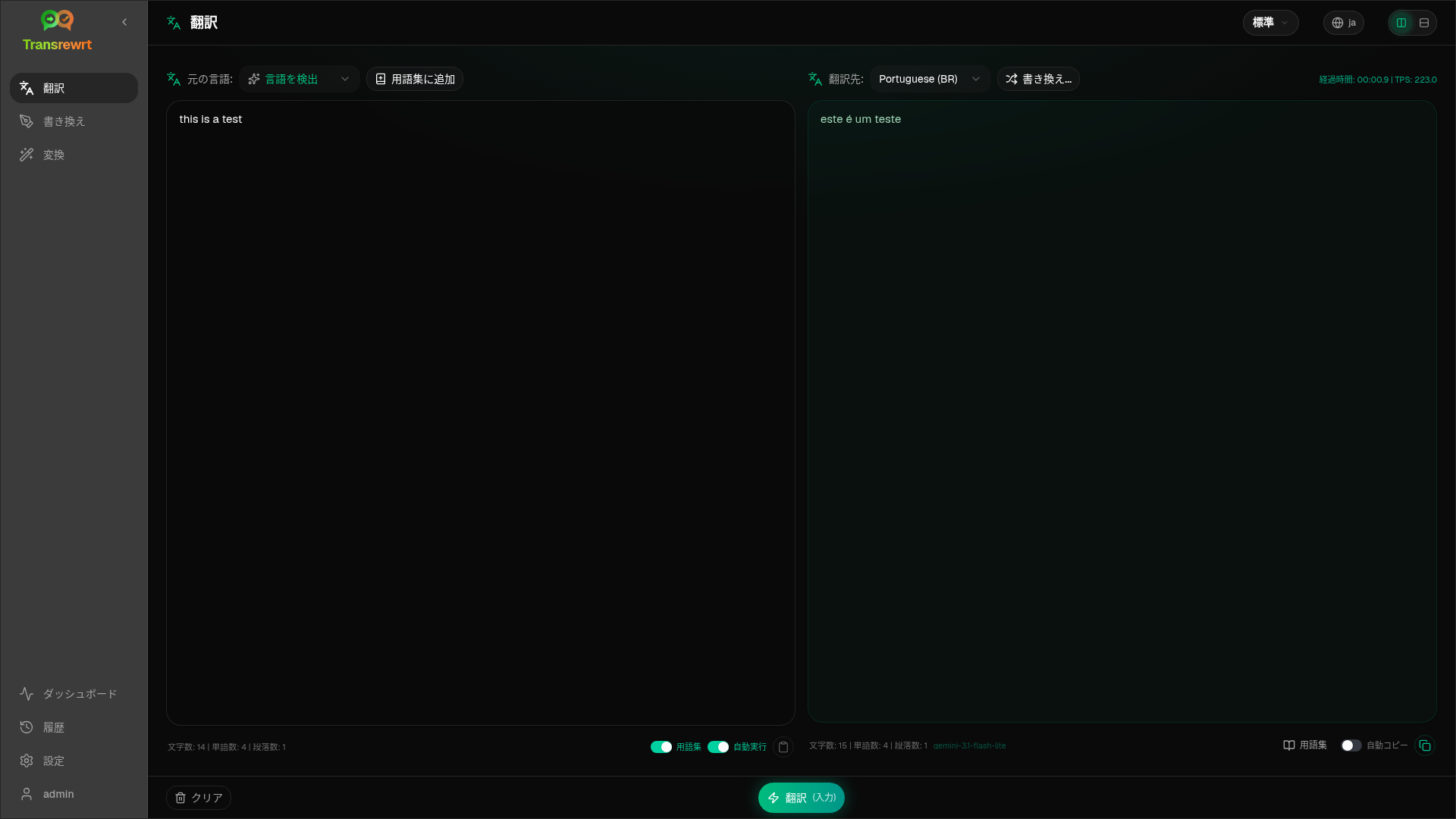
Section titled “テキストを翻訳”- サイドバーでTranslateを開きます。
- Fromで言語を選択します(またはDetect Language)。
- Toで言語を選択します。
- ツールバーでプリセットまたはモデルを選択します。
- Inputにテキストを入力または貼り付けます。
- Translateをクリックします。
- Outputで結果を確認し、必要に応じてコピーします。
Top languagesはリストの先頭に表示されます — Settings → Languagesで設定します。
- Auto-execute on paste — 貼り付けるとすぐに実行
- Auto-copy result to clipboard — 実行成功後にコピー
- Real-time translation while typing — 入力中に実行(コストが増加する場合があります)
- Timeout (ms) — リアルタイム実行前の待機時間
- Behaviour for ENTER — Enterでタスクを実行するか改行を挿入するか
レイアウトとキーボード
Section titled “レイアウトとキーボード”- Layout toggle — パネル上部のボタンで、Input/Outputのレイアウトをside-by-sideとstackedの間で切り替えます。この選択はTranslate、Rewrite、Transformに適用され、このデバイスで記憶されます。
- EnterまたはShift+Enterでタスクを実行します。動作はBehaviour for ENTER(上記参照)に依存します。
- EscapeでInputパネルをクリアします(開いているメニューやダイアログがある場合は、まずそれを閉じます)。
翻訳を調整する
Section titled “翻訳を調整する”実行成功後、Rephrase… とバージョンのドロップダウンがTo: セレクターの横に表示されます:
- Rephrase…(選択なし) — 同じ入力の別の完全な翻訳。最大5バージョン。モデルは以前のバージョンを参照するため、表現が異なる場合があります。実行中の言い換えをキャンセルするにはStop Translateをクリックします。
- Word alternatives — 単語または短いフレーズを選択し、右クリックまたはRephrase…。代替案を選んでその範囲を置き換えます(文法のため少し広がる場合があります)。5バージョンある場合、バージョン5のみが更新されます。
- 各言い換えや代替案のリクエストはモデルを再度使用し、コストが追加される場合があります。
用語集を使用する
Section titled “用語集を使用する”glossaryは、言語ペアのソース/ターゲット用語ペアです。有効にすると、一致する用語がモデルに送信され、推奨される表現が一貫して維持されます。
- 入力パネルで用語集をオンにします。
- 通常通り翻訳します — その翻訳元 / 翻訳先ペアの用語が自動的に適用されます。
- 新しいペアをすばやく登録するには、翻訳元: の横にある用語集に追加をクリックします。
- すべての用語は設定 → 用語集で管理します。