
プロンプトで変換
AIにカスタム指示に従わせたい場合(要約、メールの推敲、要点の抽出、テキストの再フォーマット、または独自に定義したワークフローなど)は、Transformを使用します。
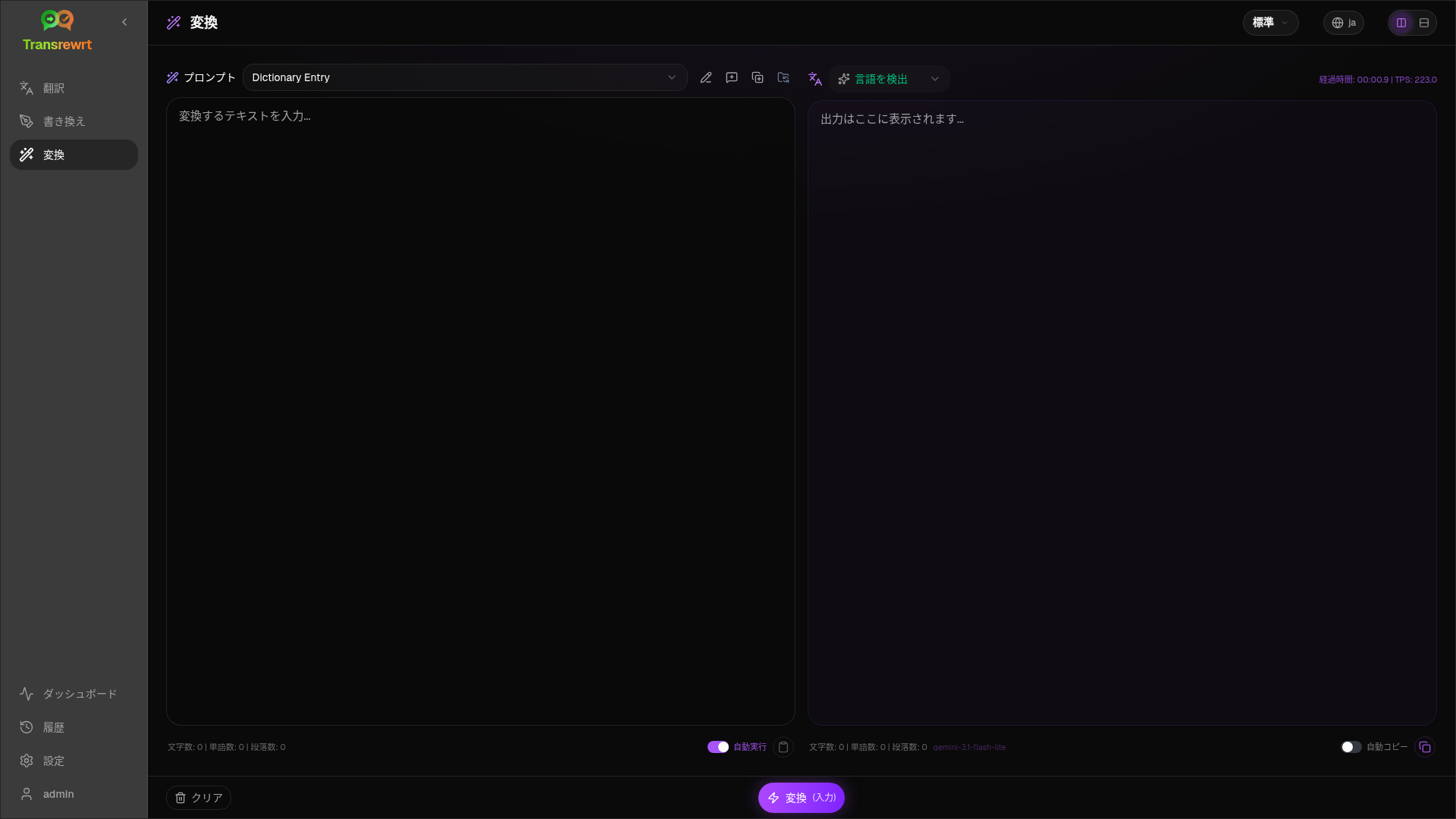
既存のプロンプトを実行する
Section titled “既存のプロンプトを実行する”- Transformを開きます。
- リストからプロンプトを選択します。
- From言語ボックスが表示された場合は、必要に応じて言語を設定します。
- Inputにテキストを入力または貼り付けます。
- Transformをクリックします。
- Outputで結果を確認します。
レイアウトの切り替えとキーボードショートカットは、Translateと同じように機能します。
サンプルプロンプトを読み込む
Section titled “サンプルプロンプトを読み込む”リストが空の場合は、TransformワークスペースでLoad sample promptsをクリックします(Settings → Transformからも利用可能)。サンプルは英語です。読み込み後、必要に応じてプロンプトを編集し、Translate promptを使用します。
プロンプトを作成する
Section titled “プロンプトを作成する”- New promptをクリックします。
- Generate promptをクリックします。
- プロンプトに実行させたい内容を記述します。
- プリセット(Easy)またはモデル(Advanced)を選択します。
- ドラフトを確認し、Saveをクリックします。
プロンプトを編集する
Section titled “プロンプトを編集する”エディターは左側、テストエリアは右側にあります。
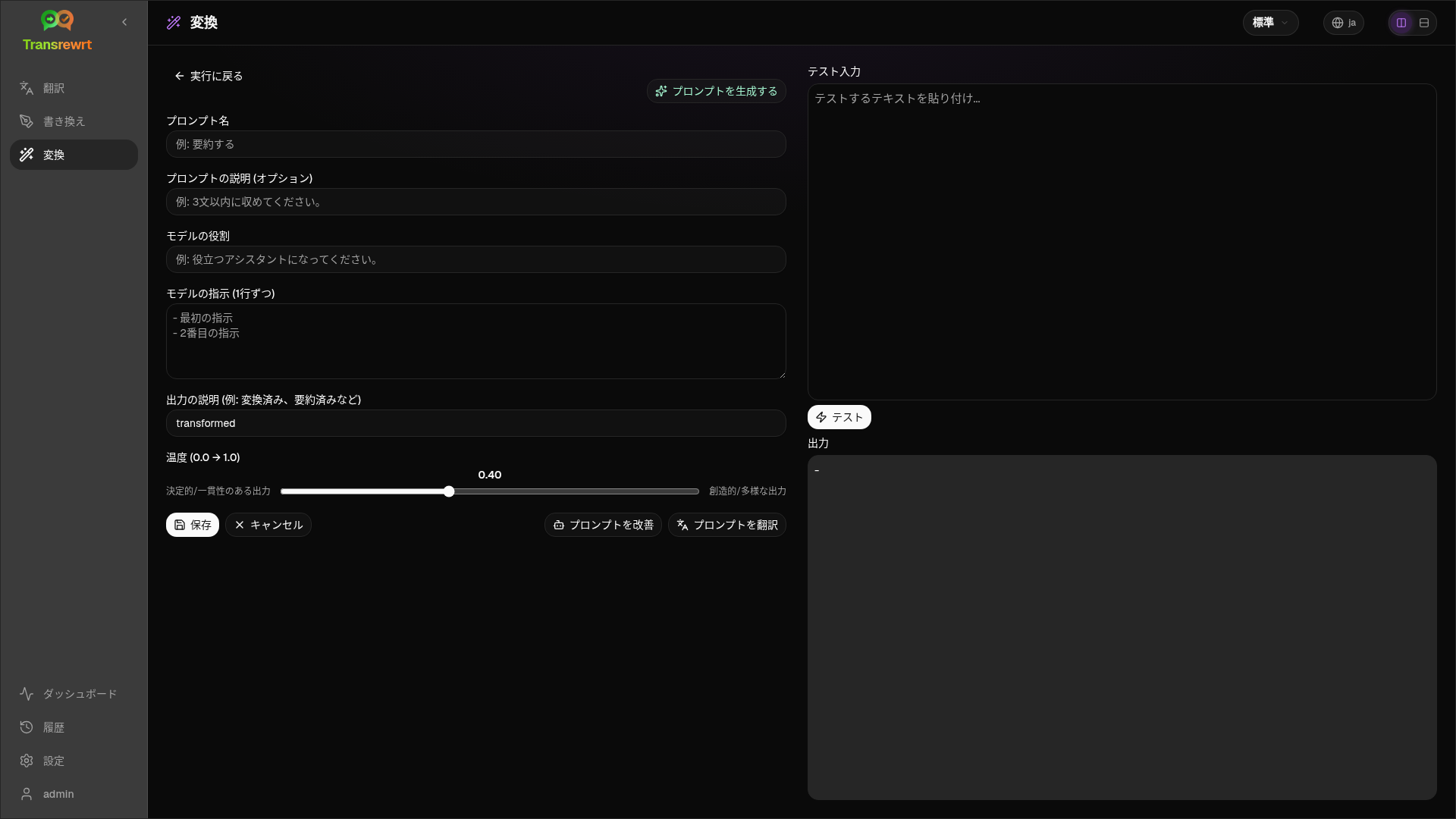
主なフィールド:
- Prompt name — プロンプトリストに表示されます
- Prompt instructions (optional) — プロンプト実行時の短いヒント
- Model Role — AIの全体的な役割
- Model Instructions (one per line) — 従うべきルール
- Output description — 結果の短いラベル(例: summarised)
- Temperature (0.0 → 1.0) — 低いほど安定、高いほど多様
- Ask for target language — 実行時に言語セレクターを追加します
ヘルパー: Generate prompt、Improve prompt、Translate prompt(Easyはプリセット、Advancedはモデルリストを使用)。
日常使用前にテストする
Section titled “日常使用前にテストする”プロンプトの作成や比較を行う際は、右側のテストパネルでサンプルテキストを使用してください。
設定 → 変換でプロンプトを一括でエクスポート・インポートできます。