
Tłumacz tekst
Użyj funkcji Tłumacz, aby konwertować tekst z jednego języka na inny.
Wymagania wstępne
Dział zatytułowany „Wymagania wstępne”- Co najmniej jeden klucz dostawcy (pulpit) lub klucz środowiska serwera (sieć) — zobacz Klucz API
- Preset (łatwy) lub model (zaawansowany) wybrany na pasku narzędzi
Tłumacz tekst
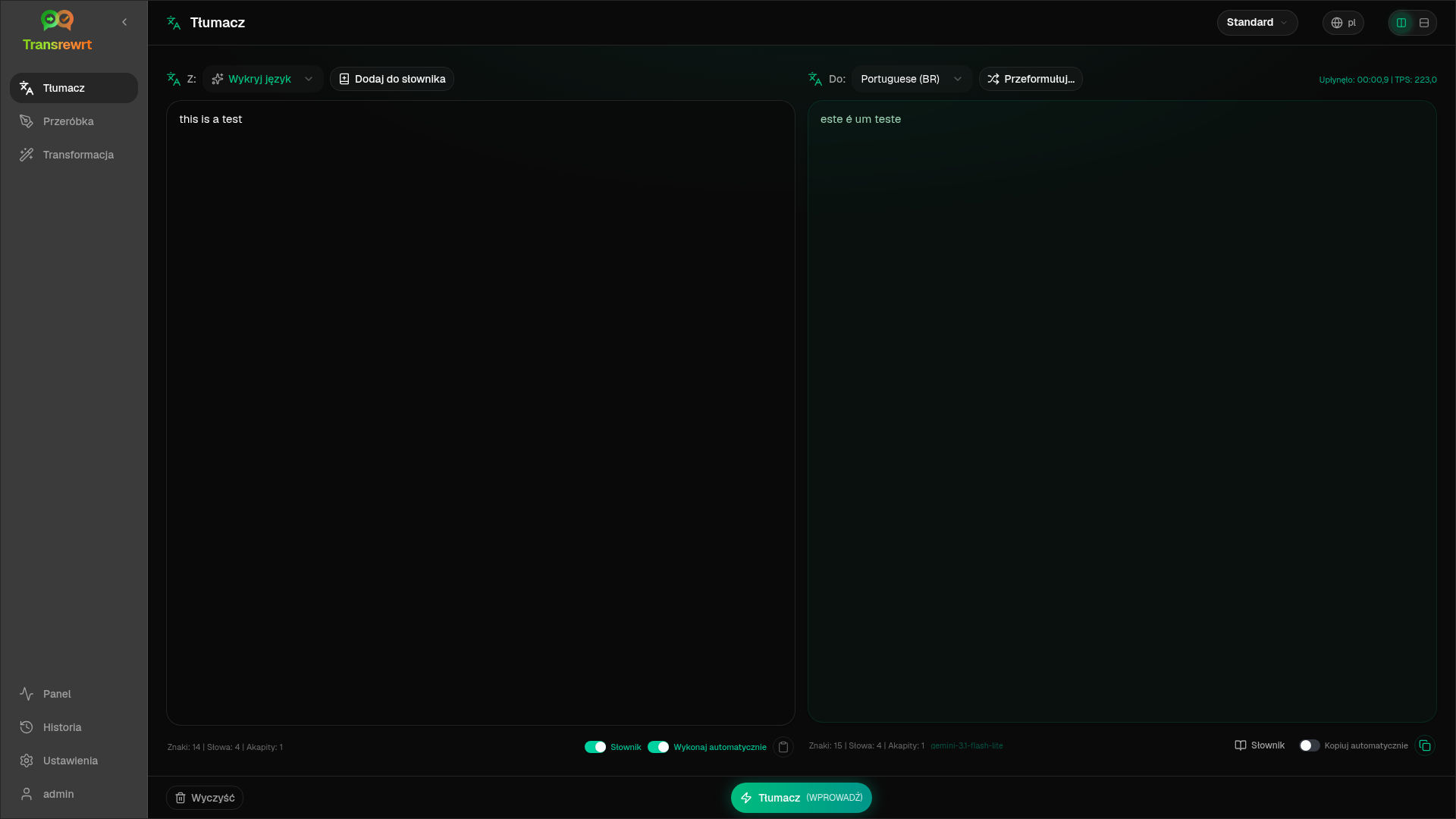
Dział zatytułowany „Tłumacz tekst”- Otwórz Tłumacz na pasku bocznym.
- Wybierz język w polu Z (lub Wykryj język).
- Wybierz język w polu Na.
- Wybierz preset lub model na pasku narzędzi.
- Wpisz lub wklej tekst w polu Wejście.
- Kliknij Tłumacz.
- Przeczytaj wynik w polu Wyjście, a następnie skopiuj, jeśli to konieczne.
Najpopularniejsze języki pojawiają się na początku list — ustaw je w Ustawienia → Języki.
Przydatne ustawienia
Dział zatytułowany „Przydatne ustawienia”W Ustawienia → Ustawienia ogólne:
- Automatyczne wykonanie po wklejeniu — uruchamia się natychmiast po wklejeniu
- Automatyczne kopiowanie wyniku do schowka — kopiuje po pomyślnym uruchomieniu
- Tłumaczenie w czasie rzeczywistym podczas pisania — uruchamia się podczas pisania (może zwiększyć koszty)
- Limit czasu (ms) — czas oczekiwania przed uruchomieniem w czasie rzeczywistym
- Zachowanie dla klawisza ENTER — czy klawisz Enter uruchamia zadanie, czy wstawia nową linię
Układ i klawiatura
Dział zatytułowany „Układ i klawiatura”- Przełącznik układu — przyciski nad panelami przełączają między układami wejścia/wyjścia obok siebie i ułożonymi w stos. Wybór dotyczy funkcji Tłumacz, Przepisz i Przekształć i jest zapamiętywany na tym urządzeniu.
- Enter lub Shift+Enter uruchamia zadanie, w zależności od Zachowania dla klawisza ENTER (patrz wyżej).
- Escape czyści panel wejścia (lub najpierw zamyka otwarte menu lub okno dialogowe).
Dopracuj tłumaczenie
Dział zatytułowany „Dopracuj tłumaczenie”Po pomyślnym uruchomieniu, obok selektora Na: pojawia się Parafrazuj… i rozwijana lista wersji:
- Parafrazuj… (brak wyboru) — kolejne pełne tłumaczenie tego samego tekstu wejściowego. Do pięciu wersji; model widzi poprzednie wersje, więc sformułowanie może się różnić. Kliknij Zatrzymaj tłumaczenie, aby anulować trwające parafrazowanie.
- Alternatywy słów — wybierz słowa lub krótką frazę, a następnie kliknij prawym przyciskiem myszy lub Parafrazuj…. Wybierz alternatywę, aby zastąpić zakres (może się nieco poszerzyć dla gramatyki). Przy pięciu wersjach aktualizowana jest tylko wersja 5.
- Każde żądanie parafrazowania lub alternatyw ponownie wykorzystuje model i może zwiększyć koszty.
Użyj słownika
Dział zatytułowany „Użyj słownika”Słownik to pary terminów źródłowych/docelowych dla pary języków. Po włączeniu pasujące terminy są wysyłane do modelu, dzięki czemu preferowane sformułowanie pozostaje spójne.
- Włącz Słownik w panelu wprowadzania.
- Tłumacz jak zwykle — terminy dla tej pary Z / Na zostaną zastosowane automatycznie.
- Kliknij Dodaj do słownika (obok Z:), aby szybko dodać nową parę.
- Zarządzaj wszystkimi terminami w Ustawienia → Słownik.