
Ustawienia
Otwórz Ustawienia z paska bocznego, aby dostosować zachowanie aplikacji.
| Karta | Komputer stacjonarny | Sieć (administrator) | Sieć (użytkownik) | Uwagi |
|---|---|---|---|---|
| Ustawienia ogólne | ✓ | ✓ | ✓ | Obejmuje doświadczenie AI (łatwe / zaawansowane) |
| Modele | ✓ | ✓ | ✓ | Tylko gdy doświadczenie AI jest zaawansowane |
| Języki | ✓ | ✓ | ✓ | |
| Śledzenie kosztów | ✓ | ✓ | — | |
| Transformacja | ✓ | ✓ | ✓ | Masowy import/eksport promptów |
| Słownik | ✓ | ✓ | ✓ | Pary terminów do tłumaczenia |
| Użytkownicy | — | ✓ | — | |
| Konfiguracja API | ✓ | ✓ | — | |
| Informacje | ✓ | ✓ | ✓ |
W trybie Łatwym wybierz AI za pomocą ustawień wstępnych na pasku narzędzi i Dostawcę w Ustawieniach ogólnych; zakładka Modele jest ukryta.
Ustawienia ogólne
Dział zatytułowany „Ustawienia ogólne”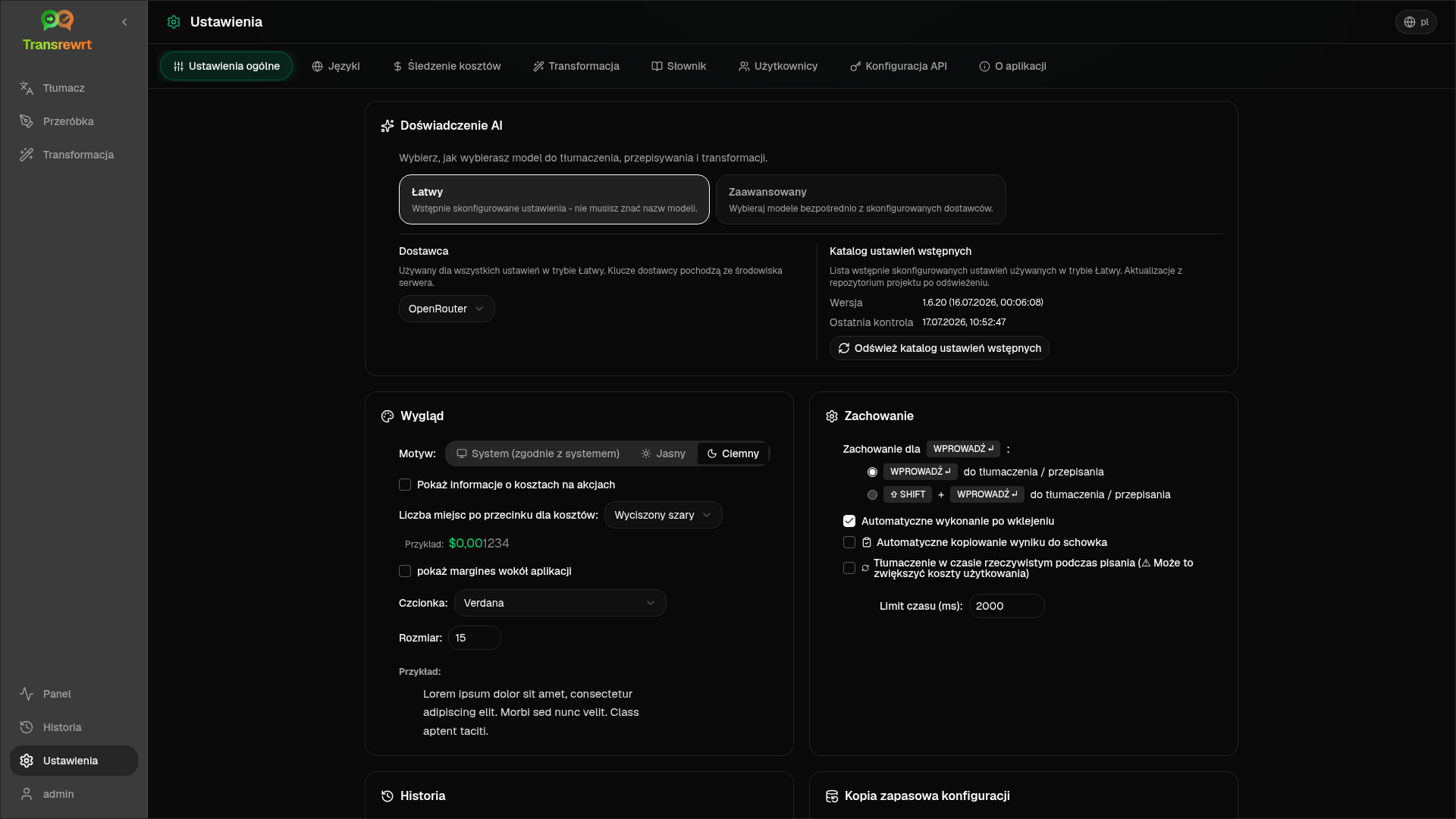
Doświadczenie AI
- Łatwy (domyślny): wybierz Dostawcę. Dostawcy chmury używają predefiniowanych ustawień paska narzędzi. Lokalny LLM wyświetla listę zainstalowanych modeli lokalnych. Odśwież katalog predefiniowanych ustawień pobiera najnowszą listę predefiniowanych ustawień z repozytorium projektu.
- Darmowy (OpenRouter) — bezkosztowa opcja kierowana do dostępnych darmowych modeli; jakość i dostępność mogą się różnić
- Standardowy — lekki i ekonomiczny; najlepszy do krótkich tekstów, szybkich szkiców i zastosowań o dużej objętości
- Zaawansowany — model o wysokiej dokładności do złożonych lub niuansowych treści, za wyższą cenę
- Techniczny — dostosowany do kodu, interfejsów API, Dokumentacji deweloperskiej i treści strukturalnych; zachowuje formatowanie i terminologię
- Zaawansowany: wybierz modele na pasku narzędzi; zarządzaj listą w Modelach.
Możesz również przełączać tryb Łatwy ↔ Zaawansowany z menu ustawień wstępnych/modeli na pasku narzędzi (Przełącz na tryb Łatwy/Zaawansowany, powyżej Otwórz Ustawienia).
Wygląd — Motyw; Pokaż informacje o kosztach w działaniach; Liczba cyfr po przecinku dla kosztów; margines wokół aplikacji tylko w wersji webowej; Rodzina czcionek i Rozmiar.
Zachowanie — Zachowanie dla klawisza ENTER; Automatyczne wykonanie po wklejeniu; Automatyczne kopiowanie wyniku do schowka; Tłumaczenie w czasie rzeczywistym podczas pisania; Limit czasu (ms).
Historia
- Zachowaj historię wykonania — przechowuj dane wejściowe/wyjściowe dla widoku Historia. Wyłączenie wymaga potwierdzenia i może usunąć przechowywany tekst. Jeśli jest oznaczone jako wyłączone przez administratora, ustawione jest
HISTORY_DISABLED— zobacz Konfiguracja. - Usuń dane historii — usuń przechowywany tekst według wieku lub wyczyść wszystko. Nie usuwa sum kosztów (do tego służy Śledzenie kosztów).
Kopia zapasowa konfiguracji (administratorzy desktopowi i webowi)
- Opcjonalnie Dołącz dane użycia do kopii zapasowej
- Kopia zapasowa konfiguracji — ZIP z konfiguracją, stanem, użytkownikami, preferencjami, promptami i opcjonalnymi danymi użycia
- Przywróć z kopii zapasowej — okno dialogowe potwierdzenia z opcjami przywracania i/lub czyszczenia danych użycia
Kopie zapasowe mogą być przenoszone między wersją desktopową a webową; przywracanie kopii zapasowej z wersji desktopowej w wersji webowej stosuje dane do użytkownika administratora.
Dostępne tylko w trybie Zaawansowanym.
- Dostępne modele (lewa strona) i Wybrane modele (prawa strona)
- Wyszukiwanie, etykiety Dostawca, Tylko darmowe, Odśwież, Rozwiń/Zwiń wszystko
- Identyfikatory modeli używają prefiksu dostawcy (
openrouter/…,openai/…,local/…, …)
Dodaj za pomocą Dodaj; usuń za pomocą X. Darmowy model OpenRouter jest opcjonalny — wybrane modele mogą być puste. Usunięcie ostatniego modelu z paska narzędzi otwiera Ustawienia → Modele. Jeśli bieżący model stanie się niedostępny, aplikacja wybierze następny model z listy zamiast wymuszać darmowy model.
- Najpopularniejsze języki — przypięte blisko góry list języków w Tłumaczeniu i Transformacji
- Język niestandardowy — dodaj język brakujący na wbudowanej liście
Śledzenie kosztów
Dział zatytułowany „Śledzenie kosztów”- Całkowity koszt, Kopiuj wartość, Resetuj koszt
- Synchronizuj z użyciem klucza API — dopasuj do użycia konta OpenRouter (tylko OpenRouter)
- Użycie klucza API — szczegóły OpenRouter, gdy dostępne
- Usuń dane kosztów — wszystkie dane lub wpisy starsze niż określona data
OpenRouter i xAI pokazują rzeczywisty koszt rozliczeniowy, gdy API go zwraca; inni Dostawcy używają szacunków z cennika models.dev. Szacunki nie są fakturami.
Transformacja
Dział zatytułowany „Transformacja”Zbiorcze zarządzanie promptami: przeglądanie, usuwanie, importowanie, eksportowanie i ładowanie przykładowych promptów.
Słownik
Dział zatytułowany „Słownik”Zarządzaj parami terminów stosowanymi podczas tłumaczenia. Każdy termin ma język źródłowy/docelowy oraz tekst źródłowy/docelowy.
- Dodaj za pomocą dolnego wiersza i +
- Filtruj według języków lub tekstu
- Importuj/eksportuj CSV lub XLSX; pobierz puste szablony
Wersja desktopowa przechowuje słownik lokalnie; wersja webowa przechowuje go dla każdego użytkownika.
Użytkownicy
Dział zatytułowany „Użytkownicy”Tylko wersja webowa (administratorzy):
- Dodawaj użytkowników, aktualizuj dane, resetuj hasła, usuwaj konta
- Limit czasu sesji — jak długo trwa logowanie (od 1 godziny do 7 dni); zmiany dotyczą tylko nowych logowań
- Unieważnij sesje — natychmiast wyloguj użytkownika ze wszystkich urządzeń
Każdy zalogowany użytkownik (w tym nie-administratorzy) może zmienić swoje hasło lub wylogować się z menu użytkownika na dole paska bocznego.
Konfiguracja API
Dział zatytułowany „Konfiguracja API”Skonfiguruj tylko używanych dostawców: OpenRouter, OpenAI, Anthropic, Google Gemini, DeepSeek, Groq, Mistral, xAI, Cerebras, NVIDIA, Alibaba Cloud, apikey.fun, Lokalny LLM (podstawowy URL dla Ollama, LM Studio, llama.cpp lub podobnych) oraz opcjonalnego niestandardowego dostawcę kompatybilnego z OpenAI.
Wersja webowa (administrator): klucze pochodzą ze zmiennych środowiskowych — ta strona pokazuje, które są ustawione i pozwala na Testowanie. Uruchom ponownie po zmianie zmiennych środowiskowych. Zobacz Konfiguracja.
Wersja desktopowa: wprowadź klucze (lub URL lokalnego LLM) i Zapisz / Edytuj / Testuj. Klucze są przechowywane zaszyfrowane; nie możesz wyświetlić bieżącej wartości, możesz ją tylko zastąpić.
Informacje
Dział zatytułowany „Informacje”Nazwa aplikacji, wersja, data kompilacji, licencja, informacje o stronach trzecich i link do repozytorium.