
Transformuj za pomocą promptów
Użyj Transform, gdy chcesz, aby AI postępowała zgodnie z niestandardowymi instrukcjami — podsumowywała, poprawiała e-mail, wyodrębniała kluczowe punkty, zmieniała format tekstu lub wykonywała dowolny zdefiniowany przez Ciebie przepływ pracy.
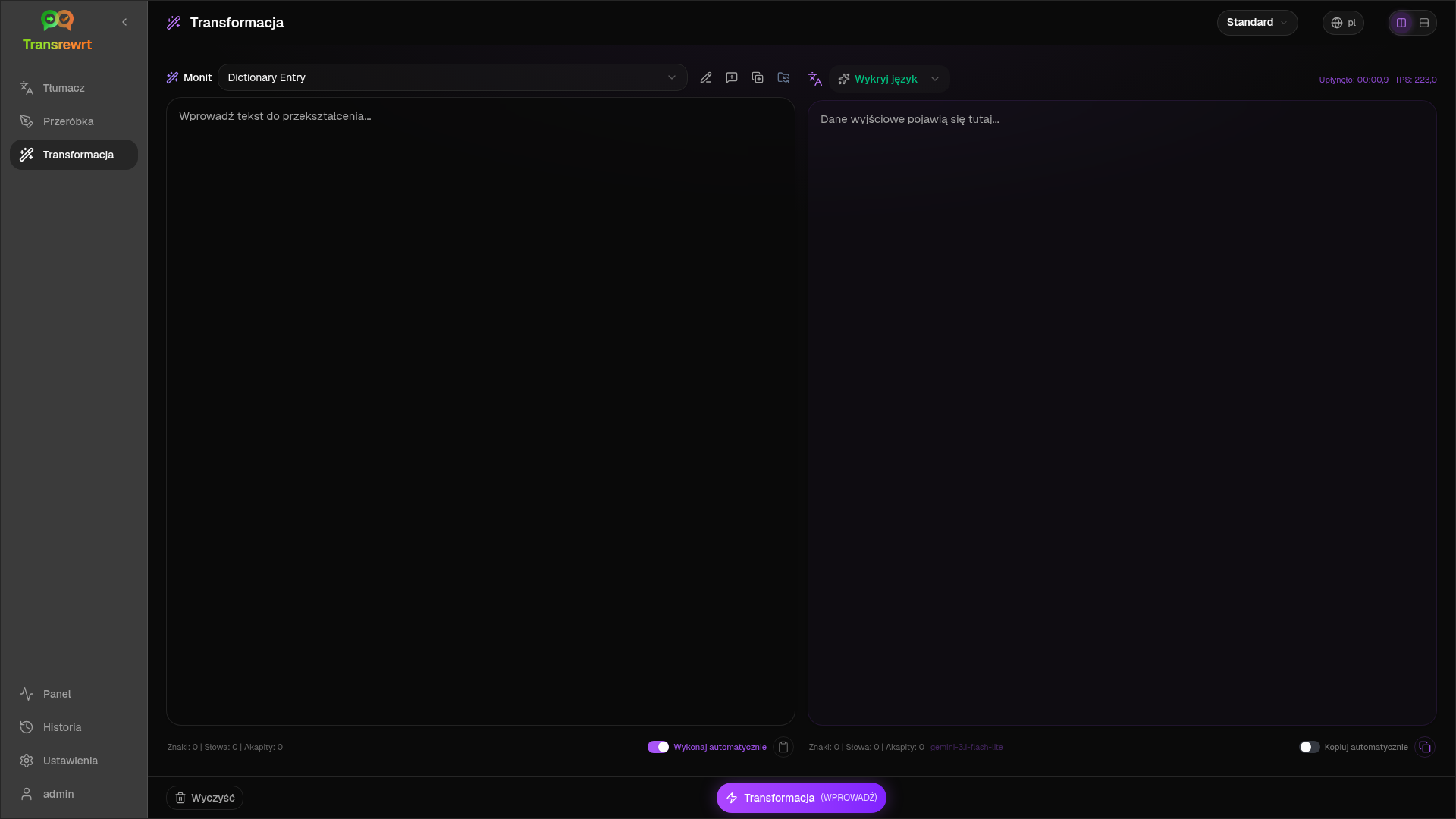
Uruchom istniejący prompt
Dział zatytułowany „Uruchom istniejący prompt”- Otwórz Transform.
- Wybierz prompt z listy.
- Jeśli pojawi się pole języka Od, ustaw język, jeśli chcesz.
- Wpisz lub wklej tekst do pola Wejście.
- Kliknij Transformuj.
- Przeczytaj wynik w polu Wyjście.
Przełącznik układu i skróty klawiaturowe działają tak samo jak w Tłumaczeniu.
Załaduj przykładowe prompty
Dział zatytułowany „Załaduj przykładowe prompty”Jeśli lista jest pusta, kliknij Załaduj przykładowe prompty w obszarze roboczym Transform (dostępne również w Ustawienia → Transform). Przykłady są w języku angielskim; po załadowaniu edytuj prompt i użyj Przetłumacz prompt, jeśli to konieczne.
Utwórz prompt
Dział zatytułowany „Utwórz prompt”- Kliknij Nowy prompt.
- Kliknij Generuj prompt.
- Opisz, co ma robić prompt.
- Wybierz ustawienie wstępne (Łatwe) lub model (Zaawansowane).
- Przejrzyj szkic i kliknij Zapisz.
Edytuj prompt
Dział zatytułowany „Edytuj prompt”Edytor znajduje się po lewej stronie; obszar testowy po prawej.
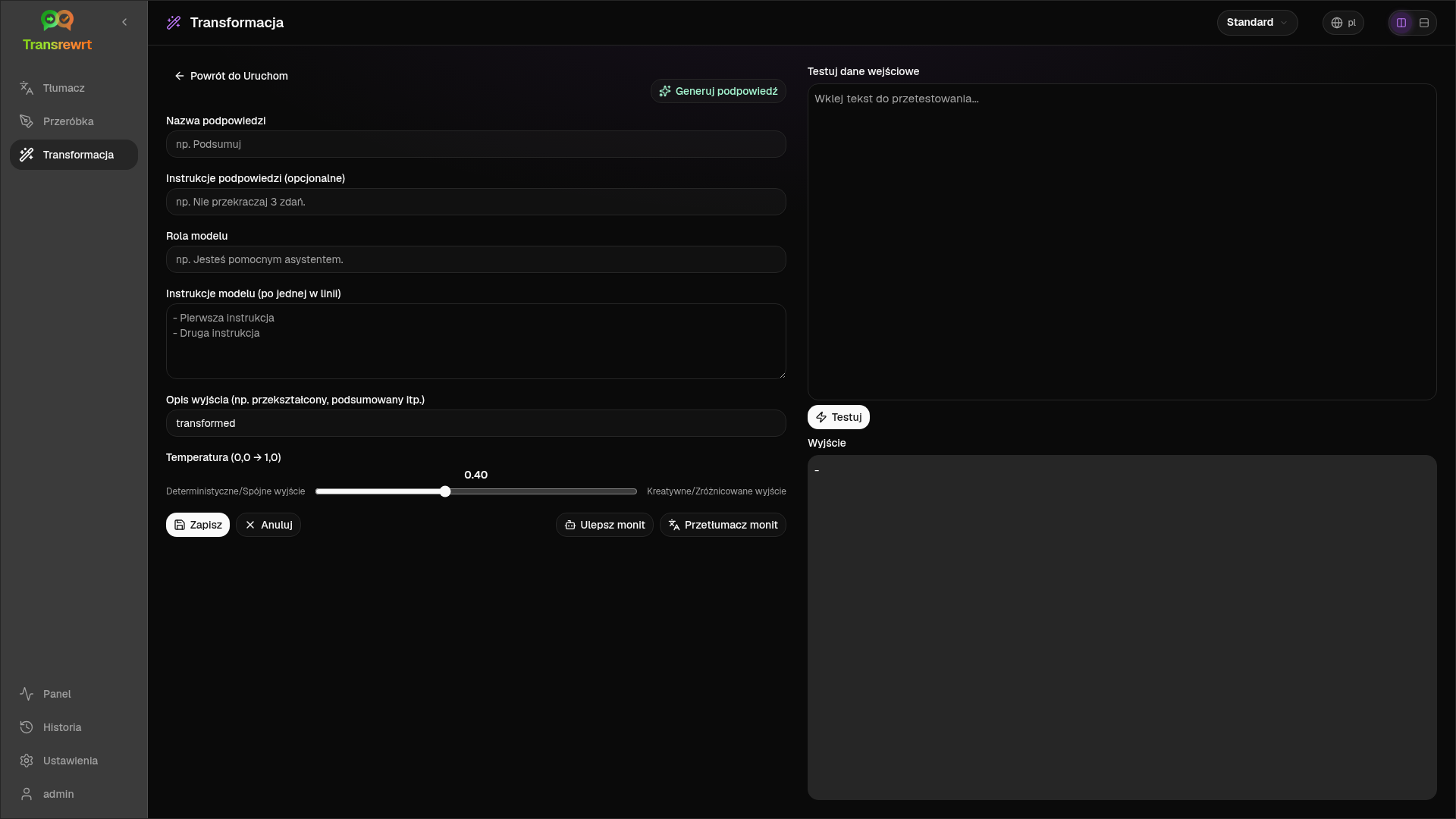
Główne pola:
- Nazwa promptu — wyświetlana na liście promptów
- Instrukcje promptu (opcjonalnie) — krótka wskazówka podczas uruchamiania promptu
- Rola modelu — ogólna rola dla AI
- Instrukcje modelu (jedna na wiersz) — zasady do przestrzegania
- Opis wyjścia — krótka etykieta dla wyniku (np. podsumowane)
- Temperatura (0.0 → 1.0) — niższa jest stabilniejsza; wyższa jest bardziej zróżnicowana
- Zapytaj o język docelowy — dodaje selektor języka podczas uruchamiania
Pomocnicy: Generuj prompt, Ulepsz prompt, Przetłumacz prompt (Łatwe używa ustawień wstępnych; Zaawansowane używa listy modeli).
Testowanie przed codziennym użyciem
Dział zatytułowany „Testowanie przed codziennym użyciem”Użyj prawego panelu testowego z przykładowym tekstem podczas tworzenia lub porównywania promptów.
Eksportuj i importuj prompty zbiorczo w Ustawienia → Transformacja.