
Traduire du texte
Utilisez Traduire pour convertir du texte d’une langue à une autre.
Prérequis
Section intitulée « Prérequis »- Au moins une clé de fournisseur (ordinateur de bureau) ou une clé d’environnement de serveur (web) — voir Clé API
- Un préréglage (Facile) ou un modèle (Avancé) sélectionné dans la barre d’outils
Traduire du texte
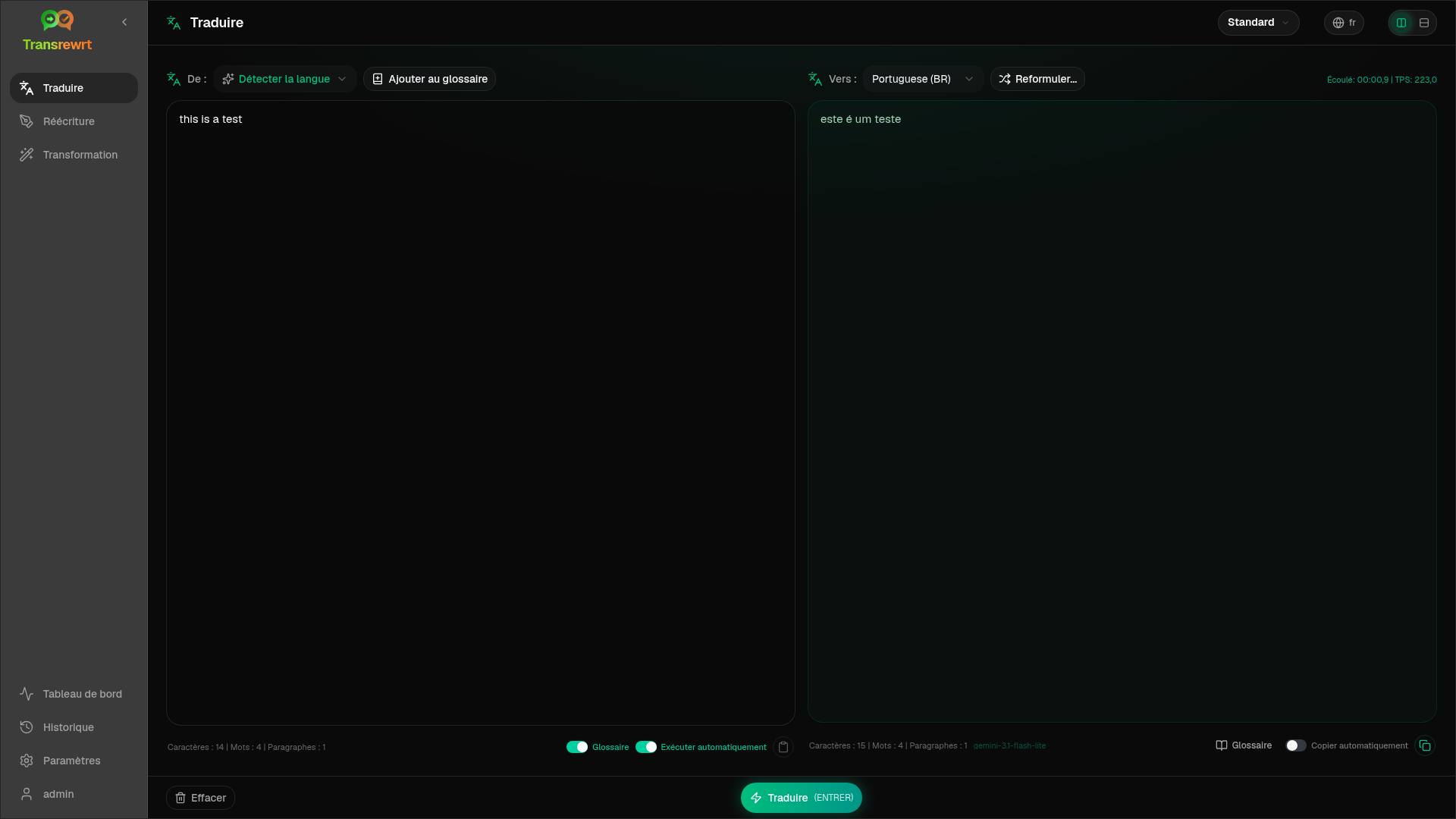
Section intitulée « Traduire du texte »- Ouvrez Traduire dans la barre latérale.
- Choisissez une langue dans De (ou Détecter la langue).
- Choisissez une langue dans À.
- Choisissez un préréglage ou un modèle dans la barre d’outils.
- Tapez ou collez du texte dans Entrée.
- Cliquez sur Traduire.
- Lisez le résultat dans Sortie, puis copiez si nécessaire.
Les langues principales apparaissent en premier dans les listes — définissez-les sous Paramètres → Langues.
Paramètres utiles
Section intitulée « Paramètres utiles »Dans Paramètres → Paramètres généraux :
- Exécution automatique au collage — s’exécute dès que vous collez
- Copie automatique du résultat dans le presse-papiers — copie après une exécution réussie
- Traduction en temps réel pendant la saisie — s’exécute pendant que vous tapez (peut augmenter les coûts)
- Délai d’attente (ms) — attente avant une exécution en temps réel
- Comportement pour ENTRÉE — si Entrée exécute la tâche ou insère une nouvelle ligne
Disposition et clavier
Section intitulée « Disposition et clavier »- Bascule de disposition — les boutons au-dessus des panneaux basculent entre les dispositions d’entrée/sortie côte à côte et empilées. Le choix s’applique à Traduire, Réécrire et Transformer et est mémorisé sur cet appareil.
- Entrée ou Maj+Entrée exécute la tâche, selon le Comportement pour ENTRÉE (voir ci-dessus).
- Échap efface le panneau d’entrée (ou ferme d’abord un menu ou une boîte de dialogue ouvert).
Affiner une traduction
Section intitulée « Affiner une traduction »Après une exécution réussie, Reformuler… et une liste déroulante de versions apparaissent à côté du sélecteur À : :
- Reformuler… (aucune sélection) — une autre traduction complète de la même entrée. Jusqu’à cinq versions ; le modèle voit les versions précédentes, de sorte que la formulation peut différer. Cliquez sur Arrêter la traduction pour annuler une reformulation en cours.
- Alternatives de mots — sélectionnez des mots ou une courte phrase, puis faites un clic droit ou Reformuler…. Choisissez une alternative pour remplacer l’étendue (peut s’élargir légèrement pour la grammaire). À cinq versions, seule la version 5 est mise à jour.
- Chaque demande de reformulation ou d’alternatives utilise à nouveau le modèle et peut entraîner des coûts supplémentaires.
Utiliser le glossaire
Section intitulée « Utiliser le glossaire »Un glossaire est une paire de termes source/cible pour une paire de langues. Lorsqu’il est activé, les termes correspondants sont envoyés au modèle afin que la formulation préférée reste cohérente.
- Activez le Glossaire dans le panneau de saisie.
- Traduisez comme d’habitude — les termes pour cette paire De / À s’appliquent automatiquement.
- Cliquez sur Ajouter au glossaire (à côté de De :) pour capturer rapidement une nouvelle paire.
- Gérez tous les termes dans Paramètres → Glossaire.