
Transformar con prompts
Utilice Transform cuando desee que la IA siga instrucciones personalizadas: resuma, pula un correo electrónico, extraiga puntos clave, reformatee texto o cualquier flujo de trabajo que defina.
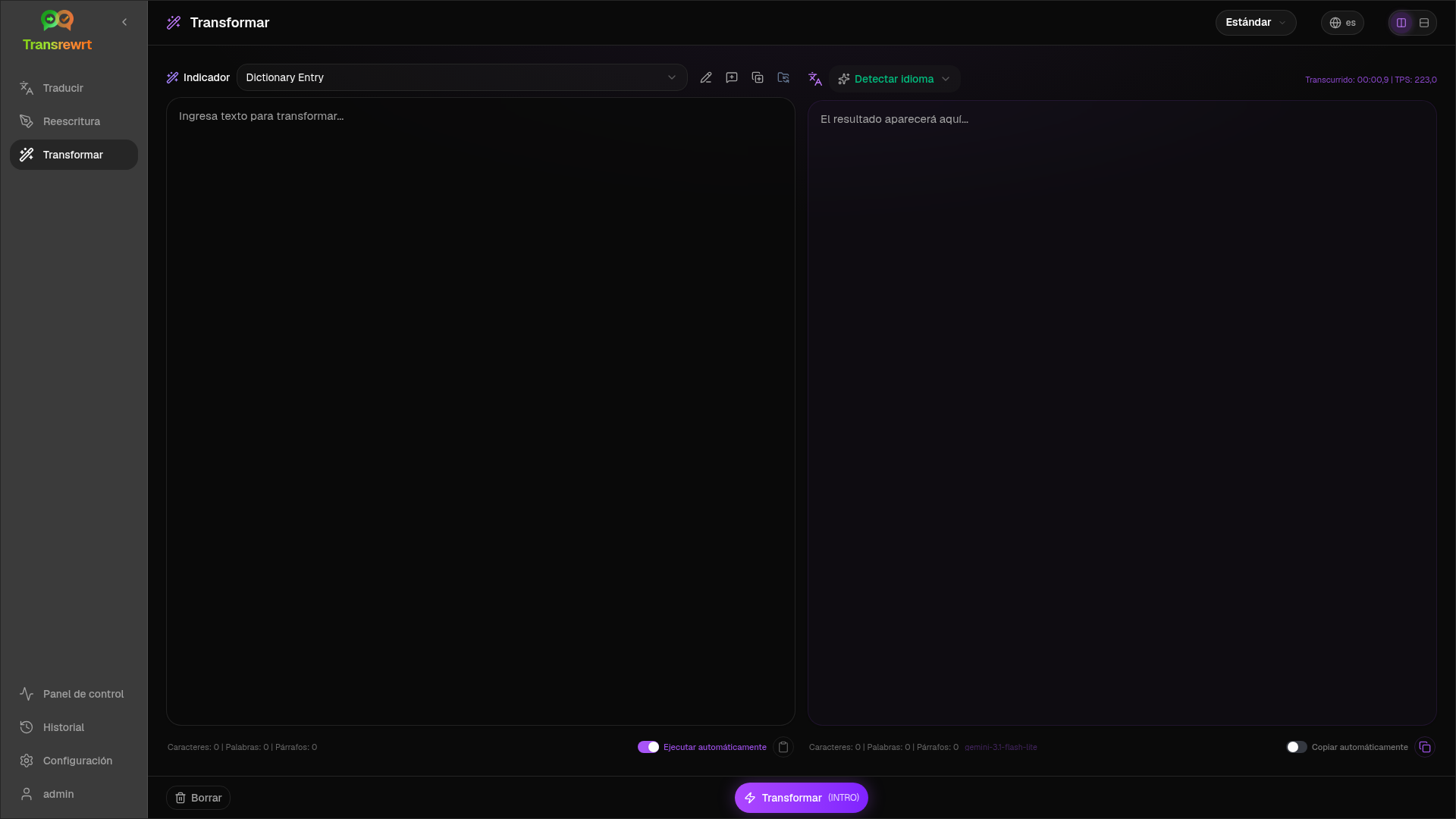
Ejecutar un prompt existente
Sección titulada «Ejecutar un prompt existente»- Abra Transform.
- Elija un prompt de la lista.
- Si aparece un cuadro de idioma De, establezca un idioma si lo desea.
- Escriba o pegue texto en Entrada.
- Haga clic en Transformar.
- Lea el resultado en Salida.
El selector de diseño y los atajos de teclado funcionan igual que en Traducir.
Cargar prompts de ejemplo
Sección titulada «Cargar prompts de ejemplo»Si la lista está vacía, haga clic en Cargar prompts de ejemplo en el espacio de trabajo de Transform (también disponible en Configuración → Transform). Los ejemplos están en inglés; después de cargarlos, edite un prompt y utilice Traducir prompt si es necesario.
Crear un prompt
Sección titulada «Crear un prompt»- Haga clic en Nuevo prompt.
- Haga clic en Generar prompt.
- Describa lo que desea que haga el prompt.
- Elija un ajuste preestablecido (Fácil) o un modelo (Avanzado).
- Revise el borrador y haga clic en Guardar.
Editar un prompt
Sección titulada «Editar un prompt»El editor está a la izquierda; un área de prueba está a la derecha.
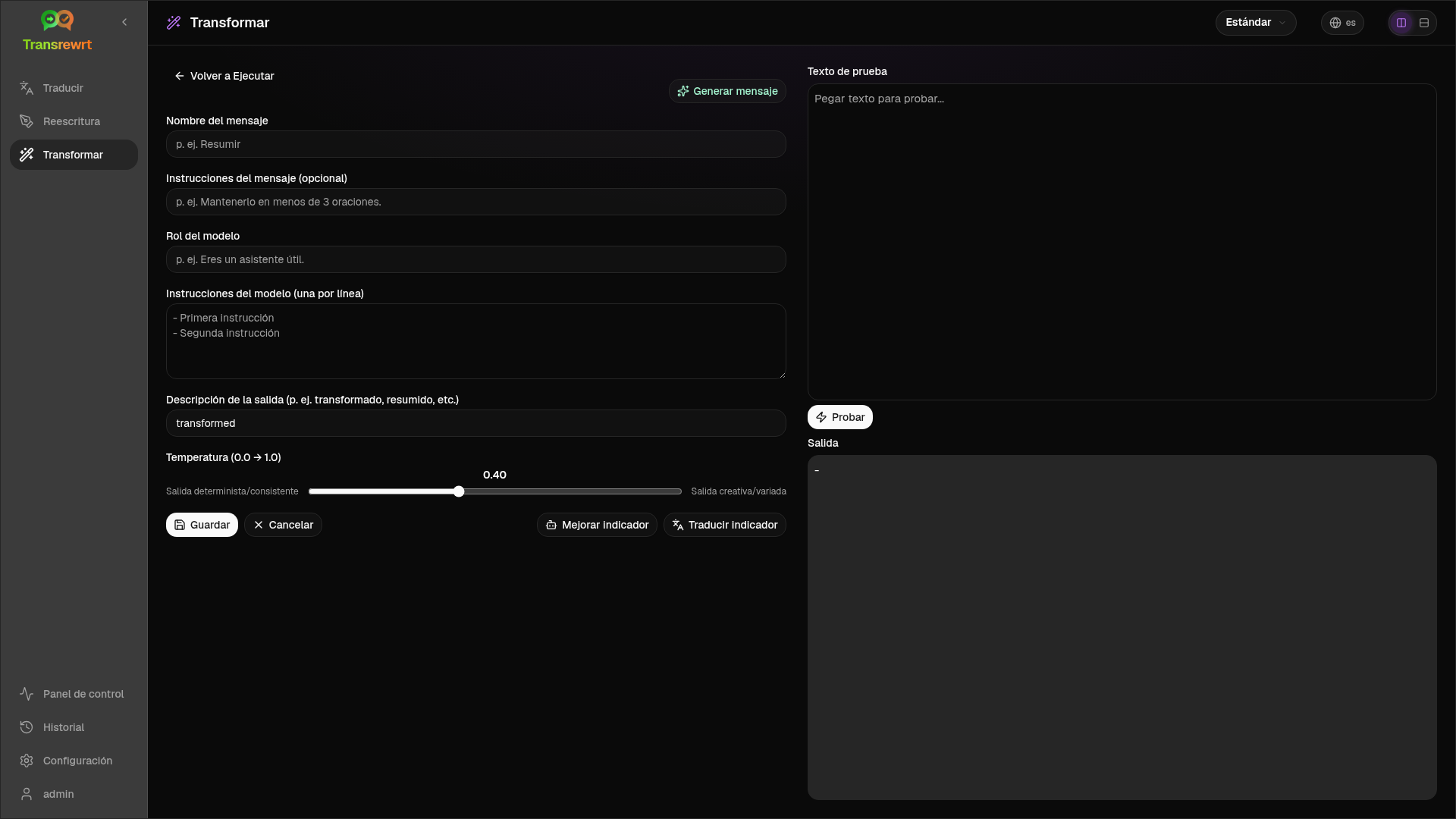
Campos principales:
- Nombre del prompt — se muestra en la lista de prompts
- Instrucciones del prompt (opcional) — sugerencia breve al ejecutar el prompt
- Rol del modelo — rol general para la IA
- Instrucciones del modelo (una por línea) — reglas a seguir
- Descripción de la salida — etiqueta corta para el resultado (por ejemplo, resumido)
- Temperatura (0.0 → 1.0) — más baja es más estable; más alta es más variada
- Pedir idioma de destino — añade un selector de idioma al ejecutar
Ayudas: Generar prompt, Mejorar prompt, Traducir prompt (Fácil usa ajustes preestablecidos; Avanzado usa la lista de modelos).
Pruebe antes del uso diario
Sección titulada «Pruebe antes del uso diario»Utilice el panel de prueba de la derecha con texto de ejemplo al crear o comparar prompts.
Exporte e importe prompts de forma masiva en Ajustes → Transformar.