
Configuración
Abre Configuración desde la barra lateral para personalizar el comportamiento de la aplicación.
| Pestaña | Escritorio | Web (administrador) | Web (usuario) | Notas |
|---|---|---|---|---|
| Configuración general | ✓ | ✓ | ✓ | Incluye experiencia de IA (Fácil / Avanzada) |
| Modelos | ✓ | ✓ | ✓ | Solo cuando la experiencia de IA es Avanzada |
| Idiomas | ✓ | ✓ | ✓ | |
| Seguimiento de costos | ✓ | ✓ | — | |
| Transformar | ✓ | ✓ | ✓ | Importación/exportación masiva de prompts |
| Glosario | ✓ | ✓ | ✓ | Pares de términos para traducción |
| Usuarios | — | ✓ | — | |
| Configuración de API | ✓ | ✓ | — | |
| Acerca de | ✓ | ✓ | ✓ |
En el modo Fácil, elige la IA a través de los preajustes en la barra de herramientas y el Proveedor en la Configuración general; la pestaña Modelos está oculta.
Configuración general
Sección titulada «Configuración general»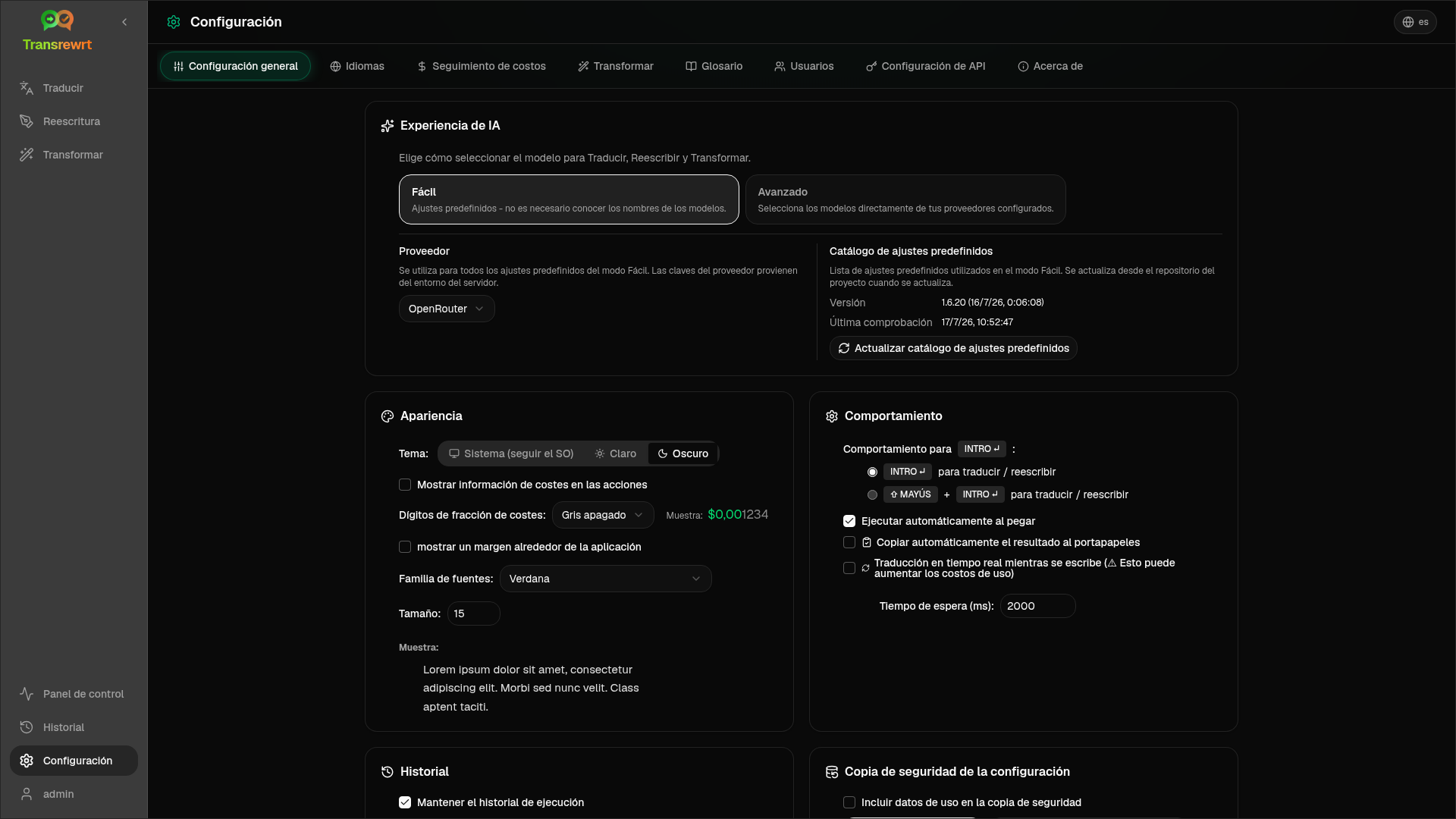
Experiencia de IA
- Fácil (predeterminado): elija un Proveedor. Los proveedores de la nube utilizan ajustes preestablecidos de la barra de herramientas. LLM local enumera los modelos locales instalados en su lugar. Actualizar catálogo de ajustes preestablecidos obtiene la lista de ajustes preestablecidos más reciente del repositorio del proyecto.
- Gratis (OpenRouter) — opción sin costo enrutada a modelos gratuitos disponibles; la calidad y la disponibilidad pueden variar
- Estándar — ligero y rentable; ideal para textos cortos, borradores rápidos y uso de gran volumen
- Avanzado — modelo de alta precisión para contenido complejo o matizado, con un costo más alto
- Técnico — ajustado para código, API, documentación de desarrollador y contenido estructurado; conserva el formato y la terminología
- Avanzado: elija modelos en la barra de herramientas; administre la lista en Modelos.
También puedes cambiar entre Fácil ↔ Avanzado desde el menú de preajustes/modelos de la barra de herramientas (Cambiar a modo Fácil/Avanzado, encima de Abrir configuración).
Apariencia — Tema; Mostrar información de costos en las acciones; Dígitos fraccionarios de costo; margen solo web alrededor de la aplicación; Familia de fuentes y Tamaño.
Comportamiento — Comportamiento para ENTER; Ejecutar automáticamente al pegar; Copiar automáticamente el resultado al portapapeles; Traducción en tiempo real mientras se escribe; Tiempo de espera (ms).
Historial
- Mantener historial de ejecución — almacena entrada/salida para la vista Historial. Desactivarlo solicita confirmación y puede eliminar el texto almacenado. Si está etiquetado como deshabilitado por el administrador,
HISTORY_DISABLEDestá configurado — consulte Configuración. - Eliminar datos del historial — elimina el texto almacenado por antigüedad o borra todo. No elimina los totales de costos (use Seguimiento de costos para eso).
Copia de seguridad de la configuración (administradores de escritorio y web)
- Incluir datos de uso en la copia de seguridad (opcional)
- Configuración de copia de seguridad — ZIP con configuración, estado, usuarios, preferencias, indicaciones y datos de uso opcionales
- Restaurar desde copia de seguridad — diálogo de confirmación con opciones para restaurar y/o borrar datos de uso
Las copias de seguridad pueden moverse entre escritorio y web; restaurar una copia de seguridad de escritorio en la web aplica los datos al usuario administrador.
Modelos
Sección titulada «Modelos»Disponible solo en modo Avanzado.
- Modelos disponibles (izquierda) y Modelos seleccionados (derecha)
- Búsqueda, chips de Proveedor, Solo gratis, Actualizar, Expandir/Contraer todo
- Los ID de modelo usan un prefijo de proveedor (
openrouter/…,openai/…,local/…, …)
Añada con Añadir; elimine con X. El modelo gratuito de OpenRouter es opcional — los modelos seleccionados pueden estar vacíos. Eliminar el último modelo de la barra de herramientas abre Configuración → Modelos. Si el modelo actual deja de estar disponible, la aplicación selecciona el siguiente modelo de la lista en lugar de forzar el modelo gratuito.
Idiomas
Sección titulada «Idiomas»- Idiomas principales — anclados cerca de la parte superior de las listas de idiomas en Traducir y Transformar
- Idioma personalizado — añada un idioma que falte en la lista incorporada
Seguimiento de costos
Sección titulada «Seguimiento de costos»- Costo total, Copiar valor, Restablecer costo
- Sincronizar con el uso de la clave API — alinear con el uso de la cuenta de OpenRouter (solo OpenRouter)
- Uso de la clave API — detalles de OpenRouter cuando estén disponibles
- Eliminar datos de costos — todos los datos o entradas anteriores a una fecha
OpenRouter y xAI muestran el costo facturado real cuando la API lo devuelve; otros proveedores utilizan estimaciones de los precios de models.dev. Las estimaciones no son facturas.
Transformar
Sección titulada «Transformar»Gestione las indicaciones de forma masiva: revise, elimine, importe, exporte y cargue indicaciones de ejemplo.
Glosario
Sección titulada «Glosario»Gestiona los pares de términos aplicados durante la traducción. Cada término tiene un idioma de origen/destino y un texto de origen/destino.
- Añadir a través de la fila inferior y +
- Filtrar por idiomas o texto
- Importar/exportar CSV o XLSX; descargar plantillas vacías
El escritorio almacena el glosario localmente; la web lo almacena por usuario.
Usuarios
Sección titulada «Usuarios»Solo web (administradores):
- Añadir usuarios, actualizar detalles, restablecer contraseñas, eliminar cuentas
- Tiempo de espera de la sesión — cuánto dura un inicio de sesión (de 1 hora a 7 días); los cambios solo se aplican a los nuevos inicios de sesión
- Revocar sesiones — cerrar la sesión de un usuario en todos los dispositivos inmediatamente
Cada usuario que ha iniciado sesión (incluidos los no administradores) puede cambiar su propia contraseña o cerrar sesión desde el menú de usuario en la parte inferior de la barra lateral.
Configuración de la API
Sección titulada «Configuración de la API»Configure solo los proveedores que utilice: OpenRouter, OpenAI, Anthropic, Google Gemini, DeepSeek, Groq, Mistral, xAI, Cerebras, NVIDIA, Alibaba Cloud, apikey.fun, Local LLM (URL base para Ollama, LM Studio, llama.cpp o similar), y un proveedor compatible con OpenAI opcional y personalizado.
Web (administrador): las claves provienen de variables de entorno; esta página muestra cuáles están configuradas y le permite Probar. Reinicie después de cambiar las variables de entorno. Consulte Configuración.
Escritorio: introduzca las claves (o la URL de Local LLM) y Guardar / Editar / Probar. Las claves se almacenan cifradas; no puede ver el valor actual, solo reemplazarlo.
Acerca de
Sección titulada «Acerca de»Nombre de la aplicación, versión, fecha de compilación, licencia, avisos de terceros y enlace al repositorio.