
Text übersetzen
Verwenden Sie Übersetzen, um Text von einer Sprache in eine andere zu konvertieren.
Voraussetzungen
Abschnitt betitelt „Voraussetzungen“- Mindestens ein Anbieter-Schlüssel (Desktop) oder Server-Umgebungsschlüssel (Web) – siehe API-Schlüssel
- Ein in der Symbolleiste ausgewähltes Preset (Einfach) oder Modell (Erweitert)
Text übersetzen
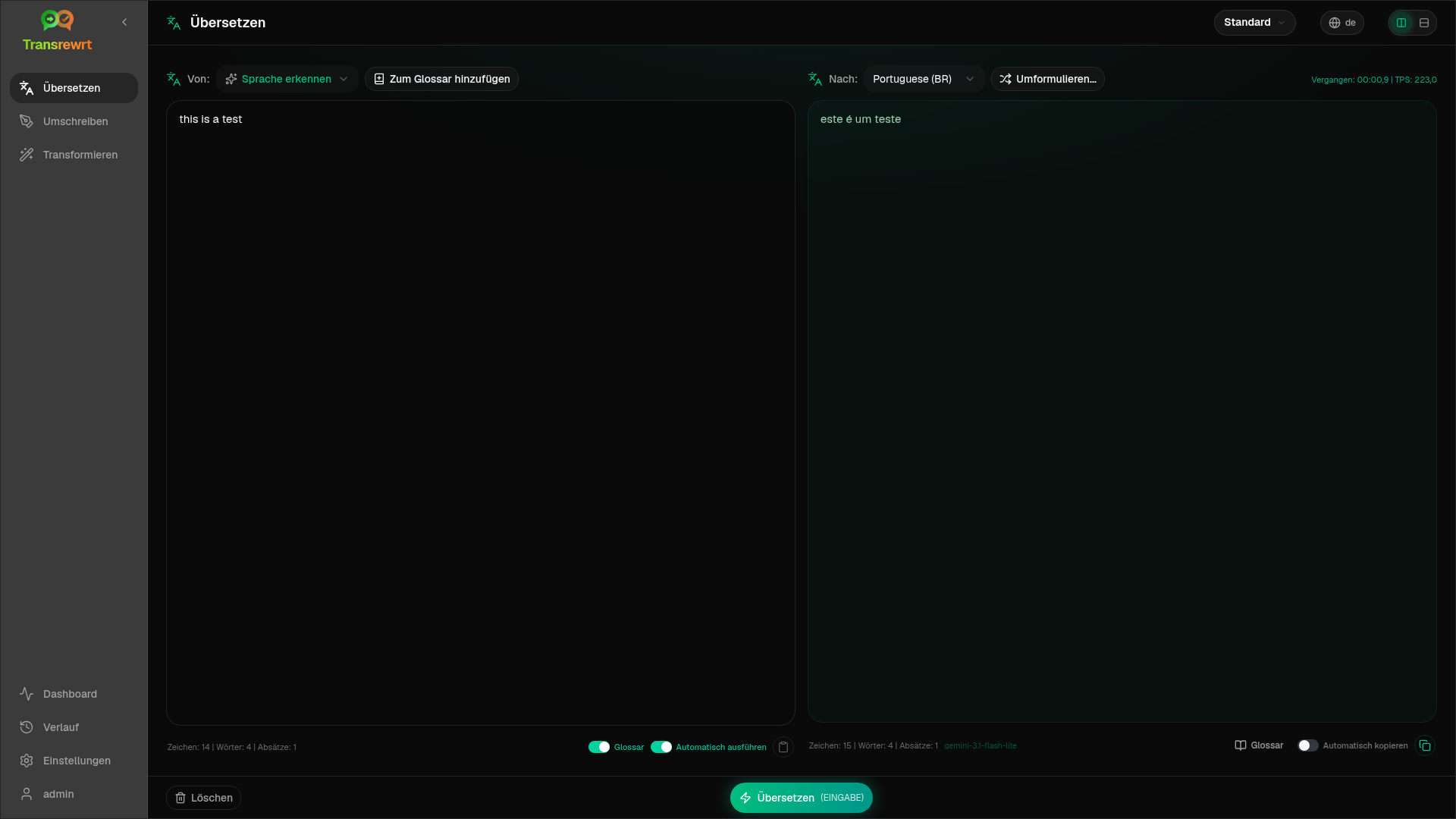
Abschnitt betitelt „Text übersetzen“- Öffnen Sie Übersetzen in der Seitenleiste.
- Wählen Sie eine Sprache unter Von (oder Sprache erkennen).
- Wählen Sie eine Sprache unter Nach.
- Wählen Sie ein Preset oder Modell in der Symbolleiste.
- Geben Sie Text in das Feld Eingabe ein oder fügen Sie ihn dort ein.
- Klicken Sie auf Übersetzen.
- Lesen Sie das Ergebnis in Ausgabe und kopieren Sie es bei Bedarf.
Top-Sprachen erscheinen zuerst in den Listen – legen Sie diese unter Einstellungen → Sprachen fest.
Hilfreiche Einstellungen
Abschnitt betitelt „Hilfreiche Einstellungen“Unter Einstellungen → Allgemeine Einstellungen:
- Automatische Ausführung beim Einfügen – wird sofort nach dem Einfügen ausgeführt
- Ergebnis automatisch in die Zwischenablage kopieren – kopiert nach erfolgreicher Ausführung
- Echtzeit-Übersetzung während der Eingabe – wird während der Eingabe ausgeführt (kann Kosten erhöhen)
- Timeout (ms) – Wartezeit vor einer Echtzeit-Ausführung
- Verhalten für ENTER – ob Enter die Aufgabe ausführt oder eine neue Zeile einfügt
Layout und Tastatur
Abschnitt betitelt „Layout und Tastatur“- Layout-Umschalter – die Schaltflächen über den Panels wechseln zwischen nebeneinanderliegenden und gestapelten Eingabe-/Ausgabe-Layouts. Die Auswahl gilt für Übersetzen, Umschreiben und Transformieren und wird auf diesem Gerät gespeichert.
- Enter oder Shift+Enter führt die Aufgabe aus, abhängig vom Verhalten für ENTER (siehe oben).
- Escape löscht das Eingabefeld (oder schließt zuerst ein offenes Menü oder Dialogfeld).
Eine Übersetzung verfeinern
Abschnitt betitelt „Eine Übersetzung verfeinern“Nach einer erfolgreichen Ausführung erscheinen Neu formulieren… und ein Versions-Dropdown neben dem An:-Selektor:
- Neu formulieren… (keine Auswahl) – eine weitere vollständige Übersetzung derselben Eingabe. Bis zu fünf Versionen; das Modell berücksichtigt frühere Versionen, sodass die Formulierung abweichen kann. Klicken Sie auf Übersetzung stoppen, um eine laufende Neuformulierung abzubrechen.
- Wortalternativen – wählen Sie Wörter oder eine kurze Phrase aus, klicken Sie dann mit der rechten Maustaste oder auf Neu formulieren…. Wählen Sie eine Alternative, um den Bereich zu ersetzen (kann sich für die Grammatik leicht erweitern). Bei fünf Versionen wird nur Version 5 aktualisiert.
- Jede Neuformulierung oder Alternativen-Anfrage verwendet das Modell erneut und kann zusätzliche Kosten verursachen.
Das Glossar verwenden
Abschnitt betitelt „Das Glossar verwenden“Ein Glossar enthält Quell-/Zielbegriffspaare für ein Sprachpaar. Wenn es aktiviert ist, werden übereinstimmende Begriffe an das Modell gesendet, damit die bevorzugte Formulierung konsistent bleibt.
- Aktivieren Sie Glossar im Eingabefeld.
- Übersetzen Sie wie gewohnt – die Begriffe für dieses Von / Nach-Paar werden automatisch angewendet.
- Klicken Sie auf Zum Glossar hinzufügen (neben Von:), um schnell ein neues Paar zu erfassen.
- Verwalten Sie alle Begriffe unter Einstellungen → Glossar.