
Einstellungen
Öffnen Sie die Einstellungen über die Seitenleiste, um das Verhalten der App anzupassen.
| Registerkarte | Desktop | Web (Admin) | Web (Benutzer) | Hinweise |
|---|---|---|---|---|
| Allgemeine Einstellungen | ✓ | ✓ | ✓ | Beinhaltet KI-Erfahrung (Einfach / Erweitert) |
| Modelle | ✓ | ✓ | ✓ | Nur wenn KI-Erfahrung Erweitert ist |
| Sprachen | ✓ | ✓ | ✓ | |
| Kostenverfolgung | ✓ | ✓ | — | |
| Transformieren | ✓ | ✓ | ✓ | Massenimport/-export von Prompts |
| Glossar | ✓ | ✓ | ✓ | Begriffspaare für die Übersetzung |
| Benutzer | — | ✓ | — | |
| API-Konfiguration | ✓ | ✓ | — | |
| Über | ✓ | ✓ | ✓ |
Im Modus Einfach wählen Sie die KI über Voreinstellungen in der Symbolleiste und den Anbieter in den Allgemeinen Einstellungen aus; die Registerkarte Modelle ist ausgeblendet.
Allgemeine Einstellungen
Abschnitt betitelt „Allgemeine Einstellungen“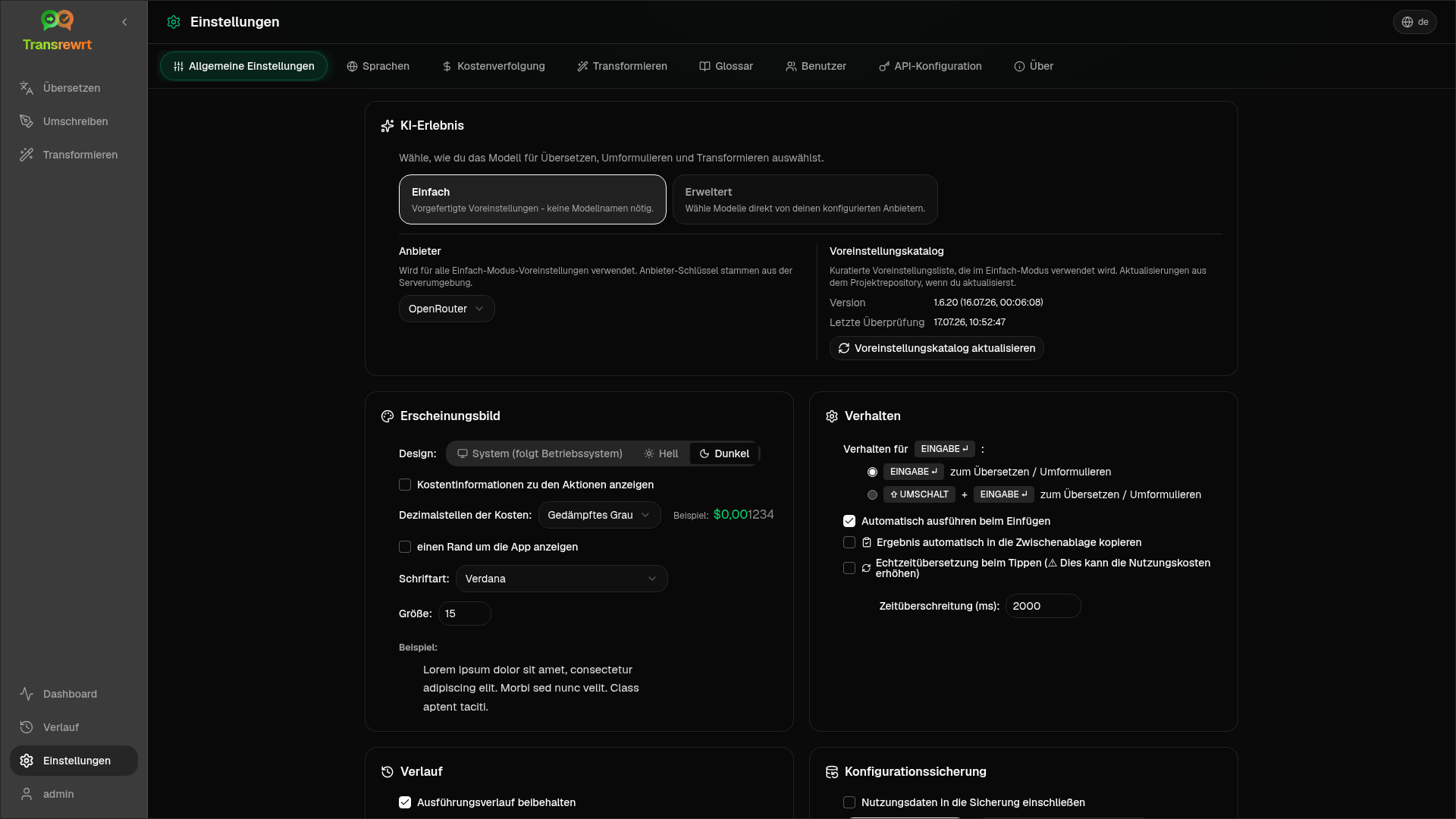
KI-Erfahrung
- Einfach (Standard): Wählen Sie einen Anbieter. Cloud-Anbieter verwenden Voreinstellungen der Symbolleiste. Lokales LLM listet stattdessen installierte lokale Modelle auf. Voreinstellungskatalog aktualisieren ruft die neueste Voreinstellungsliste aus dem Projekt-Repository ab.
- Kostenlos (OpenRouter) – kostenlose Option, die an verfügbare kostenlose Modelle weitergeleitet wird; Qualität und Verfügbarkeit können variieren
- Standard – leicht und kostengünstig; am besten für kurze Texte, schnelle Entwürfe und den Einsatz in großen Mengen geeignet
- Erweitert – hochpräzises Modell für komplexe oder nuancierte Inhalte, zu höheren Kosten
- Technisch – abgestimmt auf Code, APIs, Entwickler-Dokumentation und strukturierte Inhalte; bewahrt Formatierung und Terminologie
- Erweitert: Wählen Sie Modelle in der Symbolleiste aus; verwalten Sie die Liste unter Modelle.
Sie können auch zwischen Einfach ↔ Erweitert über das Voreinstellungs-/Modellmenü der Symbolleiste wechseln (In den einfachen/erweiterten Modus wechseln, über „Einstellungen öffnen“).
Erscheinungsbild – Design; Kosteninformationen für Aktionen anzeigen; Kosten-Nachkommastellen; Nur-Web-Rand um die App; Schriftfamilie und Schriftgröße.
Verhalten – Verhalten bei ENTER; Automatische Ausführung beim Einfügen; Ergebnis automatisch in die Zwischenablage kopieren; Echtzeitübersetzung während der Eingabe; Zeitüberschreitung (ms).
Verlauf
- Ausführungsverlauf beibehalten – speichert Eingaben/Ausgaben für die Ansicht Verlauf. Das Deaktivieren erfordert eine Bestätigung und kann gespeicherten Text entfernen. Wenn als vom Administrator deaktiviert gekennzeichnet, ist
HISTORY_DISABLEDeingestellt – siehe Konfiguration. - Verlaufsdaten löschen – gespeicherten Text nach Alter entfernen oder alles löschen. Löscht nicht die Gesamtkosten (verwenden Sie dafür die Kostenverfolgung).
Konfigurationssicherung (Desktop- und Web-Administratoren)
- Optional Nutzungsdaten in die Sicherung aufnehmen
- Konfiguration sichern – ZIP mit Konfiguration, Status, Benutzern, Einstellungen, Prompts und optionalen Nutzungsdaten
- Aus Sicherung wiederherstellen – Bestätigungsdialog mit Optionen zum Wiederherstellen und/oder Löschen von Nutzungsdaten
Sicherungen können zwischen Desktop und Web verschoben werden; das Wiederherstellen einer Desktop-Sicherung im Web wendet Daten auf den Administratorbenutzer an.
Modelle
Abschnitt betitelt „Modelle“Nur im Modus Erweitert verfügbar.
- Verfügbare Modelle (links) und Ausgewählte Modelle (rechts)
- Suche, Anbieter-Chips, Nur kostenlos, Aktualisieren, Alle erweitern/reduzieren
- Modell-IDs verwenden ein Anbieterpräfix (
openrouter/…,openai/…,local/…, …)
Hinzufügen mit Hinzufügen; Entfernen mit X. Das kostenlose OpenRouter-Modell ist optional – ausgewählte Modelle können leer sein. Das Entfernen des letzten Modells aus der Symbolleiste öffnet Einstellungen → Modelle. Wenn das aktuelle Modell nicht verfügbar wird, wählt die App das nächste Modell in der Liste aus, anstatt das kostenlose Modell zu erzwingen.
Sprachen
Abschnitt betitelt „Sprachen“- Top-Sprachen – oben in den Sprachlisten in Übersetzen und Transformieren angeheftet
- Benutzerdefinierte Sprache – fügt eine Sprache hinzu, die in der integrierten Liste fehlt
Kostenverfolgung
Abschnitt betitelt „Kostenverfolgung“- Gesamtkosten, Wert kopieren, Kosten zurücksetzen
- Mit API-Schlüsselnutzung synchronisieren – Abgleich mit der OpenRouter-Kontonutzung (nur OpenRouter)
- API-Schlüsselnutzung – OpenRouter-Details, falls verfügbar
- Kostendaten löschen – alle Daten oder Einträge, die älter als ein bestimmtes Datum sind
OpenRouter und xAI zeigen die tatsächlich abgerechneten Kosten an, wenn die API diese zurückgibt; andere Anbieter verwenden Schätzungen aus der Preisgestaltung von models.dev. Schätzungen sind keine Rechnungen.
Transformieren
Abschnitt betitelt „Transformieren“Prompts in großen Mengen verwalten: überprüfen, löschen, importieren, exportieren und Beispiel-Prompts laden.
Glossar
Abschnitt betitelt „Glossar“Verwalten Sie Begriffspaare, die während der Übersetzung angewendet werden. Jeder Begriff hat eine Quell-/Zielsprache und einen Quell-/Zieltext.
- Hinzufügen über die untere Zeile und +
- Filtern nach Sprachen oder Text
- CSV oder XLSX importieren/exportieren; leere Vorlagen herunterladen
Desktop speichert das Glossar lokal; Web speichert es pro Benutzer.
Benutzer
Abschnitt betitelt „Benutzer“Nur Web (Administratoren):
- Benutzer hinzufügen, Details aktualisieren, Passwörter zurücksetzen, Konten löschen
- Sitzungs-Timeout – wie lange ein Login dauert (1 Stunde bis 7 Tage); Änderungen gelten nur für neue Logins
- Sitzungen widerrufen – einen Benutzer sofort von allen Geräten abmelden
Jeder angemeldete Benutzer (einschließlich Nicht-Administratoren) kann sein eigenes Passwort ändern oder sich über das Benutzermenü am unteren Rand der Seitenleiste abmelden.
API-Konfiguration
Abschnitt betitelt „API-Konfiguration“Konfigurieren Sie nur die von Ihnen verwendeten Anbieter: OpenRouter, OpenAI, Anthropic, Google Gemini, DeepSeek, Groq, Mistral, xAI, Cerebras, NVIDIA, Alibaba Cloud, apikey.fun, Lokales LLM (Basis-URL für Ollama, LM Studio, llama.cpp oder ähnliches) und einen optionalen benutzerdefinierten OpenAI-kompatiblen Anbieter.
Web (Admin): Schlüssel stammen aus Umgebungsvariablen – diese Seite zeigt, welche gesetzt sind, und ermöglicht Ihnen das Testen. Starten Sie nach dem Ändern der Umgebungsvariablen neu. Siehe Konfiguration.
Desktop: Geben Sie Schlüssel (oder die lokale LLM-URL) ein und Speichern / Bearbeiten / Testen. Schlüssel werden verschlüsselt gespeichert; Sie können den aktuellen Wert nicht anzeigen, sondern nur ersetzen.
App-Name, Version, Build-Datum, Lizenz, Hinweise von Drittanbietern und Repository-Link.