
Přeložit text
Použijte Přeložit k převodu textu z jednoho jazyka do druhého.
Předpoklady
Sekce “Předpoklady”- Alespoň jeden klíč poskytovatele (desktop) nebo klíč prostředí serveru (web) – viz API klíč
- V panelu nástrojů vybrána předvolba (Snadné) nebo model (Pokročilé)
Přeložit text
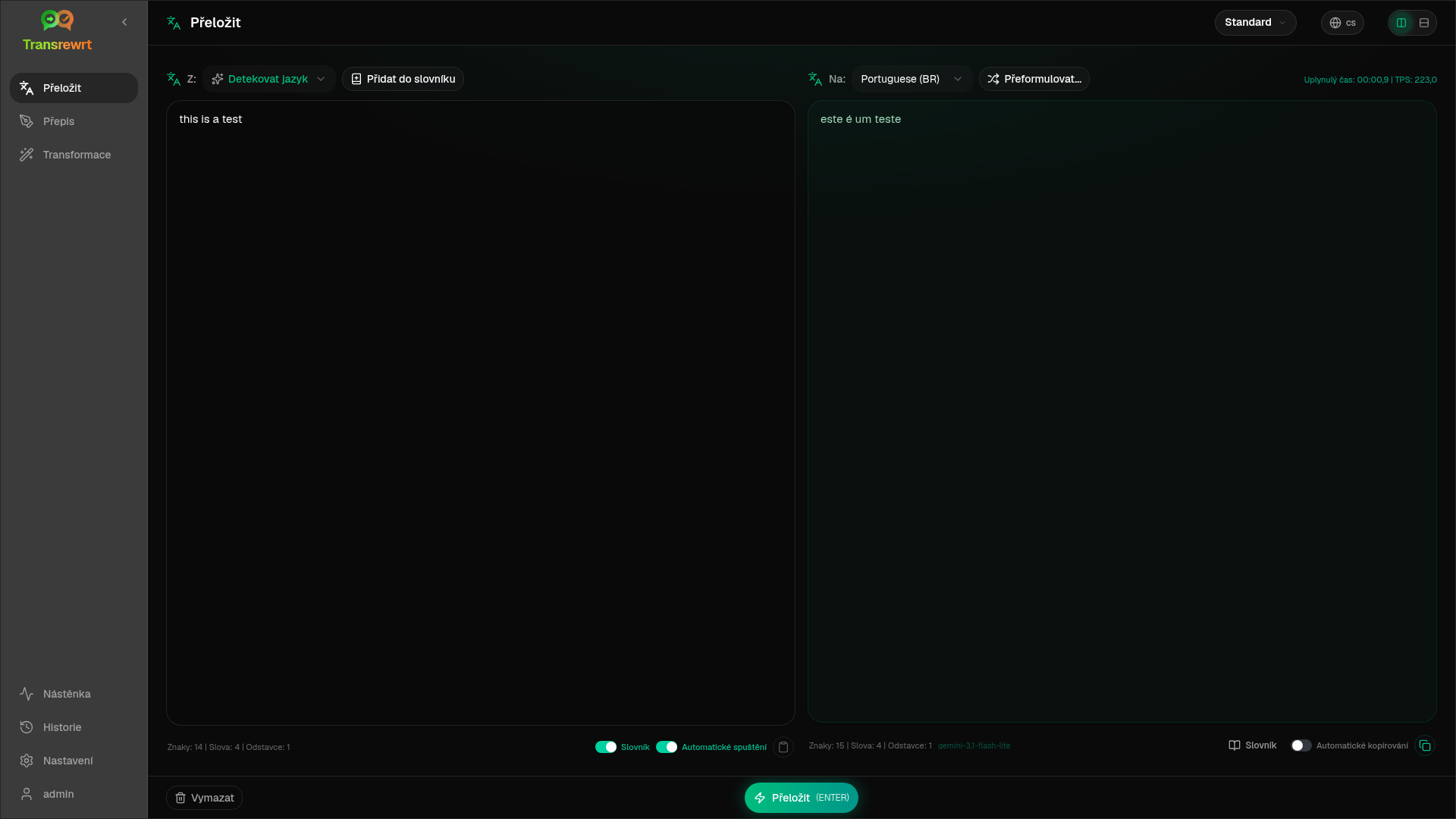
Sekce “Přeložit text”- Otevřete Přeložit na postranním panelu.
- Zvolte jazyk v poli Z (nebo Detekovat jazyk).
- Zvolte jazyk v poli Do.
- Zvolte předvolbu nebo model v panelu nástrojů.
- Napište nebo vložte text do pole Vstup.
- Klikněte na Přeložit.
- Přečtěte si výsledek v poli Výstup a v případě potřeby jej zkopírujte.
Nejpoužívanější jazyky se zobrazují na začátku seznamů – nastavte je v Nastavení → Jazyky.
Užitečná nastavení
Sekce “Užitečná nastavení”V Nastavení → Obecná nastavení:
- Automatické spuštění při vložení – spustí se ihned po vložení
- Automatické kopírování výsledku do schránky – zkopíruje se po úspěšném spuštění
- Překlad v reálném čase během psaní – spustí se během psaní (může zvýšit náklady)
- Časový limit (ms) – čekání před spuštěním v reálném čase
- Chování pro ENTER – zda Enter spustí úlohu nebo vloží nový řádek
Rozložení a klávesnice
Sekce “Rozložení a klávesnice”- Přepínač rozložení – tlačítka nad panely přepínají mezi rozložením Vstup/Výstup vedle sebe a pod sebou. Volba se vztahuje na Překlad, Přepsání a Transformaci a je zapamatována na tomto zařízení.
- Enter nebo Shift+Enter spustí úlohu, v závislosti na Chování pro ENTER (viz výše).
- Escape vymaže vstupní panel (nebo nejprve zavře otevřené menu či dialog).
Upřesnit překlad
Sekce “Upřesnit překlad”Po úspěšném spuštění se vedle selektoru Do: objeví Přeformulovat… a rozbalovací nabídka verzí:
- Přeformulovat… (bez výběru) – další úplný překlad stejného vstupu. Až pět verzí; model vidí předchozí verze, takže se formulace může lišit. Kliknutím na Zastavit překlad zrušíte probíhající přeformulování.
- Alternativy slov – vyberte slova nebo krátkou frázi, poté klikněte pravým tlačítkem nebo na Přeformulovat…. Vyberte alternativu, která nahradí rozsah (může se mírně rozšířit kvůli gramatice). U pěti verzí se aktualizuje pouze verze 5.
- Každé přeformulování nebo požadavek na alternativy znovu použije model a může zvýšit náklady.
Použití glosáře
Sekce “Použití glosáře”Glosář je dvojice zdrojových/cílových termínů pro jazykový pár. Je-li povolen, odpovídající termíny jsou odeslány modelu, takže preferovaná formulace zůstává konzistentní.
- Zapněte Slovník na vstupním panelu.
- Překládejte jako obvykle – termíny pro daný pár Z / Do se aplikují automaticky.
- Kliknutím na Přidat do slovníku (vedle Z:) rychle zachytíte nový pár.
- Spravujte všechny termíny v Nastavení → Slovník.