
Nastavení
Otevřete Nastavení z postranního panelu a přizpůsobte si chování aplikace.
| Karta | Desktop | Web (administrátor) | Web (uživatel) | Poznámky |
|---|---|---|---|---|
| Obecná nastavení | ✓ | ✓ | ✓ | Zahrnuje AI prostředí (jednoduché / pokročilé) |
| Modely | ✓ | ✓ | ✓ | Pouze když je AI prostředí pokročilé |
| Jazyky | ✓ | ✓ | ✓ | |
| Sledování nákladů | ✓ | ✓ | — | |
| Transformace | ✓ | ✓ | ✓ | Hromadný import/export výzev |
| Slovník | ✓ | ✓ | ✓ | Páry termínů pro překlad |
| Uživatelé | — | ✓ | — | |
| Konfigurace API | ✓ | ✓ | — | |
| O aplikaci | ✓ | ✓ | ✓ |
V režimu Snadné vyberte AI pomocí předvoleb na panelu nástrojů a Poskytovatele v Obecných nastaveních; karta Modely je skrytá.
Obecná nastavení
Sekce “Obecná nastavení”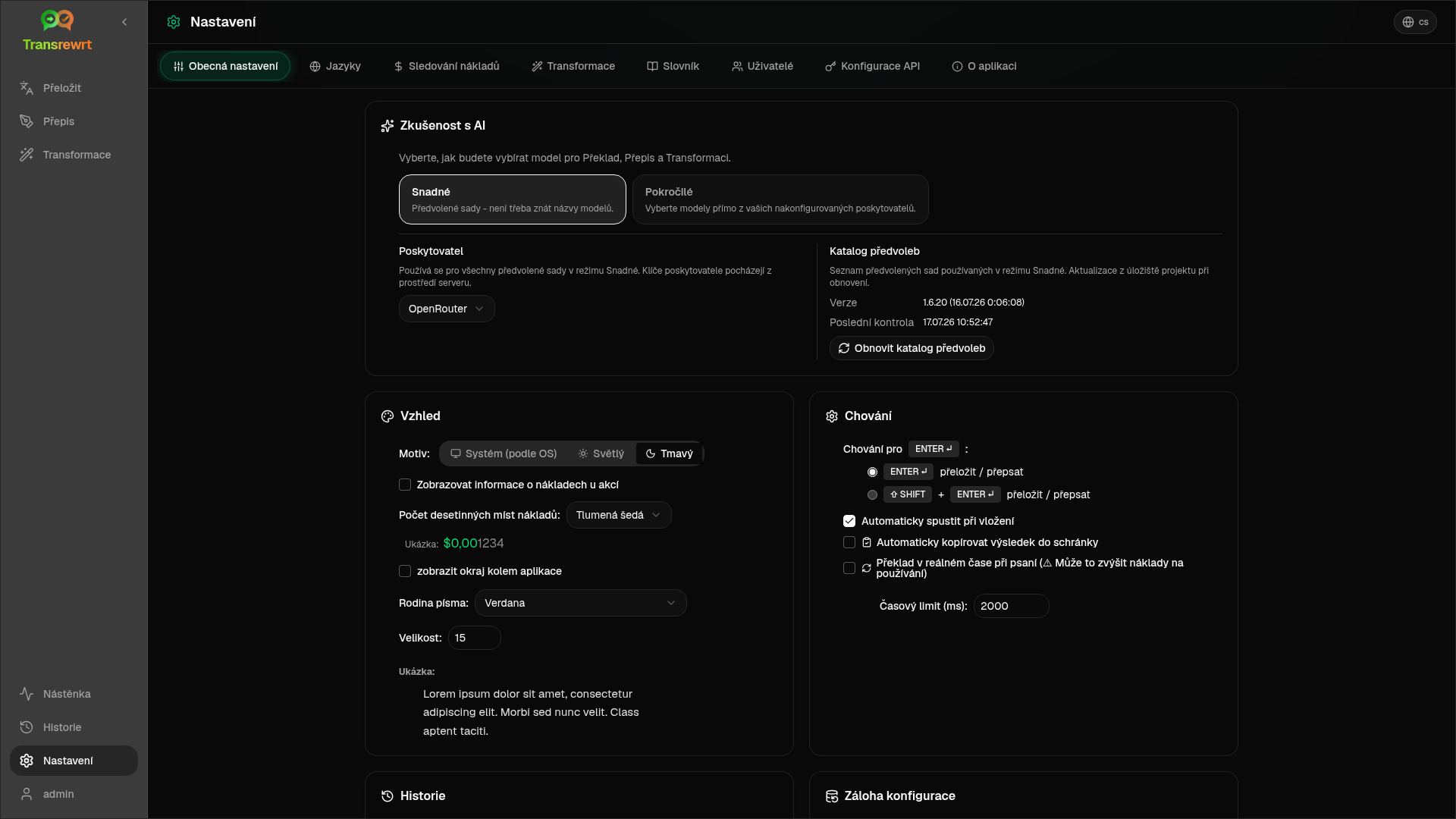
Zkušenosti s AI
- Snadné (výchozí): vyberte Poskytovatele. Poskytovatelé cloudu používají předvolby panelu nástrojů. Místní LLM místo toho vypíše nainstalované místní modely. Obnovit katalog předvoleb načte nejnovější seznam předvoleb z repozitáře projektu.
- Zdarma (OpenRouter) – bezplatná možnost směrovaná na dostupné bezplatné modely; kvalita a dostupnost se mohou lišit
- Standardní – lehký a nákladově efektivní; nejlepší pro krátké texty, rychlé návrhy a vysoký objem použití
- Pokročilé – vysoce přesný model pro složitý nebo nuancovaný obsah, za vyšší cenu
- Technické – vyladěno pro kód, API, dokumentaci pro vývojáře a strukturovaný obsah; zachovává formátování a terminologii
- Pokročilé: vyberte modely na panelu nástrojů; spravujte seznam pod Modely.
Můžete také přepínat Snadné ↔ Pokročilé z nabídky předvoleb/modelů na panelu nástrojů (Přepnout do režimu Snadné/Pokročilé, nad Otevřít nastavení).
Vzhled — motiv; Zobrazit informace o nákladech u akcí; Počet desetinných míst u nákladů; okraj kolem aplikace pouze na webu; Rodina písma a Velikost.
Chování — Chování pro ENTER; Automatické spuštění při vložení; Automatické kopírování výsledku do schránky; Překlad v reálném čase během psaní; Časový limit (ms).
Historie
- Uchovávat historii spuštění — ukládat vstup/výstup pro zobrazení Historie. Vypnutí vyžaduje potvrzení a může odstranit uložený text. Pokud je označeno jako zakázáno administrátorem, je nastaveno
HISTORY_DISABLED— viz Konfigurace. - Smazat data historie — odstranit uložený text podle stáří nebo vymazat vše. Nemaže celkové náklady (k tomu použijte Sledování nákladů).
Záloha konfigurace (administrátoři desktopu a webu)
- Volitelné Zahrnout data o používání do zálohy
- Zálohovat konfiguraci — ZIP s konfigurací, stavem, uživateli, preferencemi, výzvami a volitelnými daty o používání
- Obnovit ze zálohy — potvrzovací dialog s možnostmi obnovení a/nebo vymazání dat o používání
Zálohy lze přesouvat mezi desktopem a webem; obnovení desktopové zálohy na webu aplikuje data na uživatele administrátora.
Modely
Sekce “Modely”Dostupné pouze v režimu Pokročilé.
- Dostupné modely (vlevo) a Vybrané modely (vpravo)
- Hledat, čipy Poskytovatel, Pouze zdarma, Obnovit, Rozbalit/Sbalit vše
- ID modelů používají předponu poskytovatele (
openrouter/…,openai/…,local/…, …)
Přidat pomocí Přidat; odebrat pomocí X. Bezplatný model OpenRouter je volitelný — vybrané modely mohou být prázdné. Odebrání posledního modelu z panelu nástrojů otevře Nastavení → Modely. Pokud se aktuální model stane nedostupným, aplikace vybere další model v seznamu namísto vynucení bezplatného modelu.
Jazyky
Sekce “Jazyky”- Nejpoužívanější jazyky — připnuté blízko horní části seznamů jazyků v Překladu a Transformaci
- Vlastní jazyk — přidat jazyk chybějící v vestavěném seznamu
Sledování nákladů
Sekce “Sledování nákladů”- Celkové náklady, Kopírovat hodnotu, Resetovat náklady
- Synchronizovat s využitím API klíče — sladit s využitím účtu OpenRouter (pouze OpenRouter)
- Využití API klíče — podrobnosti OpenRouter, pokud jsou k dispozici
- Smazat data o nákladech — všechna data nebo záznamy starší než určité datum
OpenRouter a xAI zobrazují skutečné účtované náklady, když je API vrátí; ostatní poskytovatelé používají odhady z cen models.dev. Odhady nejsou faktury.
Transformace
Sekce “Transformace”Hromadná správa výzev: kontrola, smazání, import, export a načtení ukázkových výzev.
Glosář
Sekce “Glosář”Spravujte páry termínů aplikované během překladu. Každý termín má zdrojový/cílový jazyk a zdrojový/cílový text.
- Přidat pomocí spodního řádku a +
- Filtrovat podle jazyků nebo textu
- Import/export CSV nebo XLSX; stáhnout prázdné šablony
Desktop ukládá glosář lokálně; web ho ukládá pro každého uživatele.
Uživatelé
Sekce “Uživatelé”Pouze web (administrátoři):
- Přidávat uživatele, aktualizovat údaje, resetovat hesla, mazat účty
- Časový limit relace — jak dlouho trvá přihlášení (1 hodina až 7 dní); změny se vztahují pouze na nová přihlášení
- Zrušit relace — okamžitě odhlásit uživatele ze všech zařízení
Každý přihlášený uživatel (včetně neadministrátorů) si může změnit své vlastní heslo nebo se odhlásit z uživatelského menu ve spodní části postranního panelu.
Konfigurace API
Sekce “Konfigurace API”Konfigurujte pouze poskytovatele, které používáte: OpenRouter, OpenAI, Anthropic, Google Gemini, DeepSeek, Groq, Mistral, xAI, Cerebras, NVIDIA, Alibaba Cloud, apikey.fun, Local LLM (základní URL pro Ollama, LM Studio, llama.cpp nebo podobné) a volitelného vlastního poskytovatele kompatibilního s OpenAI.
Web (administrátor): klíče pocházejí z proměnných prostředí – tato stránka ukazuje, které jsou nastaveny, a umožňuje vám Testovat. Po změně proměnných prostředí restartujte. Viz Konfigurace.
Desktop: zadejte klíče (nebo URL Local LLM) a Uložit / Upravit / Testovat. Klíče jsou uloženy šifrovaně; aktuální hodnotu nelze zobrazit, pouze ji nahradit.
O aplikaci
Sekce “O aplikaci”Název aplikace, verze, datum sestavení, licence, oznámení třetích stran a odkaz na úložiště.