
Transformace pomocí výzev
Použijte Transformaci, když chcete, aby AI následovala vlastní pokyny – shrnula, vylepšila e-mail, extrahovala klíčové body, přeformátovala text nebo jakýkoli pracovní postup, který definujete.
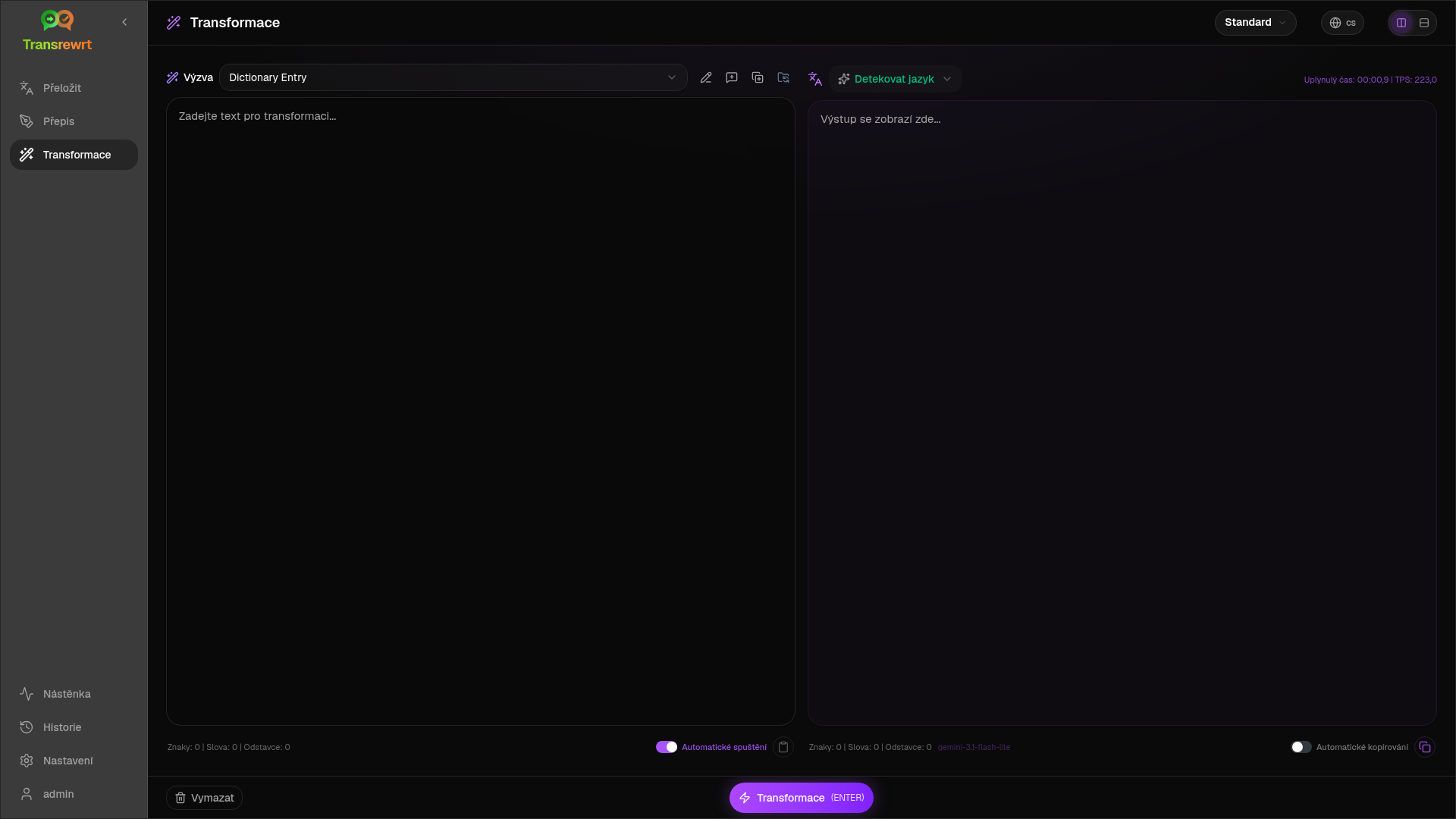
Spuštění existující výzvy
Sekce “Spuštění existující výzvy”- Otevřete Transformaci.
- Vyberte výzvu ze seznamu.
- Pokud se zobrazí pole jazyka Z, nastavte jazyk, pokud ho chcete.
- Napište nebo vložte text do Vstupu.
- Klikněte na Transformovat.
- Přečtěte si výsledek ve Výstupu.
Přepínač rozložení a klávesové zkratky fungují stejně jako v Překladu.
Načtení ukázkových výzev
Sekce “Načtení ukázkových výzev”Pokud je seznam prázdný, klikněte na Načíst ukázkové výzvy v pracovním prostoru Transformace (k dispozici také pod Nastavení → Transformace). Ukázky jsou v angličtině; po načtení upravte výzvu a v případě potřeby použijte Přeložit výzvu.
Vytvoření výzvy
Sekce “Vytvoření výzvy”- Klikněte na Nová výzva.
- Klikněte na Generovat výzvu.
- Popište, co má výzva dělat.
- Vyberte předvolbu (Snadné) nebo model (Pokročilé).
- Zkontrolujte návrh a klikněte na Uložit.
Úprava výzvy
Sekce “Úprava výzvy”Editor je vlevo; testovací oblast je vpravo.
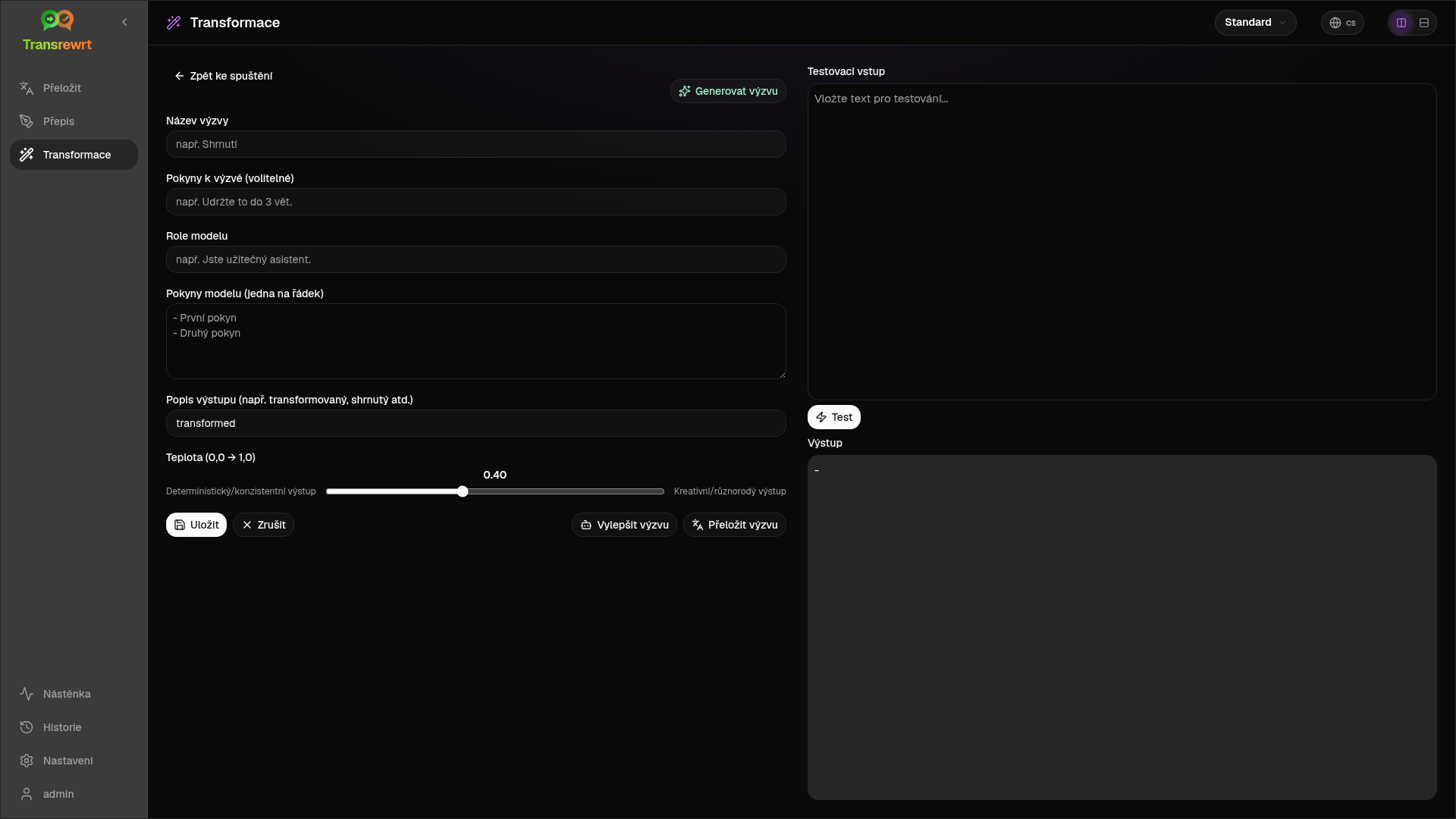
Hlavní pole:
- Název výzvy – zobrazeno v seznamu výzev
- Pokyny k výzvě (volitelné) – krátká nápověda při spouštění výzvy
- Role modelu – celková role pro AI
- Pokyny k modelu (jeden na řádek) – pravidla, která je třeba dodržovat
- Popis výstupu – krátký popisek výsledku (např. shrnuto)
- Teplota (0,0 → 1,0) – nižší je stabilnější; vyšší je rozmanitější
- Požádat o cílový jazyk – přidá výběr jazyka při spouštění
Pomocníci: Generovat výzvu, Vylepšit výzvu, Přeložit výzvu (Snadné používá předvolby; Pokročilé používá seznam modelů).
Testování před každodenním použitím
Sekce “Testování před každodenním použitím”Při vytváření nebo porovnávání výzev použijte pravý testovací panel s ukázkovým textem.
Hromadný export a import výzev najdete v části Nastavení → Transformace.