
Preložiť text
Použite funkciu Preložiť na preklad textu z jedného jazyka do druhého.
Predpoklady
Section titled “Predpoklady”- Aspoň jeden kľúč poskytovateľa (desktop) alebo kľúč prostredia servera (web) — pozrite si API kľúč
- V paneli nástrojov vybratá predvoľba (Jednoduché) alebo model (Pokročilé)
Preložiť text
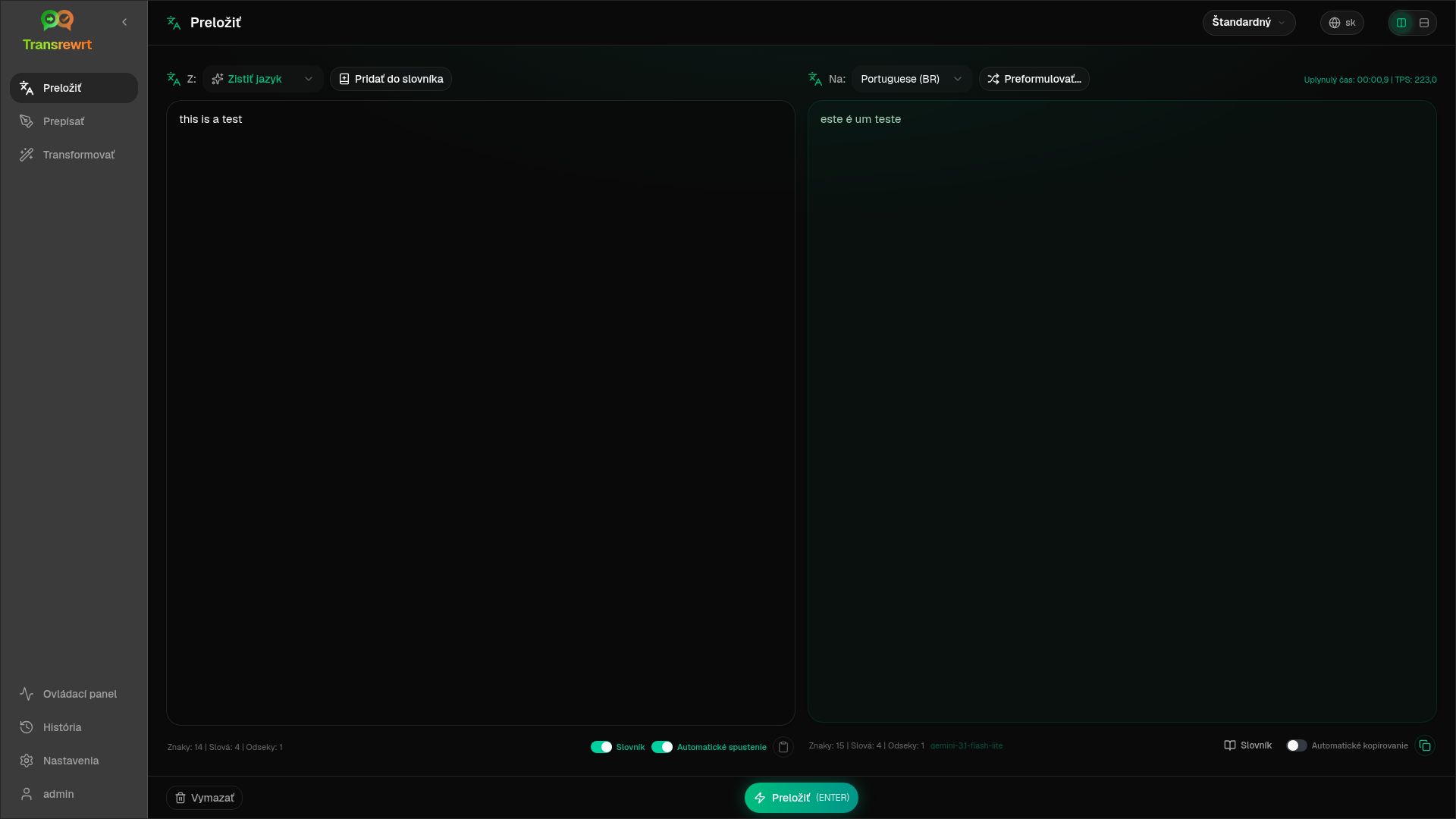
Section titled “Preložiť text”- Otvorte Preložiť na bočnom paneli.
- Vyberte jazyk v poli Z (alebo Rozpoznať jazyk).
- Vyberte jazyk v poli Do.
- Vyberte predvoľbu alebo model v paneli nástrojov.
- Zadajte alebo prilepte text do poľa Vstup.
- Kliknite na Preložiť.
- Prečítajte si výsledok v poli Výstup a v prípade potreby ho skopírujte.
Najpoužívanejšie jazyky sa zobrazujú ako prvé v zoznamoch — nastavte ich v časti Nastavenia → Jazyky.
Užitočné nastavenia
Section titled “Užitočné nastavenia”V časti Nastavenia → Všeobecné nastavenia:
- Automatické spustenie po prilepení — spustí sa hneď po prilepení
- Automatické kopírovanie výsledku do schránky — skopíruje sa po úspešnom spustení
- Preklad v reálnom čase počas písania — spustí sa počas písania (môže zvýšiť náklady)
- Časový limit (ms) — počkajte pred spustením v reálnom čase
- Správanie pre ENTER — či kláves Enter spustí úlohu alebo vloží nový riadok
Rozloženie a klávesnica
Section titled “Rozloženie a klávesnica”- Prepínač rozloženia — tlačidlá nad panelmi prepínajú medzi vedľa seba a naskladanými rozloženiami Vstup/Výstup. Voľba sa vzťahuje na Preložiť, Preformulovať a Transformovať a je zapamätaná na tomto zariadení.
- Enter alebo Shift+Enter spustí úlohu v závislosti od Správania pre ENTER (pozri vyššie).
- Escape vymaže vstupný panel (alebo najprv zatvorí otvorené menu alebo dialógové okno).
Spresniť preklad
Section titled “Spresniť preklad”Po úspešnom spustení sa vedľa selektora Do: zobrazí Preformulovať… a rozbaľovacia ponuka verzií:
- Preformulovať… (bez výberu) — ďalší úplný preklad rovnakého vstupu. Až päť verzií; model vidí predchádzajúce verzie, takže formulácia sa môže líšiť. Kliknutím na Zastaviť preklad zrušíte prebiehajúce preformulovanie.
- Alternatívy slov — vyberte slová alebo krátku frázu, potom kliknite pravým tlačidlom myši alebo na Preformulovať…. Vyberte alternatívu, ktorá nahradí rozsah (môže sa mierne rozšíriť kvôli gramatike). Pri piatich verziách sa aktualizuje iba verzia 5.
- Každá požiadavka na preformulovanie alebo alternatívy opäť použije model a môže zvýšiť náklady.
Použiť glosár
Section titled “Použiť glosár”Glosár sú páry zdrojových/cieľových výrazov pre jazykový pár. Keď je povolený, zodpovedajúce výrazy sa odošlú do modelu, aby sa zachovala konzistentnosť preferovanej formulácie.
- Zapnite Glosár na vstupnom paneli.
- Prekladajte ako zvyčajne – termíny pre daný pár Z / Do sa použijú automaticky.
- Kliknite na Pridať do glosára (vedľa Z:), aby ste rýchlo zachytili nový pár.
- Spravujte všetky termíny v Nastavenia → Glosár.