
Nastavenia
Otvorte Nastavenia z bočného panela, aby ste si prispôsobili správanie aplikácie.
| Karta | Počítač | Web (správca) | Web (používateľ) | Poznámky |
|---|---|---|---|---|
| Všeobecné nastavenia | ✓ | ✓ | ✓ | Zahŕňa skúsenosti s AI (jednoduché / pokročilé) |
| Modely | ✓ | ✓ | ✓ | Len ak sú skúsenosti s AI pokročilé |
| Jazyky | ✓ | ✓ | ✓ | |
| Sledovanie nákladov | ✓ | ✓ | — | |
| Transformovať | ✓ | ✓ | ✓ | Hromadný import/export výziev |
| Glosár | ✓ | ✓ | ✓ | Páry výrazov pre preklad |
| Používatelia | — | ✓ | — | |
| Konfigurácia API | ✓ | ✓ | — | |
| O aplikácii | ✓ | ✓ | ✓ |
V režime Jednoduché vyberte AI pomocou predvolieb na paneli nástrojov a Poskytovateľa vo Všeobecných nastaveniach; karta Modely je skrytá.
Všeobecné nastavenia
Section titled “Všeobecné nastavenia”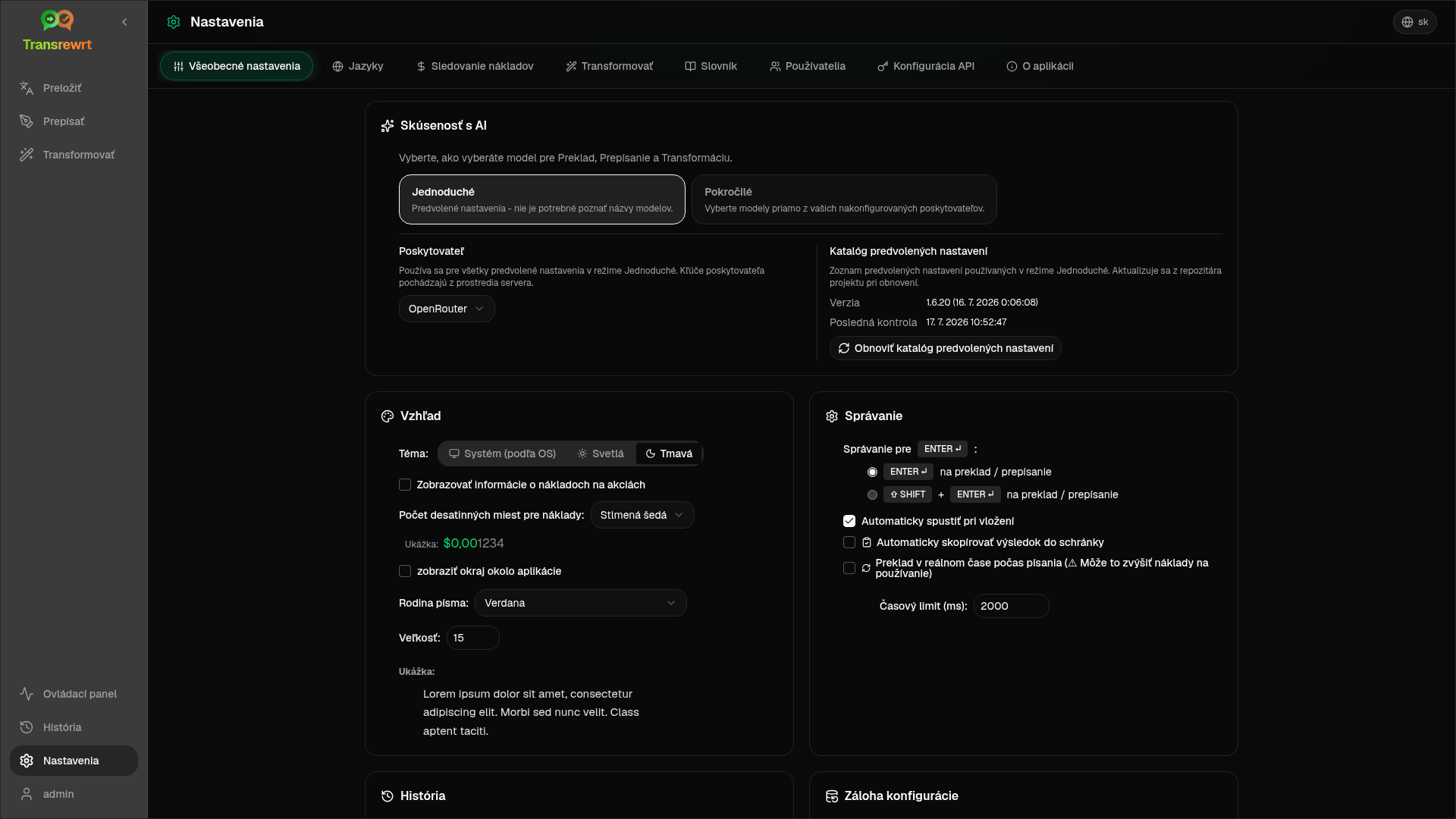
AI skúsenosti
- Jednoduché (predvolené): vyberte poskytovateľa. Poskytovatelia cloudu používajú predvoľby panela nástrojov. Lokálny LLM namiesto toho uvádza nainštalované lokálne modely. Obnoviť katalóg predvolieb načíta najnovší zoznam predvolieb z úložiska projektu.
- Bezplatné (OpenRouter) — bezplatná možnosť smerovaná k dostupným bezplatným modelom; kvalita a dostupnosť sa môžu líšiť
- Štandardné — ľahké a nákladovo efektívne; najlepšie pre krátke texty, rýchle návrhy a vysoký objem používania
- Pokročilé — vysoko presný model pre komplexný alebo nuansovaný obsah, za vyššiu cenu
- Technické — vyladené pre kód, API, Dokumentácia pre vývojárov a štruktúrovaný obsah; zachováva formátovanie a terminológiu
- Pokročilé: vyberte modely na paneli nástrojov; spravujte zoznam pod Modely.
Môžete tiež prepínať Jednoduché ↔ Pokročilé z ponuky predvolieb/modelov panela nástrojov (Prepnúť do režimu Jednoduché/Pokročilé, nad Otvoriť nastavenia).
Vzhľad — Téma; Zobraziť informácie o nákladoch pri akciách; Počet desatinných miest pre náklady; okraj okolo aplikácie len pre web; Rodina písma a Veľkosť.
Správanie — Správanie pre ENTER; Automatické spustenie pri vložení; Automatické kopírovanie výsledku do schránky; Preklad v reálnom čase počas písania; Časový limit (ms).
História
- Uchovávať históriu vykonávania — ukladá vstup/výstup pre zobrazenie História. Vypnutie vyžaduje potvrdenie a môže odstrániť uložený text. Ak je označené ako zakázané administrátorom, je nastavené
HISTORY_DISABLED— pozrite si Konfigurácia. - Vymazať údaje histórie — odstráni uložený text podľa veku alebo vymaže všetko. Neodstraňuje celkové náklady (na to použite Sledovanie nákladov).
Záloha konfigurácie (administrátori pre desktop a web)
- Voliteľné Zahrnúť údaje o používaní do zálohy
- Zálohovať konfiguráciu — ZIP s konfiguráciou, stavom, používateľmi, preferenciami, výzvami a voliteľnými údajmi o používaní
- Obnoviť zo zálohy — potvrdzovací dialóg s možnosťami obnovenia a/alebo vymazania údajov o používaní
Zálohy sa môžu presúvať medzi desktopom a webom; obnovenie zálohy z desktopu na webe aplikuje údaje na administrátorského používateľa.
Modely
Section titled “Modely”Dostupné len v režime Pokročilé.
- Dostupné modely (vľavo) a Vybrané modely (vpravo)
- Vyhľadávanie, čipy Poskytovateľ, Len zadarmo, Obnoviť, Rozbaliť/Zbaliť všetko
- ID modelov používajú predponu poskytovateľa (
openrouter/…,openai/…,local/…, …)
Pridajte pomocou Pridať; odstráňte pomocou X. Bezplatný model OpenRouter je voliteľný — vybrané modely môžu byť prázdne. Odstránenie posledného modelu z panela nástrojov otvorí Nastavenia → Modely. Ak sa aktuálny model stane nedostupným, aplikácia namiesto vynútenia bezplatného modelu vyberie ďalší model v zozname.
Jazyky
Section titled “Jazyky”- Najpoužívanejšie jazyky — pripnuté blízko hornej časti zoznamov jazykov v Preklade a Transformácii
- Vlastný jazyk — pridajte jazyk, ktorý chýba vo vstavanom zozname
Sledovanie nákladov
Section titled “Sledovanie nákladov”- Celkové náklady, Kopírovať hodnotu, Resetovať náklady
- Synchronizovať s používaním kľúča API — zosúladiť s používaním účtu OpenRouter (len OpenRouter)
- Používanie kľúča API — podrobnosti OpenRouter, ak sú k dispozícii
- Vymazať údaje o nákladoch — všetky údaje alebo záznamy staršie ako určitý dátum
OpenRouter a xAI zobrazujú skutočné účtované náklady, keď ich API vráti; ostatní poskytovatelia používajú odhady z cien models.dev. Odhady nie sú faktúry.
Transformácia
Section titled “Transformácia”Hromadná správa výziev: kontrola, odstránenie, import, export a načítanie vzorových výziev.
Glosár
Section titled “Glosár”Spravujte páry výrazov použitých počas prekladu. Každý výraz má zdrojový/cieľový jazyk a zdrojový/cieľový text.
- Pridajte pomocou spodného riadku a +
- Filtrujte podľa jazykov alebo textu
- Import/export CSV alebo XLSX; stiahnite prázdne šablóny
Desktop ukladá glosár lokálne; web ho ukladá pre každého používateľa.
Používatelia
Section titled “Používatelia”Len web (správcovia):
- Pridávať používateľov, aktualizovať podrobnosti, resetovať heslá, mazať účty
- Časový limit relácie — ako dlho trvá prihlásenie (1 hodina až 7 dní); zmeny sa vzťahujú len na nové prihlásenia
- Zrušiť relácie — okamžite odhlásiť používateľa zo všetkých zariadení
Každý prihlásený používateľ (vrátane ne-správcov) si môže zmeniť svoje vlastné heslo alebo sa odhlásiť z používateľského menu v spodnej časti bočného panela.
Konfigurácia API
Section titled “Konfigurácia API”Nakonfigurujte len poskytovateľov, ktorých používate: OpenRouter, OpenAI, Anthropic, Google Gemini, DeepSeek, Groq, Mistral, xAI, Cerebras, NVIDIA, Alibaba Cloud, apikey.fun, Local LLM (základná URL pre Ollama, LM Studio, llama.cpp alebo podobné) a voliteľný vlastný poskytovateľ kompatibilný s OpenAI.
Web (správca): kľúče pochádzajú z premenných prostredia — táto stránka ukazuje, ktoré sú nastavené a umožňuje vám ich otestovať. Po zmene premenných prostredia reštartujte. Pozrite si Konfigurácia.
Desktop: zadajte kľúče (alebo URL Local LLM) a Uložiť / Upraviť / Testovať. Kľúče sú uložené šifrovane; nemôžete zobraziť aktuálnu hodnotu, len ju nahradiť.
O aplikácii
Section titled “O aplikácii”Názov aplikácie, verzia, dátum zostavenia, licencia, oznámenia tretích strán a odkaz na úložisko.