
Transformácia pomocou výziev
Použite Transformovať, keď chcete, aby AI postupovala podľa vlastných pokynov — zhrnula, vylepšila e-mail, extrahovala kľúčové body, preformátovala text alebo akýkoľvek pracovný postup, ktorý definujete.
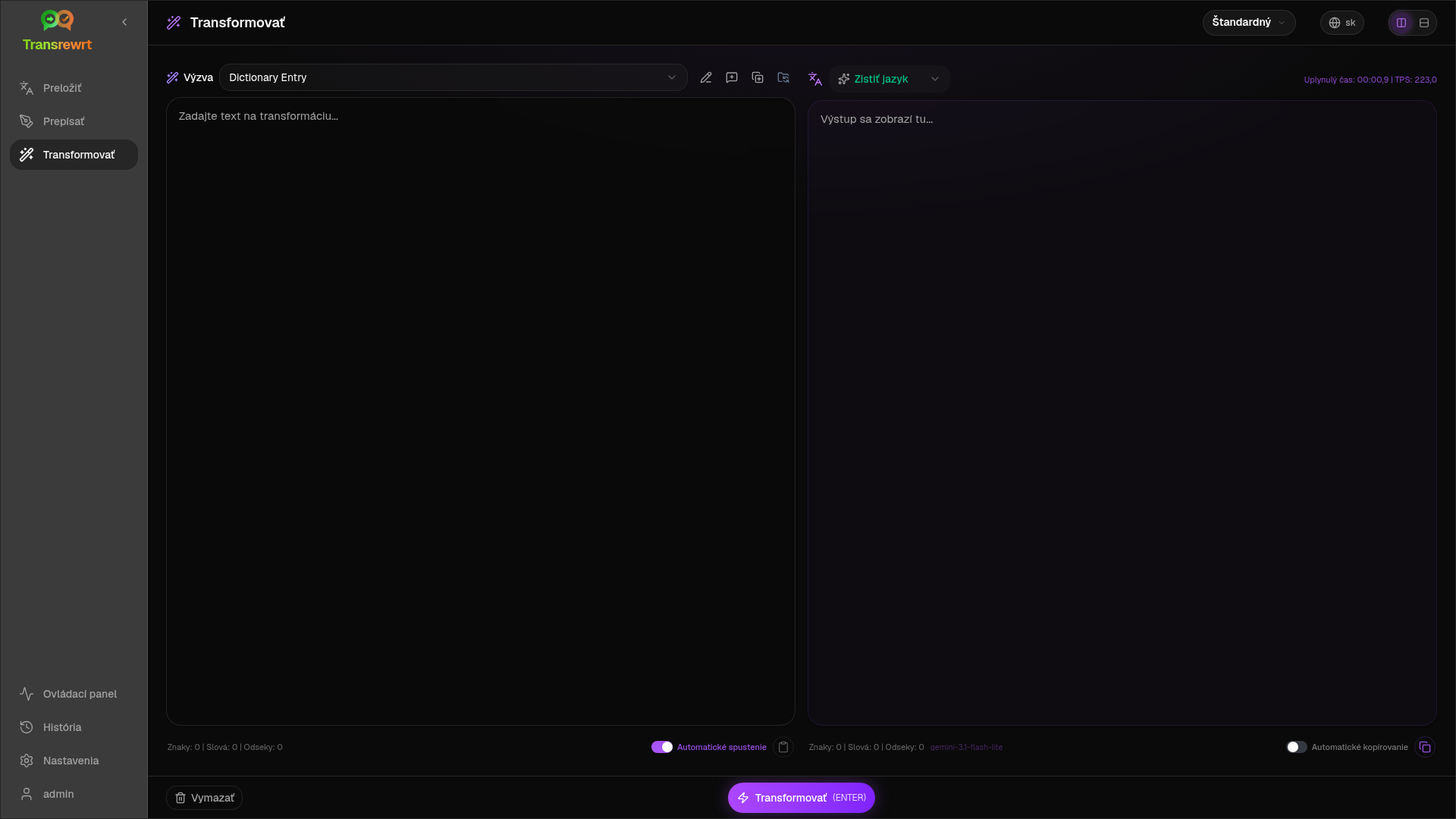
Spustite existujúcu výzvu
Section titled “Spustite existujúcu výzvu”- Otvorte Transformovať.
- Vyberte výzvu zo zoznamu.
- Ak sa zobrazí pole jazyka Z, nastavte jazyk, ak ho chcete.
- Zadajte alebo prilepte text do Vstup.
- Kliknite na Transformovať.
- Prečítajte si výsledok v Výstup.
Prepínanie rozloženia a klávesové skratky fungujú rovnako ako v Preklade.
Načítajte vzorové výzvy
Section titled “Načítajte vzorové výzvy”Ak je zoznam prázdny, kliknite na Načítať vzorové výzvy v pracovnom priestore Transform (dostupné aj pod Nastavenia → Transformovať). Vzorky sú v angličtine; po načítaní upravte výzvu a v prípade potreby použite Preložiť výzvu.
Vytvorte výzvu
Section titled “Vytvorte výzvu”- Kliknite na Nová výzva.
- Kliknite na Generovať výzvu.
- Popíšte, čo má výzva robiť.
- Vyberte predvoľbu (Jednoduché) alebo model (Pokročilé).
- Skontrolujte návrh a kliknite na Uložiť.
Upravte výzvu
Section titled “Upravte výzvu”Editor je vľavo; testovacia oblasť je vpravo.
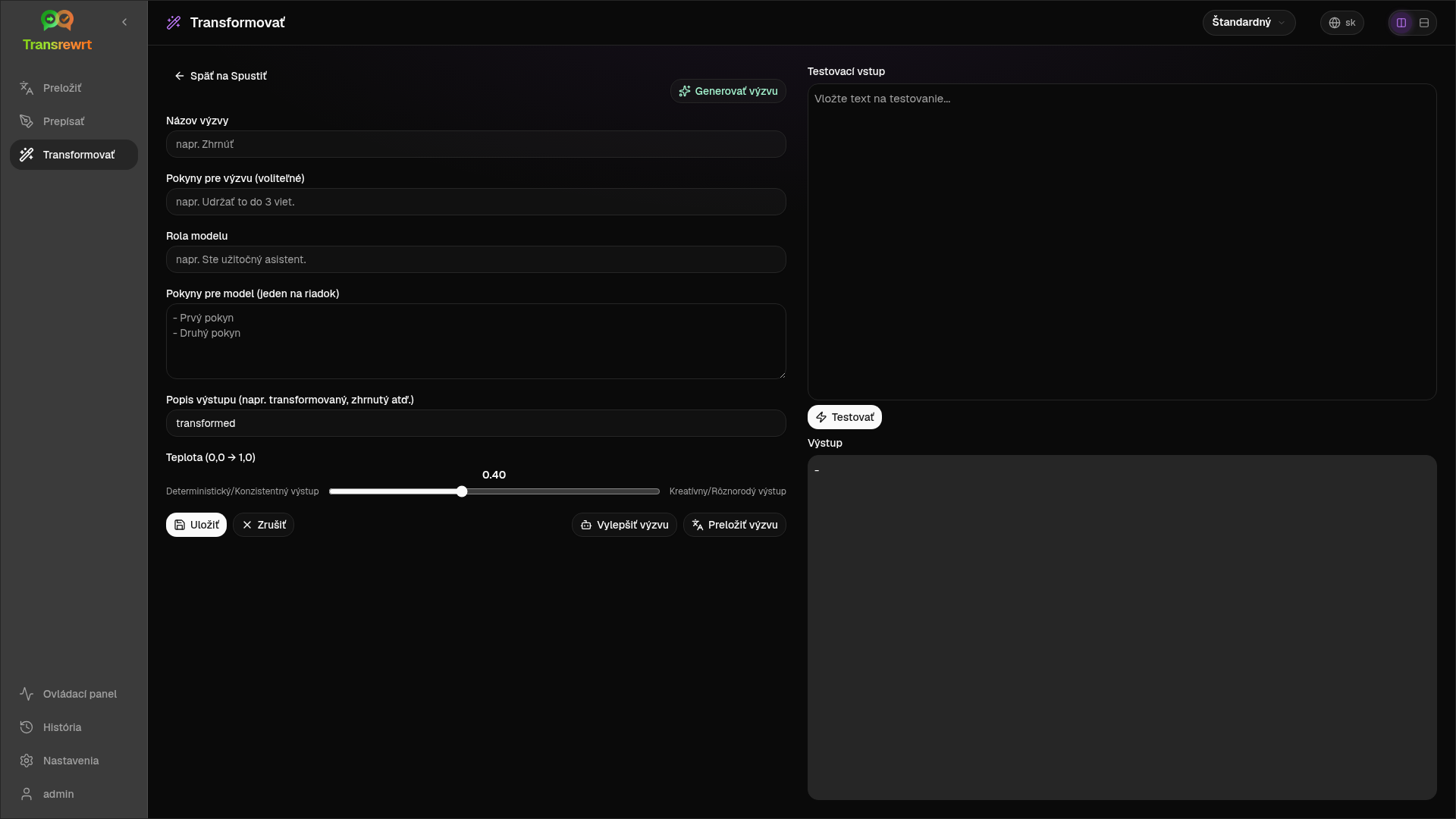
Hlavné polia:
- Názov výzvy — zobrazený v zozname výziev
- Pokyny k výzve (voliteľné) — krátka nápoveda pri spúšťaní výzvy
- Rola modelu — celková rola pre AI
- Pokyny modelu (jeden na riadok) — pravidlá, ktoré treba dodržiavať
- Popis výstupu — krátky štítok pre výsledok (napr. zhrnutý)
- Teplota (0,0 → 1,0) — nižšia je stabilnejšia; vyššia je rozmanitejšia
- Požiadať o cieľový jazyk — pridá výber jazyka pri spúšťaní
Pomocníci: Generovať výzvu, Vylepšiť výzvu, Preložiť výzvu (Jednoduché používa predvoľby; Pokročilé používa zoznam modelov).
Testovanie pred každodenným používaním
Section titled “Testovanie pred každodenným používaním”Pri vytváraní alebo porovnávaní výziev použite pravý testovací panel so vzorovým textom.
Hromadný export a import výziev nájdete v časti Nastavenia → Transformácia.