
ترجمه متن
از Translate برای تبدیل متن از یک زبان به زبان دیگر استفاده کنید.
پیشنیازها
Section titled “پیشنیازها”- حداقل یک کلید ارائهدهنده (دسکتاپ) یا کلید محیط سرور (وب) — به کلید API مراجعه کنید
- یک preset (آسان) یا model (پیشرفته) که در نوار ابزار انتخاب شده باشد
ترجمه متن
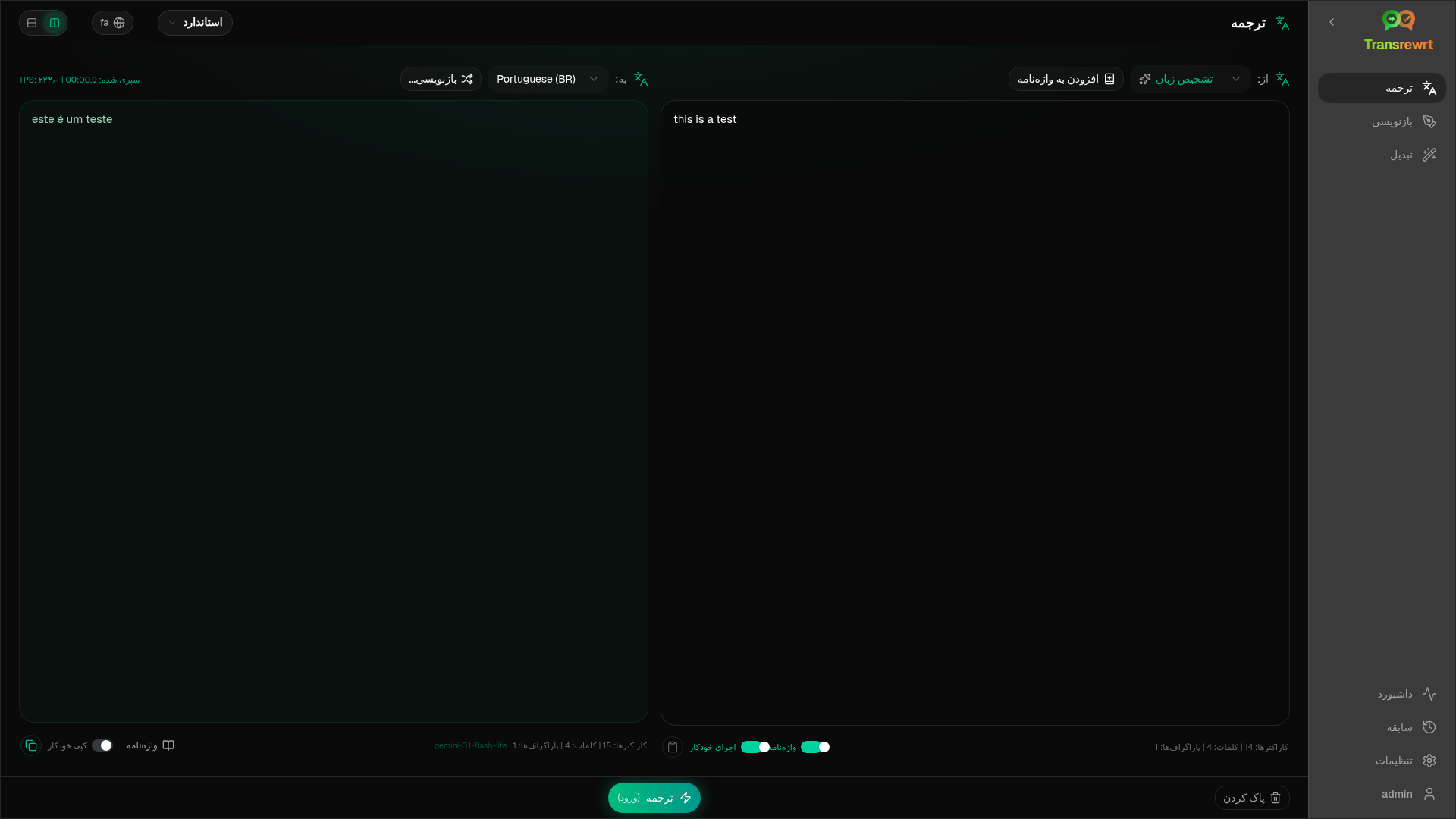
Section titled “ترجمه متن”- Translate را در نوار کناری باز کنید.
- یک زبان را در From (یا Detect Language) انتخاب کنید.
- یک زبان را در To انتخاب کنید.
- یک preset یا مدل را در نوار ابزار انتخاب کنید.
- متن را در Input تایپ یا جایگذاری کنید.
- روی Translate کلیک کنید.
- نتیجه را در Output بخوانید، سپس در صورت نیاز کپی کنید.
Top languages ابتدا در لیستها ظاهر میشوند — آنها را در Settings → Languages تنظیم کنید.
تنظیمات مفید
Section titled “تنظیمات مفید”در Settings → General Settings:
- Auto-execute on paste — به محض جایگذاری اجرا میشود
- Auto-copy result to clipboard — پس از اجرای موفقیتآمیز کپی میکند
- Real-time translation while typing — هنگام تایپ اجرا میشود (ممکن است هزینه را افزایش دهد)
- Timeout (ms) — قبل از اجرای بلادرنگ منتظر بمانید
- Behaviour for ENTER — اینکه آیا Enter وظیفه را اجرا میکند یا یک خط جدید درج میکند
طرحبندی و صفحهکلید
Section titled “طرحبندی و صفحهکلید”- Layout toggle — دکمههای بالای پنلها بین طرحبندیهای ورودی/خروجی side-by-side و stacked جابجا میشوند. این انتخاب برای Translate، Rewrite و Transform اعمال میشود و در این دستگاه به خاطر سپرده میشود.
- Enter یا Shift+Enter وظیفه را اجرا میکند، بسته به Behaviour for ENTER (به بالا مراجعه کنید).
- Escape پنل ورودی را پاک میکند (یا ابتدا یک منو یا گفتگوی باز را میبندد).
بهبود یک ترجمه
Section titled “بهبود یک ترجمه”پس از اجرای موفقیتآمیز، Rephrase… و یک منوی کشویی نسخه در کنار انتخابگر To: ظاهر میشوند:
- Rephrase… (بدون انتخاب) — یک ترجمه کامل دیگر از همان ورودی. تا پنج نسخه؛ مدل نسخههای قبلی را میبیند بنابراین کلمات میتوانند متفاوت باشند. برای لغو یک بازنویسی در حال اجرا، روی Stop Translate کلیک کنید.
- Word alternatives — کلمات یا یک عبارت کوتاه را انتخاب کنید، سپس راستکلیک کنید یا Rephrase…. یک جایگزین را برای جایگزینی محدوده انتخاب کنید (ممکن است برای گرامر کمی گستردهتر شود). در پنج نسخه، فقط نسخه 5 بهروز میشود.
- هر درخواست بازنویسی یا جایگزینها دوباره از مدل استفاده میکند و ممکن است هزینه اضافه کند.
استفاده از واژهنامه
Section titled “استفاده از واژهنامه”یک glossary جفتهای اصطلاح منبع/هدف برای یک جفت زبان است. هنگامی که فعال باشد، اصطلاحات منطبق به مدل ارسال میشوند تا کلمات ترجیحی ثابت بمانند.
- واژهنامه را در پنل ورودی روشن کنید.
- طبق معمول ترجمه کنید — اصطلاحات مربوط به جفت از / به بهطور خودکار اعمال میشوند.
- برای ثبت سریع یک جفت جدید، روی افزودن به واژهنامه (کنار از:) کلیک کنید.
- همه اصطلاحات را در تنظیمات ← واژهنامه مدیریت کنید.