
تبدیل با دستورات
هنگامی که میخواهید هوش مصنوعی دستورالعملهای سفارشی را دنبال کند — خلاصه کردن، ویرایش یک ایمیل، استخراج نکات کلیدی، تغییر فرمت متن، یا هر گردش کاری که تعریف میکنید — از تبدیل استفاده کنید.
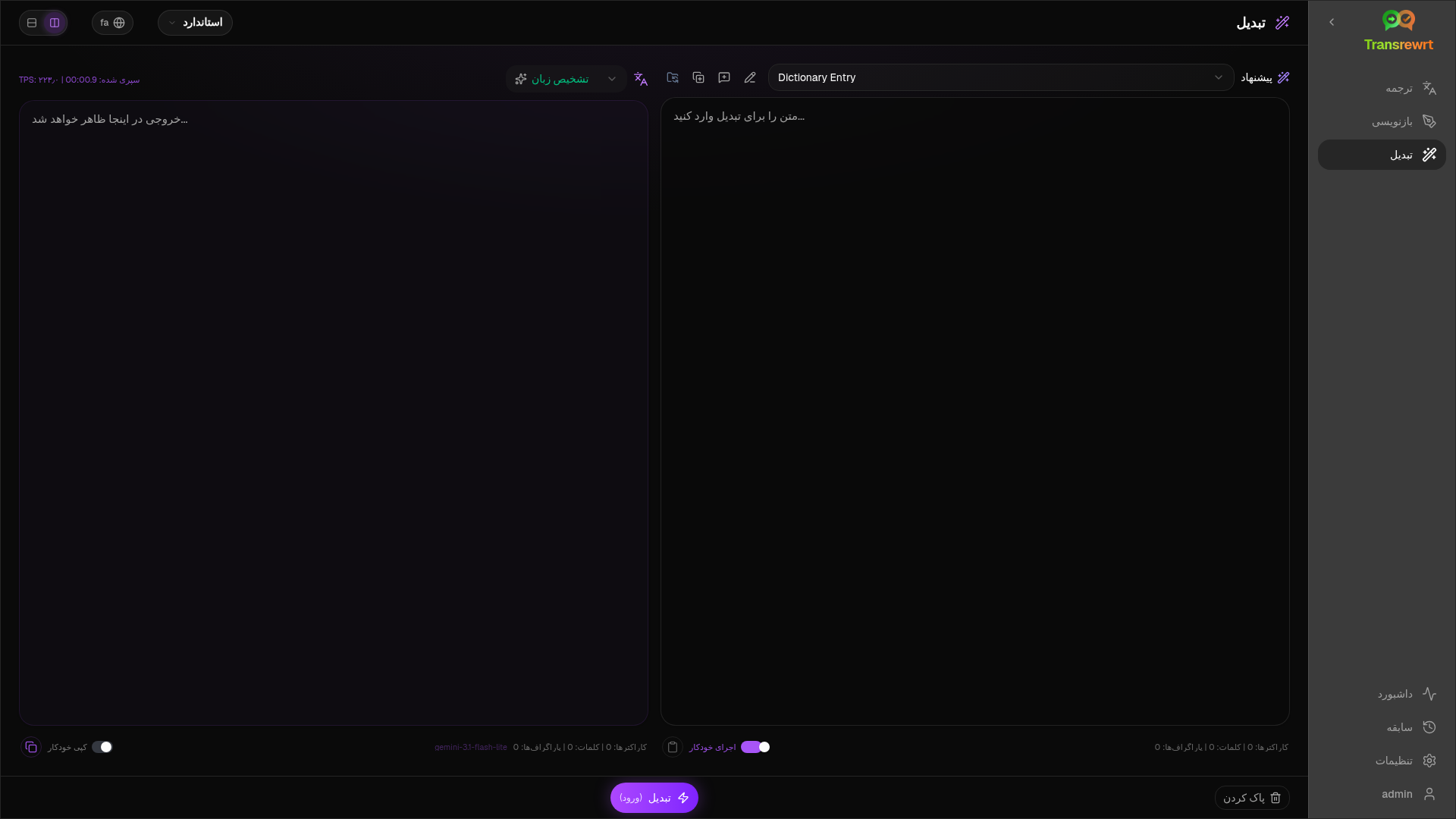
اجرای یک دستور موجود
Section titled “اجرای یک دستور موجود”- تبدیل را باز کنید.
- یک دستور را از لیست انتخاب کنید.
- اگر کادر زبان از ظاهر شد، در صورت تمایل یک زبان را تنظیم کنید.
- متن را در ورودی تایپ یا جایگذاری کنید.
- روی تبدیل کلیک کنید.
- نتیجه را در خروجی بخوانید.
تغییر طرحبندی و میانبرهای صفحهکلید همانند Translate کار میکنند.
بارگذاری دستورات نمونه
Section titled “بارگذاری دستورات نمونه”اگر لیست خالی است، روی بارگذاری دستورات نمونه در فضای کاری تبدیل کلیک کنید (همچنین در تنظیمات ← تبدیل نیز موجود است). نمونهها به زبان انگلیسی هستند؛ پس از بارگذاری، یک دستور را ویرایش کرده و در صورت نیاز از ترجمه دستور استفاده کنید.
ایجاد یک دستور
Section titled “ایجاد یک دستور”- روی دستور جدید کلیک کنید.
- روی تولید دستور کلیک کنید.
- آنچه را که میخواهید دستور انجام دهد، توضیح دهید.
- یک پیشتنظیم (آسان) یا مدل (پیشرفته) را انتخاب کنید.
- پیشنویس را بررسی کرده و روی ذخیره کلیک کنید.
ویرایش یک دستور
Section titled “ویرایش یک دستور”ویرایشگر در سمت چپ است؛ یک ناحیه آزمایش در سمت راست قرار دارد.
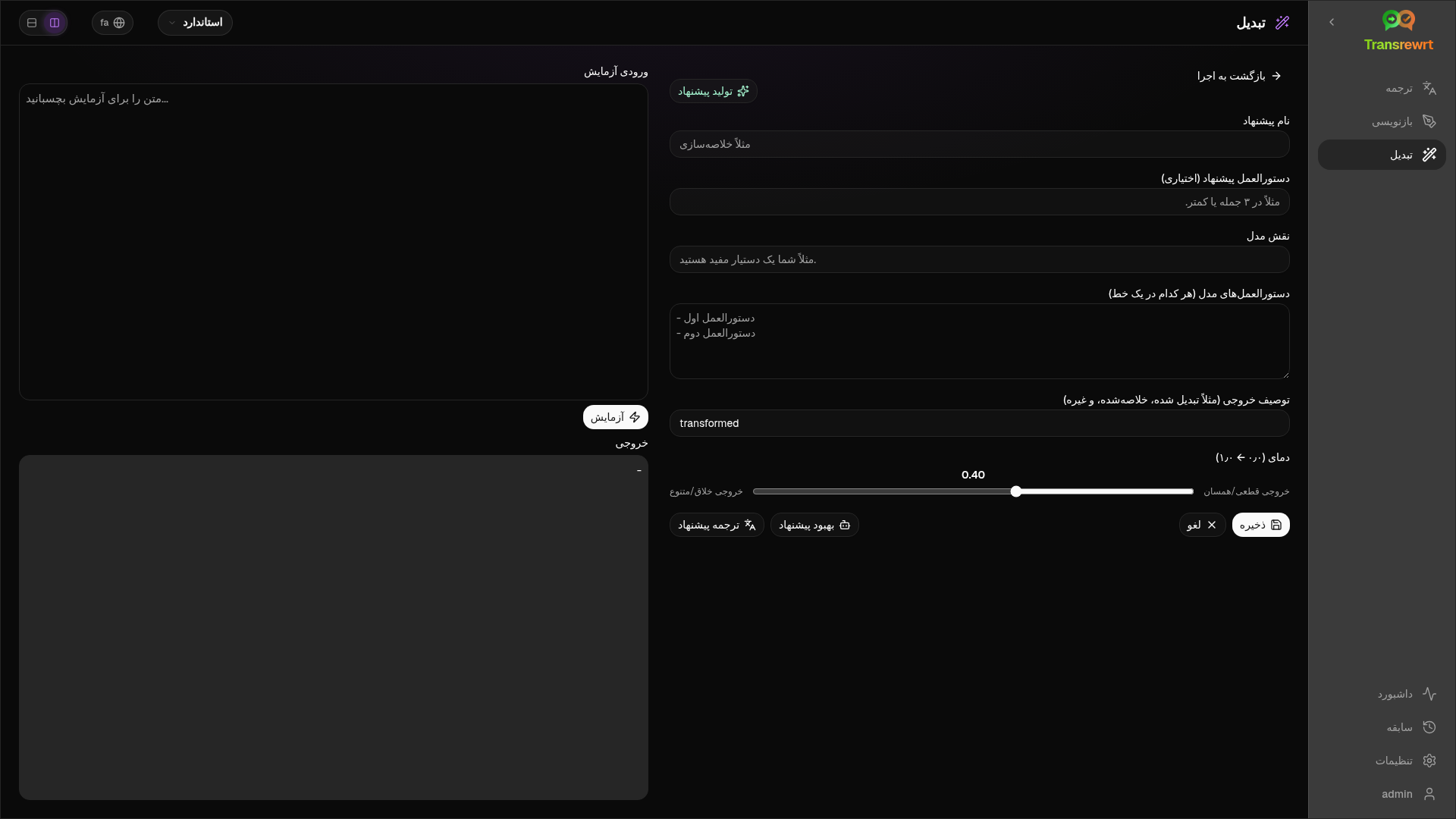
فیلدهای اصلی:
- نام دستور — در لیست دستورات نمایش داده میشود
- دستورالعملهای دستور (اختیاری) — راهنمایی کوتاه هنگام اجرای دستور
- نقش مدل — نقش کلی برای هوش مصنوعی
- دستورالعملهای مدل (هر خط یک مورد) — قوانینی که باید رعایت شوند
- توضیحات خروجی — برچسب کوتاه برای نتیجه (مثلاً خلاصه شده)
- دما (0.0 ← 1.0) — کمتر پایدارتر است؛ بیشتر متنوعتر است
- درخواست زبان هدف — هنگام اجرا یک انتخابگر زبان اضافه میکند
کمککنندهها: تولید دستور، بهبود دستور، ترجمه دستور (آسان از پیشتنظیمات استفاده میکند؛ پیشرفته از لیست مدلها استفاده میکند).
قبل از استفاده روزمره آزمایش کنید
Section titled “قبل از استفاده روزمره آزمایش کنید”هنگام ساخت یا مقایسه اعلانها، از پنل تست سمت راست با متن نمونه استفاده کنید.
اعلانها را به صورت انبوه در تنظیمات ← تبدیل صادر و وارد کنید.