
التحويل باستخدام المطالبات
استخدم التحويل عندما تريد أن يتبع الذكاء الاصطناعي تعليمات مخصصة — تلخيص، أو صقل بريد إلكتروني، أو استخراج النقاط الرئيسية، أو إعادة تنسيق النص، أو أي سير عمل تحدده.
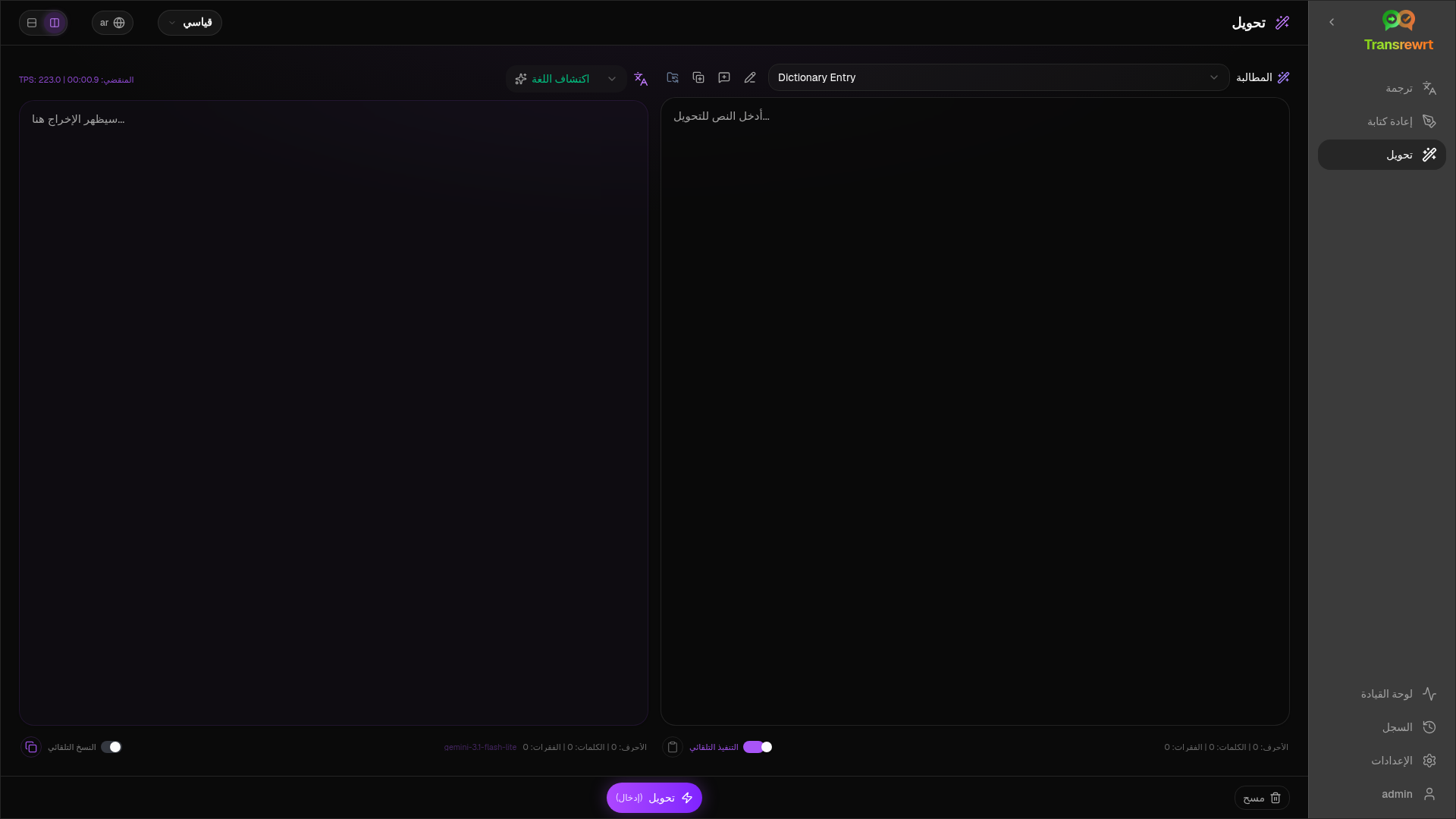
تشغيل مطالبة موجودة
Section titled “تشغيل مطالبة موجودة”- افتح التحويل.
- اختر مطالبة من القائمة.
- إذا ظهر مربع لغة من، فاضبط اللغة إذا كنت تريد ذلك.
- اكتب أو الصق النص في الإدخال.
- انقر فوق تحويل.
- اقرأ النتيجة في الإخراج.
يعمل تبديل التخطيط واختصارات لوحة المفاتيح بنفس الطريقة كما في الترجمة.
تحميل مطالبات نموذجية
Section titled “تحميل مطالبات نموذجية”إذا كانت القائمة فارغة، فانقر فوق تحميل مطالبات نموذجية في مساحة عمل التحويل (متاحة أيضًا ضمن الإعدادات ← تحويل). النماذج باللغة الإنجليزية؛ بعد التحميل، قم بتحرير مطالبة واستخدم ترجمة المطالبة إذا لزم الأمر.
إنشاء مطالبة
Section titled “إنشاء مطالبة”- انقر فوق مطالبة جديدة.
- انقر فوق إنشاء مطالبة.
- صف ما تريد أن تفعله المطالبة.
- اختر إعدادًا مسبقًا (سهل) أو نموذجًا (متقدم).
- راجع المسودة وانقر فوق حفظ.
تعديل مطالبة
Section titled “تعديل مطالبة”المحرر على اليسار؛ منطقة الاختبار على اليمين.
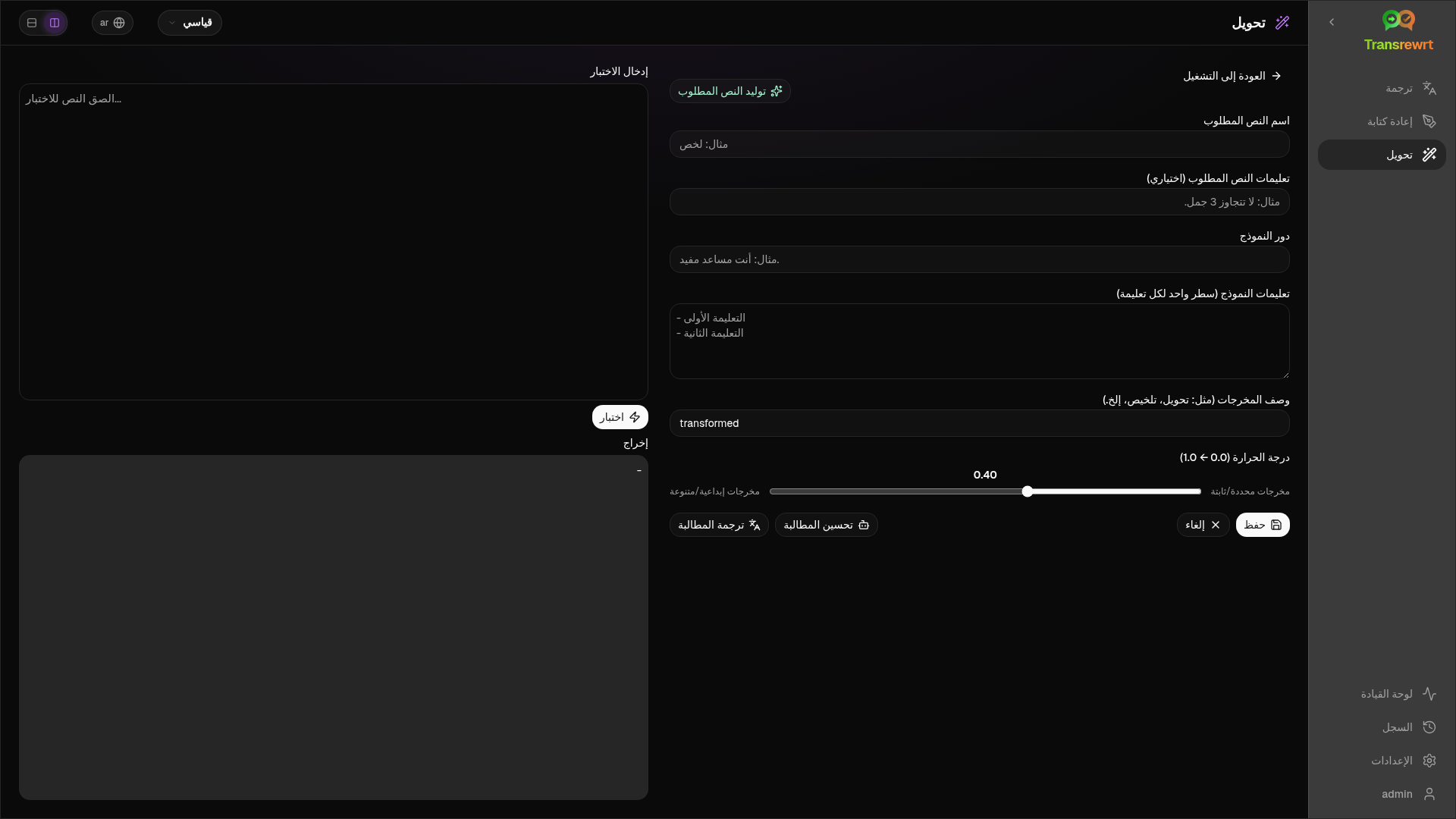
الحقول الرئيسية:
- اسم المطالبة — يظهر في قائمة المطالبات
- تعليمات المطالبة (اختياري) — تلميح قصير عند تشغيل المطالبة
- دور النموذج — الدور العام للذكاء الاصطناعي
- تعليمات النموذج (سطر واحد لكل سطر) — القواعد التي يجب اتباعها
- وصف الإخراج — تسمية قصيرة للنتيجة (على سبيل المثال، ملخصة)
- درجة الحرارة (0.0 ← 1.0) — الأقل أكثر استقرارًا؛ الأعلى أكثر تنوعًا
- طلب اللغة الهدف — يضيف محدد لغة عند التشغيل
المساعدون: إنشاء مطالبة، تحسين مطالبة، ترجمة مطالبة (السهل يستخدم الإعدادات المسبقة؛ المتقدم يستخدم قائمة النماذج).
اختبر قبل الاستخدام اليومي
Section titled “اختبر قبل الاستخدام اليومي”استخدم لوحة الاختبار اليمنى مع نموذج نص عند إنشاء المطالبات أو مقارنتها.
تصدير واستيراد المطالبات بشكل مجمع ضمن الإعدادات ← تحويل.