
使用提示詞進行轉換
當您希望 AI 遵循自訂指示時,請使用 Transform — 摘要、潤飾電子郵件、擷取重點、重新排版文字,或任何您定義的工作流程。
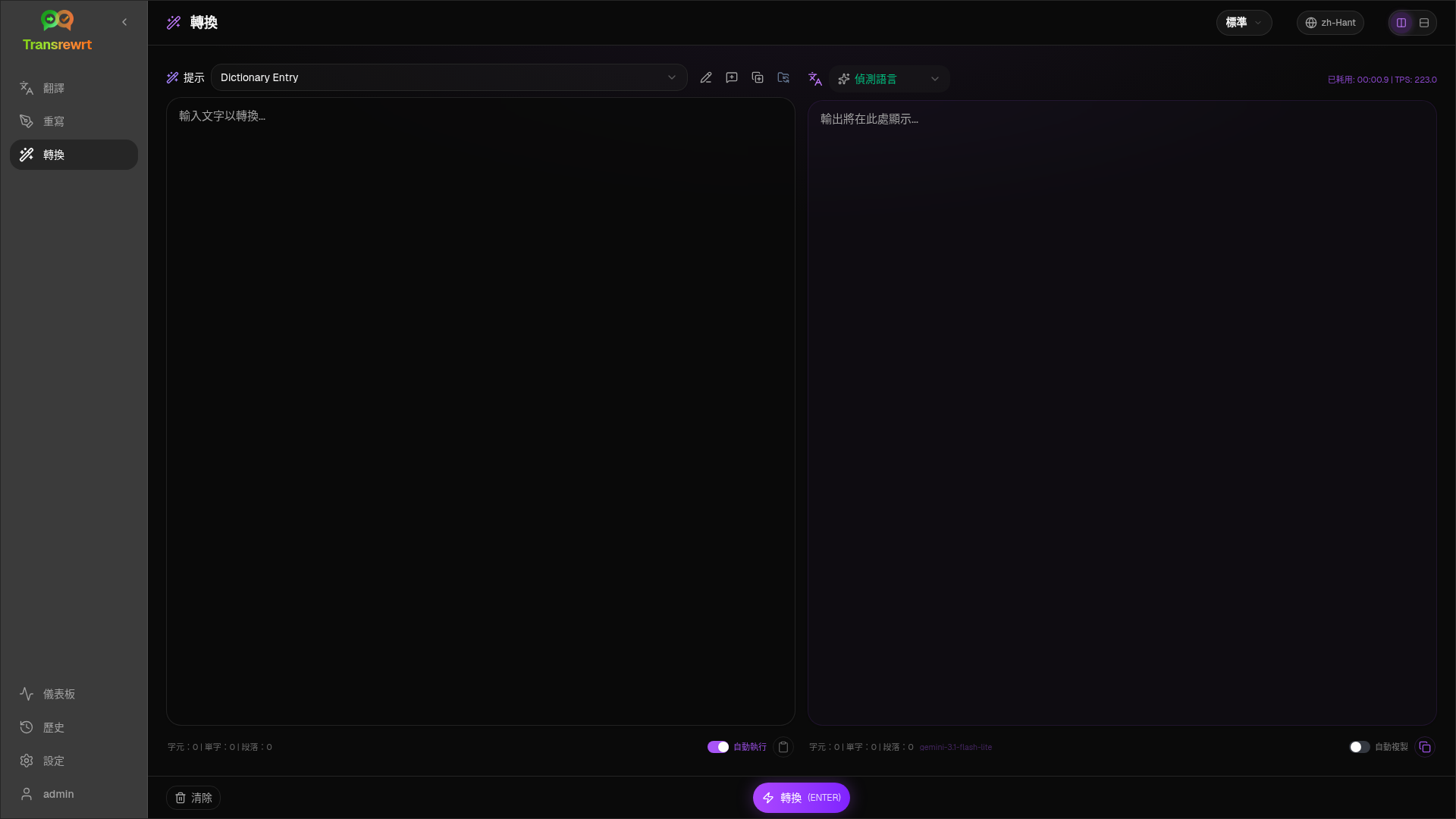
執行現有提示詞
Section titled “執行現有提示詞”- 開啟 Transform。
- 從清單中選擇提示詞。
- 若出現 From 語言方塊,請視需要設定語言。
- 在 Input 中輸入或貼上文字。
- 點擊 Transform。
- 在 Output 中檢視結果。
版面配置切換和鍵盤快捷鍵 的運作方式與翻譯功能相同。
載入範例提示詞
Section titled “載入範例提示詞”若清單為空,請在轉換工作區中點擊 Load sample prompts(亦可在 設定 → 轉換 中找到)。範例為英文;載入後,請編輯提示詞並視需要使用 Translate prompt。
- 點擊 New prompt。
- 點擊 Generate prompt。
- 描述您希望提示詞執行的操作。
- 選擇預設集(簡易)或模型(進階)。
- 檢閱草稿並點擊 Save。
編輯器位於左側;測試區位於右側。
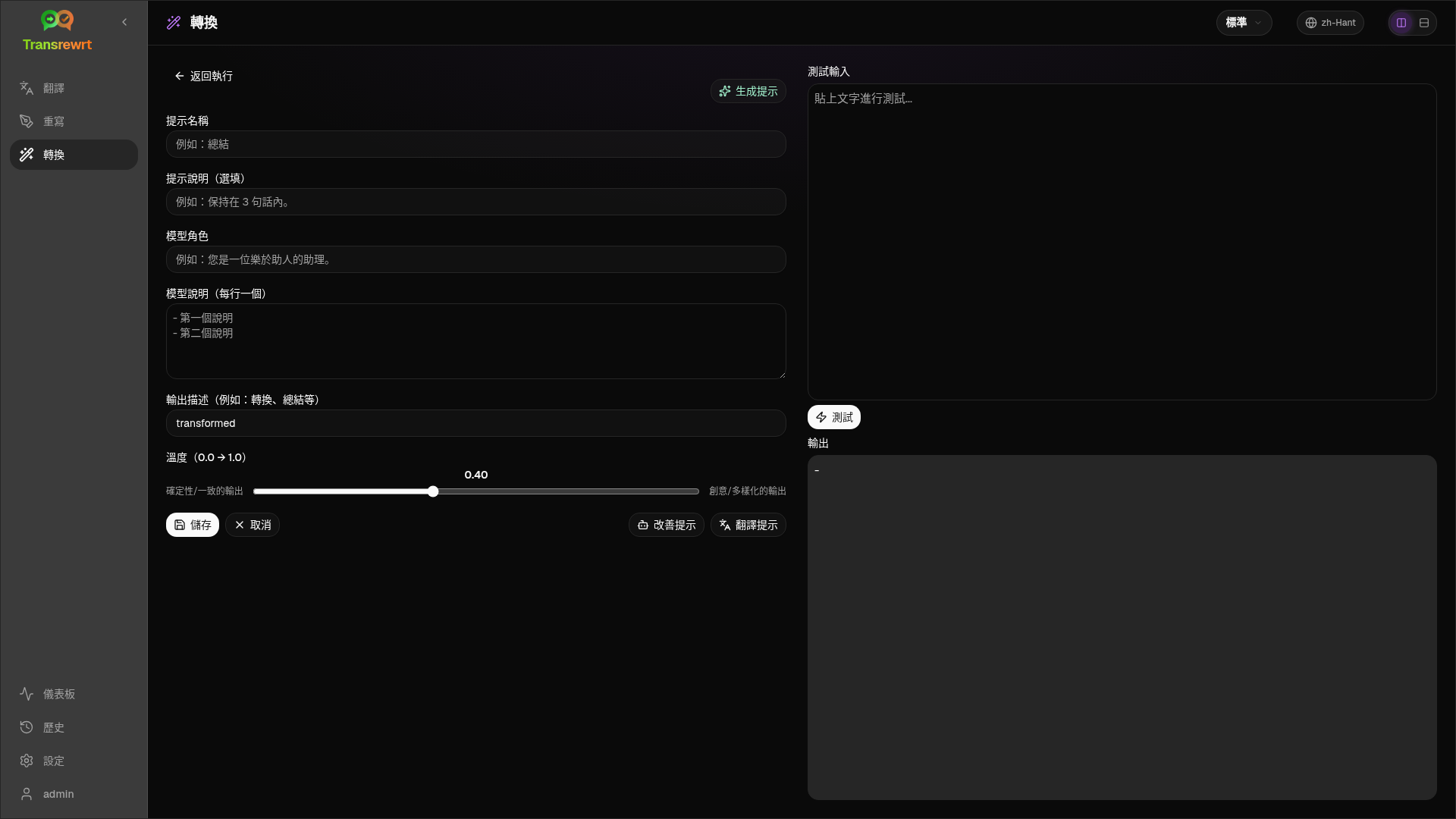
主要欄位:
- Prompt name — 顯示於提示詞清單中
- Prompt instructions (optional) — 執行提示詞時的簡短提示
- Model Role — AI 的整體角色
- Model Instructions (one per line) — 需遵循的規則
- Output description — 結果的簡短標籤(例如:已摘要)
- Temperature (0.0 → 1.0) — 數值越低越穩定;越高越具變化
- Ask for target language — 執行時新增語言選擇器
輔助功能:Generate prompt、Improve prompt、Translate prompt(簡易使用預設集;進階使用模型清單)。
日常使用前測試
Section titled “日常使用前測試”在建立或比較提示詞時,請使用右側的測試面板搭配範例文字。
在設定 → 轉換中大量匯出與匯入提示詞。