
翻译文本
使用 Translate 将文本从一种语言转换为另一种语言。
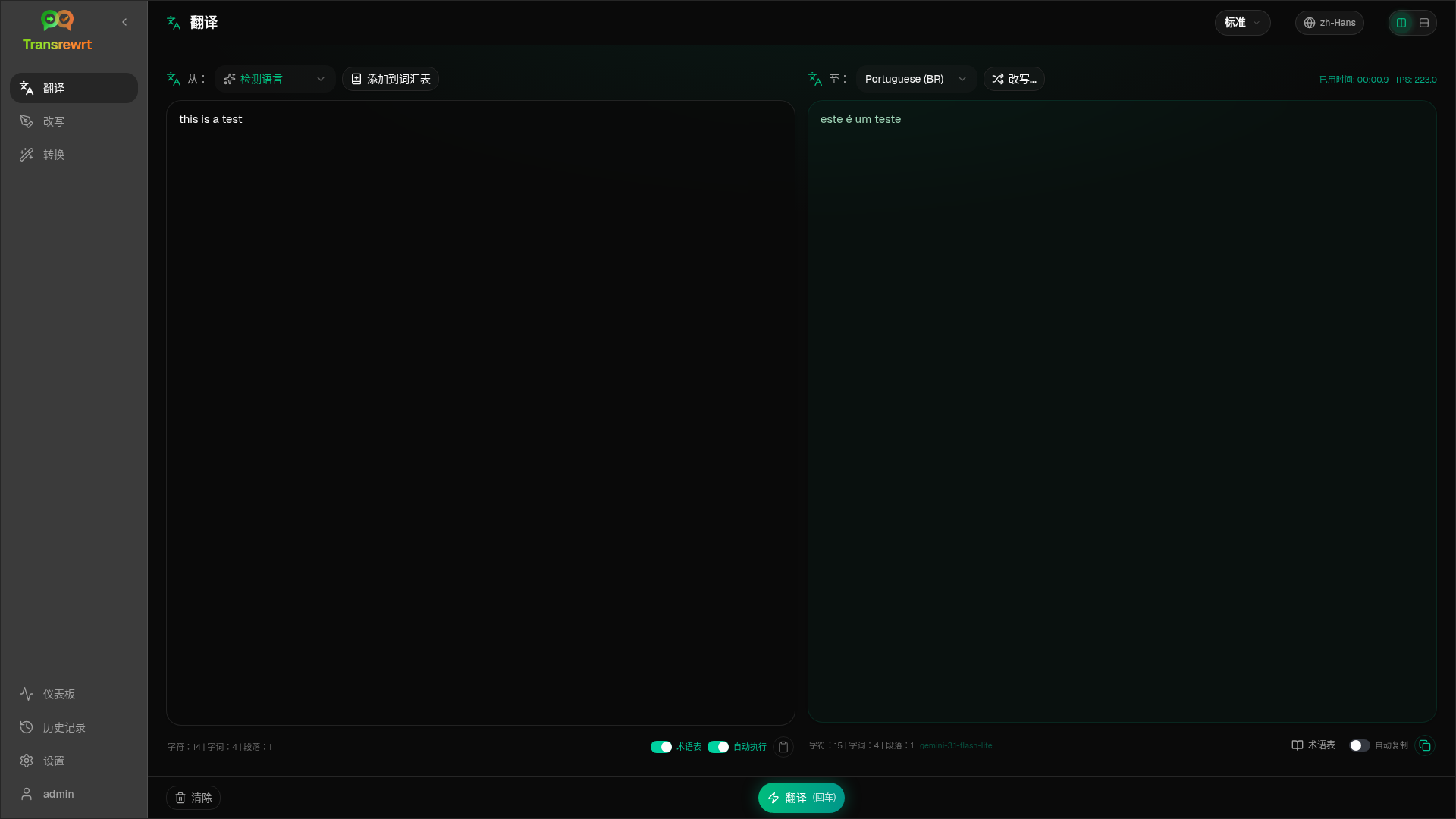
- 至少一个提供商密钥(桌面版)或服务器环境变量密钥(网页版)— 参见 API 密钥
- 在工具栏中选择一个 preset(简易模式)或 model(高级模式)
- 在侧边栏中打开 Translate。
- 在 From 中选择一种语言(或选择 Detect Language)。
- 在 To 中选择一种语言。
- 在工具栏中选择预设或模型。
- 在 Input 中输入或粘贴文本。
- 点击 Translate。
- 在 Output 中查看结果,如需要可复制。
Top languages 显示在列表顶部 — 可在 设置 → 语言 中设置。
在 设置 → 通用设置 中:
- Auto-execute on paste — 粘贴后立即运行
- Auto-copy result to clipboard — 运行成功后自动复制
- Real-time translation while typing — 输入时实时运行(可能增加费用)
- Timeout (ms) — 实时运行前的等待时间
- Behaviour for ENTER — 决定 Enter 是运行任务还是插入新行
- Layout toggle — 面板上方的按钮可在 side-by-side 和 stacked 输入/输出布局之间切换。该选择适用于翻译、重述和转换,并会在此设备上记住。
- Enter 或 Shift+Enter 运行任务,具体取决于 Behaviour for ENTER(见上文)。
- Escape 清空输入面板(或先关闭已打开的菜单或对话框)。
运行成功后,Rephrase… 和一个版本下拉菜单会出现在 To: 选择器旁边:
- Rephrase…(无选区)— 对相同输入进行另一次完整翻译。最多 five 个版本;模型会参考之前的版本,因此措辞可能不同。点击 Stop Translate 可取消正在运行的重述。
- Word alternatives — 选中单词或短语,然后右键点击或使用 Rephrase…。选择一个替代项以替换该片段(为符合语法可能略微扩展)。达到五个版本时,仅更新第 5 个版本。
- 每次重述或替代项请求都会再次使用模型,可能产生额外费用。
glossary 是针对某语言对的源/目标术语对。启用后,匹配的术语会发送给模型,从而保持首选措辞的一致性。
- 在输入面板中开启 Glossary。
- 照常翻译 — 该 From / To 语言对的术语会自动应用。
- 点击 Add to Glossary(在 From: 旁边)以快速添加新的词对。
- 在 设置 → 术语表 中管理所有术语。