
使用提示词转换
当你希望 AI 遵循自定义指令时,请使用 Transform——总结、润色电子邮件、提取要点、重新排版文本,或任何你定义的工作流。
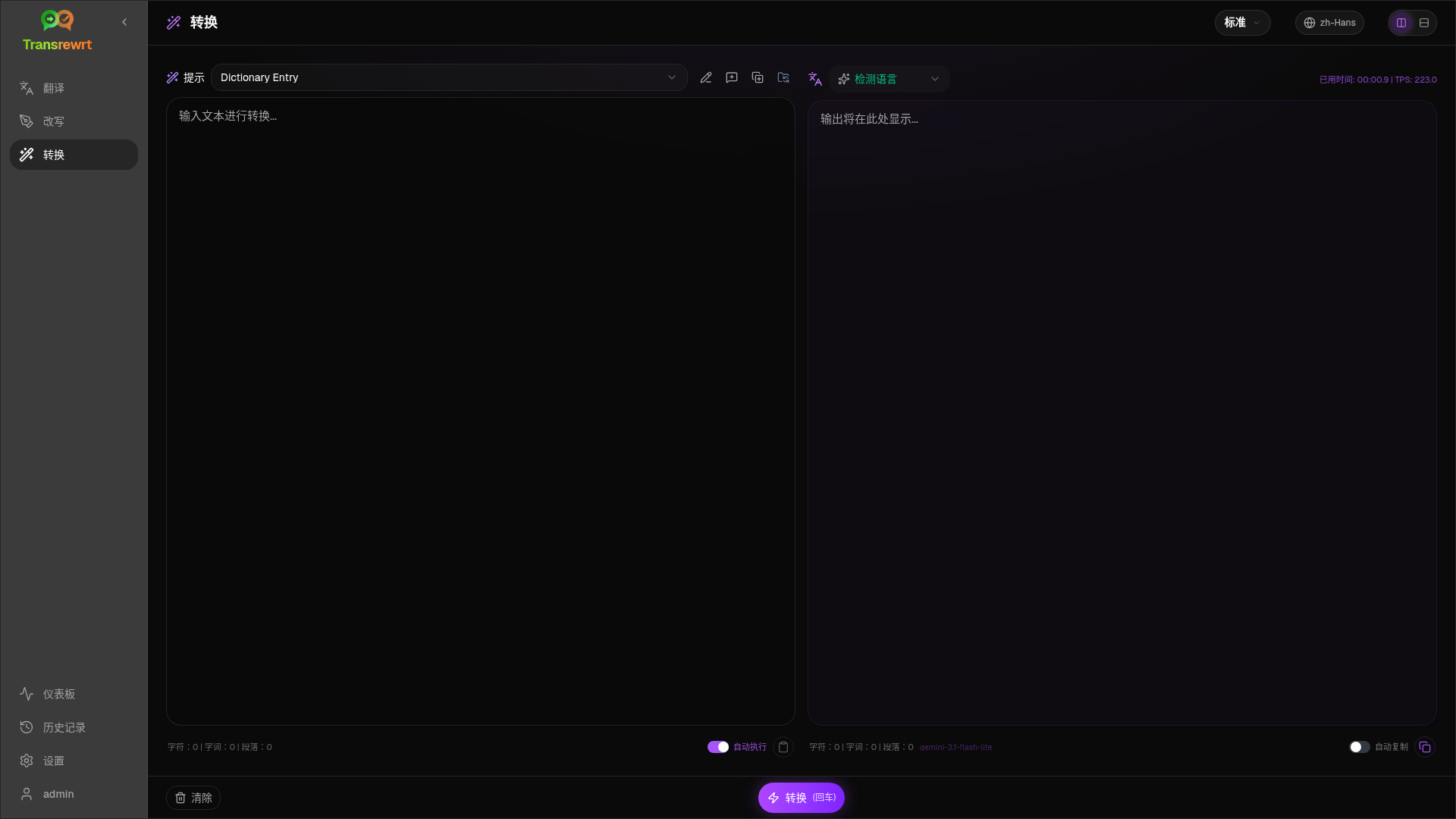
运行现有提示词
Section titled “运行现有提示词”- 打开 Transform。
- 从列表中选择一个提示词。
- 如果出现 From 语言框,请根据需要设置一种语言。
- 在 Input 中输入或粘贴文本。
- 点击 Transform。
- 在 Output 中查看结果。
布局切换和键盘快捷键 的使用方式与翻译相同。
加载示例提示词
Section titled “加载示例提示词”如果列表为空,请在转换工作区中点击 Load sample prompts(也可在 设置 → 转换 中找到)。示例为英文;加载后,如有需要,可编辑提示词并使用 Translate prompt。
- 点击 New prompt。
- 点击 Generate prompt。
- 描述你希望该提示词执行的操作。
- 选择预设(简易)或模型(高级)。
- 查看草稿并点击 Save。
编辑器位于左侧;测试区位于右侧。
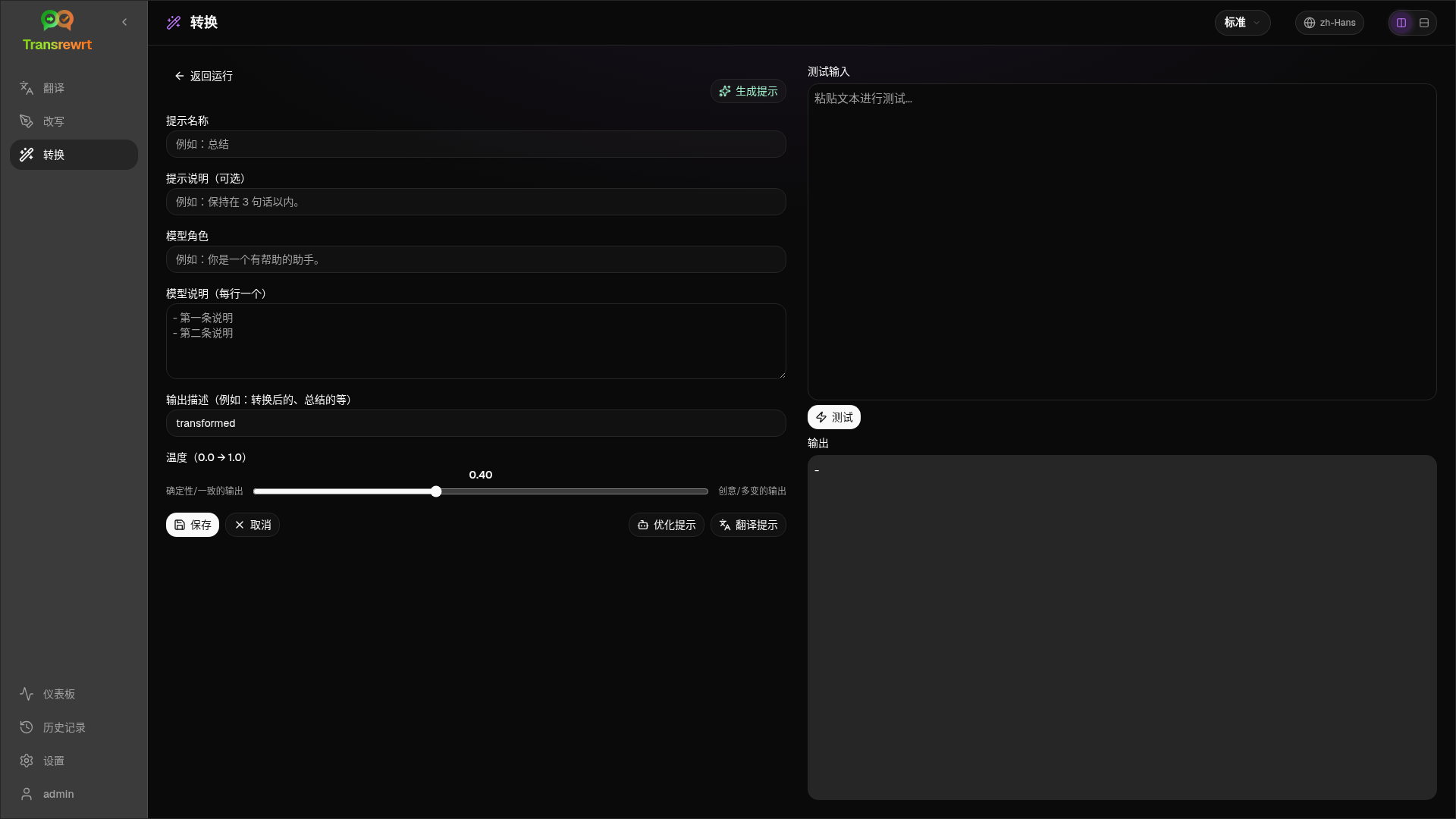
主要字段:
- Prompt name —— 显示在提示词列表中
- Prompt instructions (optional) —— 运行提示词时的简短提示
- Model Role —— AI 的整体角色
- Model Instructions (one per line) —— 要遵循的规则
- Output description —— 结果的简短标签(例如:已总结)
- Temperature (0.0 → 1.0) —— 越低越稳定;越高越发散
- Ask for target language —— 运行时添加语言选择器
辅助工具:Generate prompt、Improve prompt、Translate prompt(简易使用预设;高级使用模型列表)。
日常使用前测试
Section titled “日常使用前测试”在构建或比较提示词时,使用右侧的测试面板和示例文本。
在设置 → 转换下批量导出和导入提示词。