
Перевести текст
Используйте Перевести для преобразования текста с одного языка на другой.
Предварительные условия
Заголовок раздела «Предварительные условия»- Как минимум один ключ провайдера (для настольной версии) или ключ серверной среды (для веб-версии) — см. Ключ API
- Выбранный пресет (простой) или модель (расширенный) на панели инструментов
Перевести текст
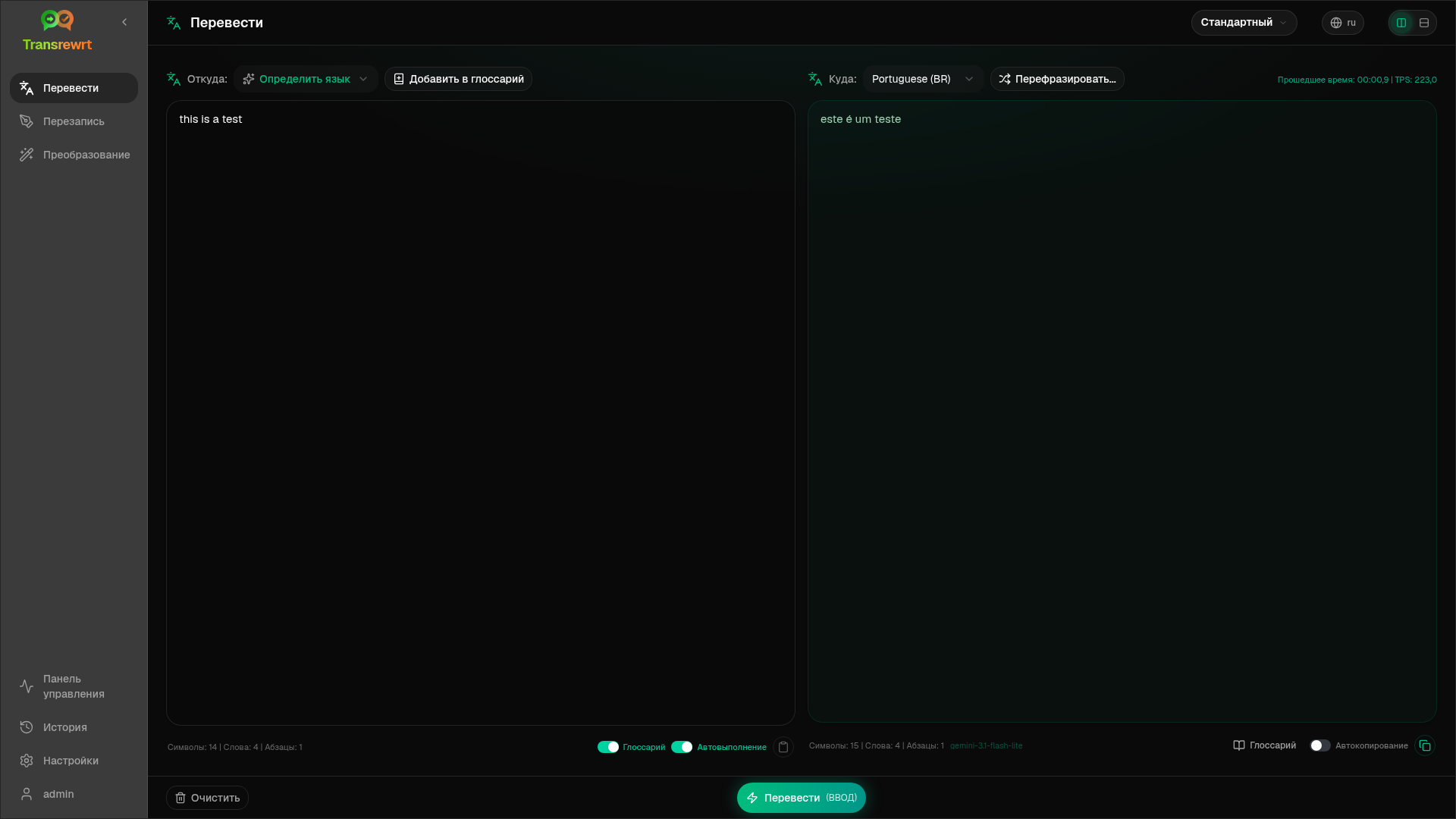
Заголовок раздела «Перевести текст»- Откройте Перевести на боковой панели.
- Выберите язык в поле Из (или Определить язык).
- Выберите язык в поле В.
- Выберите пресет или модель на панели инструментов.
- Введите или вставьте текст в поле Ввод.
- Нажмите Перевести.
- Прочитайте результат в поле Вывод, затем скопируйте, если необходимо.
Основные языки отображаются первыми в списках — их можно настроить в Настройки → Языки.
Полезные настройки
Заголовок раздела «Полезные настройки»В Настройки → Общие настройки:
- Автоматическое выполнение при вставке — запускается сразу после вставки
- Автоматическое копирование результата в буфер обмена — копирует после успешного выполнения
- Перевод в реальном времени во время набора текста — запускается во время набора текста (может увеличить стоимость)
- Тайм-аут (мс) — задержка перед запуском в реальном времени
- Поведение для ENTER — определяет, запускает ли Enter задачу или вставляет новую строку
Макет и клавиатура
Заголовок раздела «Макет и клавиатура»- Переключатель макета — кнопки над панелями переключают между рядом и стопкой макетов ввода/вывода. Выбор применяется к функциям «Перевести», «Переписать» и «Преобразовать» и запоминается на этом устройстве.
- Enter или Shift+Enter запускает задачу, в зависимости от Поведения для ENTER (см. выше).
- Escape очищает панель ввода (или сначала закрывает открытое меню или диалоговое окно).
Уточнить перевод
Заголовок раздела «Уточнить перевод»После успешного выполнения рядом с селектором Кому: появляются Перефразировать… и выпадающий список версий:
- Перефразировать… (без выбора) — еще один полный перевод того же ввода. До пяти версий; модель видит предыдущие версии, поэтому формулировка может отличаться. Нажмите Остановить перевод, чтобы отменить выполняющееся перефразирование.
- Альтернативы слов — выберите слова или короткую фразу, затем щелкните правой кнопкой мыши или Перефразировать…. Выберите альтернативу для замены выделенного фрагмента (может немного расшириться для грамматики). При пяти версиях обновляется только версия 5.
- Каждый запрос на перефразирование или альтернативы снова использует модель и может увеличить стоимость.
Использование глоссария
Заголовок раздела «Использование глоссария»Глоссарий — это пары терминов источник/цель для языковой пары. При включении соответствующие термины отправляются в модель, чтобы предпочтительная формулировка оставалась согласованной.
- Включите Глоссарий на панели ввода.
- Переводите как обычно — термины для этой пары С / На применяются автоматически.
- Нажмите Добавить в глоссарий (рядом с С:), чтобы быстро добавить новую пару.
- Управляйте всеми терминами в Настройки → Глоссарий.