
Transformar com prompts
Use Transformar quando quiser que a IA siga instruções personalizadas — resumir, aprimorar um e-mail, extrair pontos-chave, reformatar texto ou qualquer fluxo de trabalho que você definir.
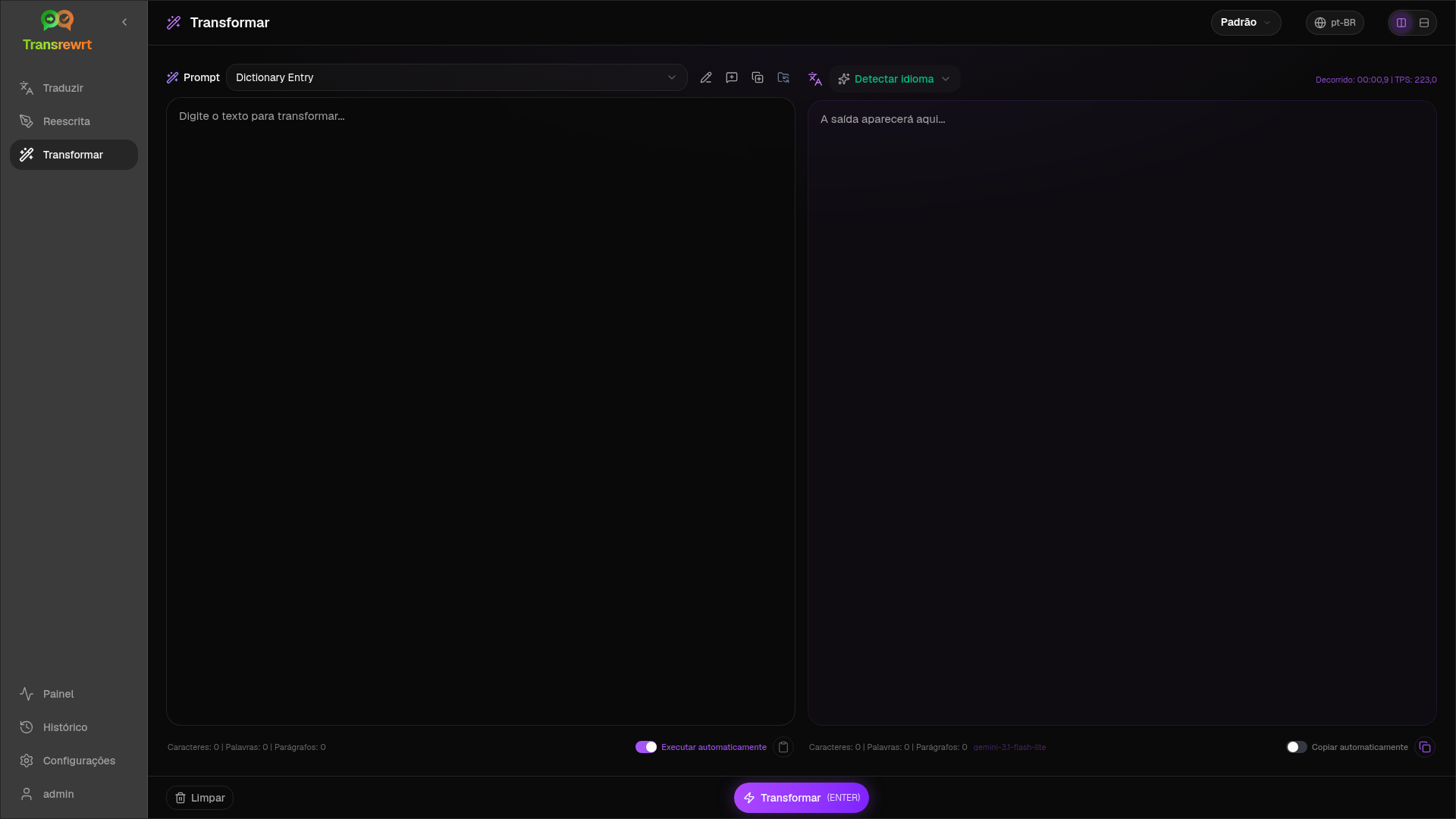
Executar um prompt existente
Seção intitulada “Executar um prompt existente”- Abra Transformar.
- Escolha um prompt na lista.
- Se uma caixa de idioma De aparecer, defina um idioma, se desejar.
- Digite ou cole o texto em Entrada.
- Clique em Transformar.
- Leia o resultado em Saída.
O alternador de layout e os atalhos de teclado funcionam da mesma forma que em Traduzir.
Carregar prompts de exemplo
Seção intitulada “Carregar prompts de exemplo”Se a lista estiver vazia, clique em Carregar prompts de exemplo no espaço de trabalho Transformar (também disponível em Configurações → Transformar). Os exemplos estão em inglês; após carregar, edite um prompt e use Traduzir prompt, se necessário.
Criar um prompt
Seção intitulada “Criar um prompt”- Clique em Novo prompt.
- Clique em Gerar prompt.
- Descreva o que você quer que o prompt faça.
- Escolha um predefinido (Fácil) ou modelo (Avançado).
- Revise o rascunho e clique em Salvar.
Editar um prompt
Seção intitulada “Editar um prompt”O editor está à esquerda; uma área de teste está à direita.
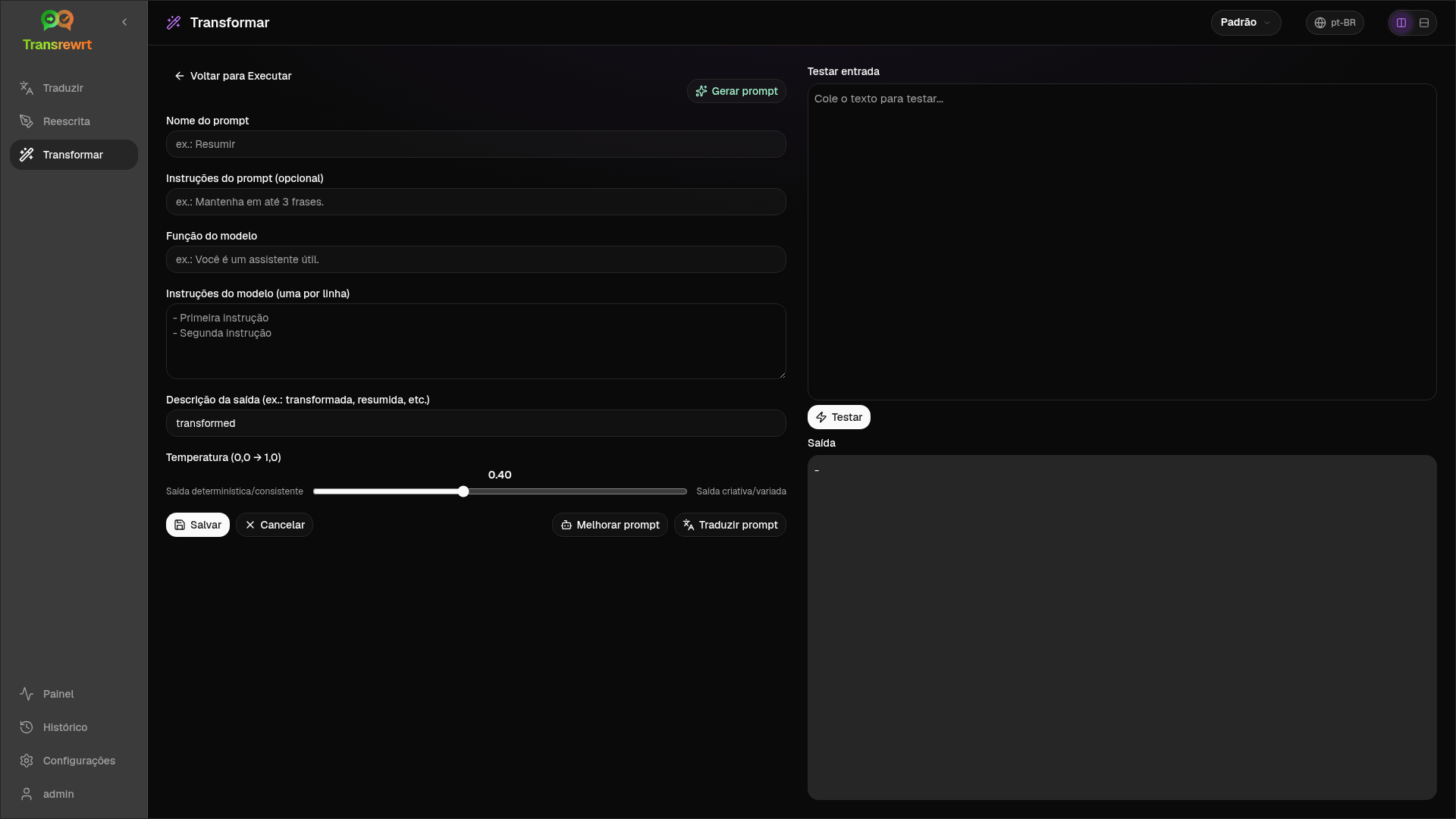
Campos principais:
- Nome do prompt — mostrado na lista de prompts
- Instruções do prompt (opcional) — dica curta ao executar o prompt
- Função do modelo — função geral para a IA
- Instruções do modelo (uma por linha) — regras a seguir
- Descrição da saída — rótulo curto para o resultado (por exemplo, resumido)
- Temperatura (0.0 → 1.0) — menor é mais estável; maior é mais variado
- Pedir idioma de destino — adiciona um seletor de idioma ao executar
Ajudantes: Gerar prompt, Melhorar prompt, Traduzir prompt (Fácil usa predefinidos; Avançado usa a lista de modelos).
Teste antes do uso diário
Seção intitulada “Teste antes do uso diário”Use o painel de teste à direita com texto de exemplo ao criar ou comparar prompts.
Exporte e importe prompts em massa em Configurações → Transformar.