
Configurações
Abra Configurações na barra lateral para personalizar o comportamento do aplicativo.
| Guia | Desktop | Web (administrador) | Web (usuário) | Observações |
|---|---|---|---|---|
| Configurações Gerais | ✓ | ✓ | ✓ | Inclui experiência de IA (Fácil / Avançada) |
| Modelos | ✓ | ✓ | ✓ | Somente quando a experiência de IA for Avançada |
| Idiomas | ✓ | ✓ | ✓ | |
| Rastreamento de Custos | ✓ | ✓ | — | |
| Transformar | ✓ | ✓ | ✓ | Importação/exportação em massa de prompts |
| Glossário | ✓ | ✓ | ✓ | Pares de termos para tradução |
| Usuários | — | ✓ | — | |
| Configuração da API | ✓ | ✓ | — | |
| Sobre | ✓ | ✓ | ✓ |
No modo Fácil, escolha a IA por meio de predefinições na barra de ferramentas e Provedor em Configurações Gerais; a guia Modelos fica oculta.
Configurações Gerais
Seção intitulada “Configurações Gerais”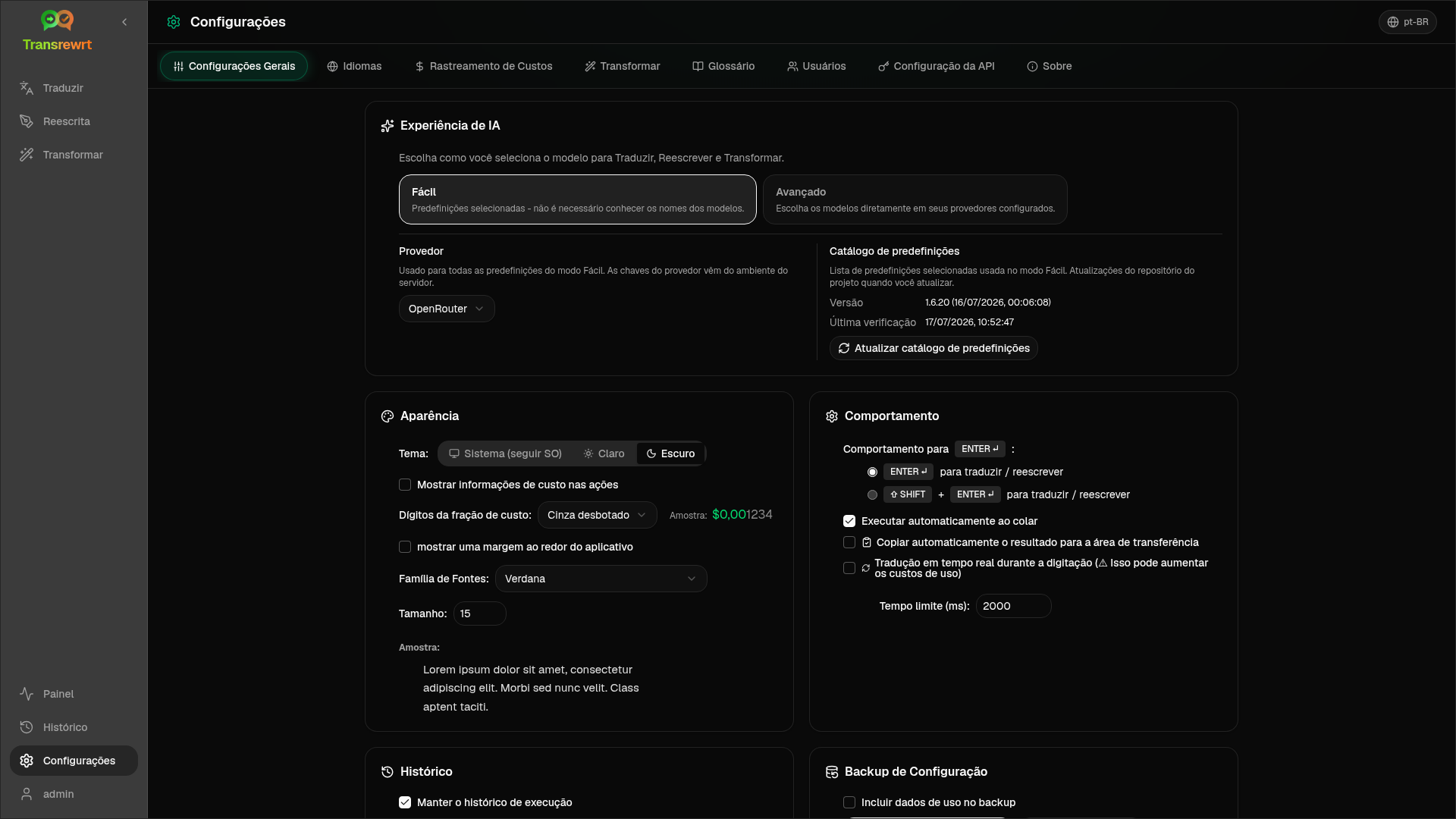
Experiência de IA
- Fácil (padrão): escolha um Provedor. Os provedores de nuvem usam predefinições da barra de ferramentas. LLM Local lista os modelos locais instalados. Atualizar catálogo de predefinições busca a lista de predefinições mais recente do repositório do projeto.
- Gratuito (OpenRouter) — opção de custo zero roteada para modelos gratuitos disponíveis; a qualidade e a disponibilidade podem variar
- Padrão — leve e econômico; melhor para textos curtos, rascunhos rápidos e uso de alto volume
- Avançado — modelo de alta precisão para conteúdo complexo ou com nuances, com um custo mais alto
- Técnico — ajustado para código, APIs, documentação de desenvolvedor e conteúdo estruturado; preserva a formatação e a terminologia
- Avançado: escolha modelos na barra de ferramentas; gerencie a lista em Modelos.
Você também pode alternar Fácil ↔ Avançado no menu de predefinições/modelos da barra de ferramentas (Alternar para o modo Fácil/Avançado, acima de Abrir Configurações).
Aparência — Tema; Mostrar informações de custo nas ações; Dígitos fracionários de custo; margem somente para web ao redor do aplicativo; Família da Fonte e Tamanho.
Comportamento — Comportamento para ENTER; Execução automática ao colar; Copiar resultado automaticamente para a área de transferência; Tradução em tempo real enquanto digita; Tempo limite (ms).
Histórico
- Manter histórico de execução — armazena entrada/saída para a visualização Histórico. Desativar pede confirmação e pode remover o texto armazenado. Se rotulado como desativado pelo administrador,
HISTORY_DISABLEDestá definido — consulte Configuração. - Excluir dados do histórico — remove o texto armazenado por idade ou limpa tudo. Não exclui os totais de custo (use o Rastreamento de Custos para isso).
Backup de Configuração (administradores de desktop e web)
- Opcional Incluir dados de uso no backup
- Backup de configuração — ZIP com configuração, estado, usuários, preferências, prompts e dados de uso opcionais
- Restaurar do backup — caixa de diálogo de confirmação com opções para restaurar e/ou limpar dados de uso
Os backups podem ser movidos entre desktop e web; restaurar um backup de desktop na web aplica os dados ao usuário administrador.
Modelos
Seção intitulada “Modelos”Disponível apenas no modo Avançado.
- Modelos Disponíveis (esquerda) e Modelos Selecionados (direita)
- Pesquisar, chips de Provedor, Somente Grátis, Atualizar, Expandir/Recolher Tudo
- Os IDs dos modelos usam um prefixo de provedor (
openrouter/…,openai/…,local/…, …)
Adicione com Adicionar; remova com X. O modelo gratuito do OpenRouter é opcional — os modelos selecionados podem estar vazios. Remover o último modelo da barra de ferramentas abre Configurações → Modelos. Se o modelo atual ficar indisponível, o aplicativo seleciona o próximo modelo na lista em vez de forçar o modelo gratuito.
Idiomas
Seção intitulada “Idiomas”- Principais idiomas — fixados perto do topo das listas de idiomas em Traduzir e Transformar
- Idioma personalizado — adicione um idioma que falta na lista integrada
Rastreamento de custos
Seção intitulada “Rastreamento de custos”- Custo Total, Copiar Valor, Redefinir Custo
- Sincronizar com uso da chave de API — alinhar com o uso da conta OpenRouter (somente OpenRouter)
- Uso da Chave de API — detalhes do OpenRouter quando disponíveis
- Excluir dados de custo — todos os dados ou entradas mais antigas que uma data
OpenRouter e xAI mostram o custo real faturado quando a API o retorna; outros provedores usam estimativas de preços de models.dev. As estimativas não são faturas.
Transformar
Seção intitulada “Transformar”Gerencie prompts em massa: revise, exclua, importe, exporte e carregue prompts de exemplo.
Glossário
Seção intitulada “Glossário”Gerencie pares de termos aplicados durante a tradução. Cada termo tem idioma de origem/destino e texto de origem/destino.
- Adicione pela linha inferior e +
- Filtre por idiomas ou texto
- Importe/exporte CSV ou XLSX; baixe modelos vazios
O Desktop armazena o glossário localmente; a web o armazena por usuário.
Usuários
Seção intitulada “Usuários”Somente web (administradores):
- Adicionar usuários, atualizar detalhes, redefinir senhas, excluir contas
- Tempo limite da sessão — quanto tempo um login dura (1 hora a 7 dias); as alterações se aplicam apenas a novos logins
- Revogar sessões — desconectar um usuário de todos os dispositivos imediatamente
Todo usuário conectado (incluindo não-administradores) pode alterar sua própria senha ou sair do menu do usuário na parte inferior da barra lateral.
Configuração da API
Seção intitulada “Configuração da API”Configure apenas os provedores que você usa: OpenRouter, OpenAI, Anthropic, Google Gemini, DeepSeek, Groq, Mistral, xAI, Cerebras, NVIDIA, Alibaba Cloud, apikey.fun, LLM Local (URL base para Ollama, LM Studio, llama.cpp ou similar) e um provedor compatível com OpenAI personalizado opcional.
Web (administrador): as chaves vêm de variáveis de ambiente — esta página mostra quais estão configuradas e permite que você Teste. Reinicie após alterar as variáveis de ambiente. Consulte Configuração.
Desktop: insira as chaves (ou URL do LLM Local) e Salvar / Editar / Testar. As chaves são armazenadas criptografadas; você não pode visualizar o valor atual, apenas substituí-lo.
Nome do aplicativo, versão, data de compilação, licença, avisos de terceiros e link do repositório.