
Traduci testo
Usa Traduci per convertire il testo da una lingua all’altra.
Prerequisiti
Sezione intitolata “Prerequisiti”- Almeno una chiave del provider (desktop) o una chiave dell’ambiente server (web) — vedi Chiave API
- Un preset (Facile) o un modello (Avanzato) selezionato nella barra degli strumenti
Traduci testo
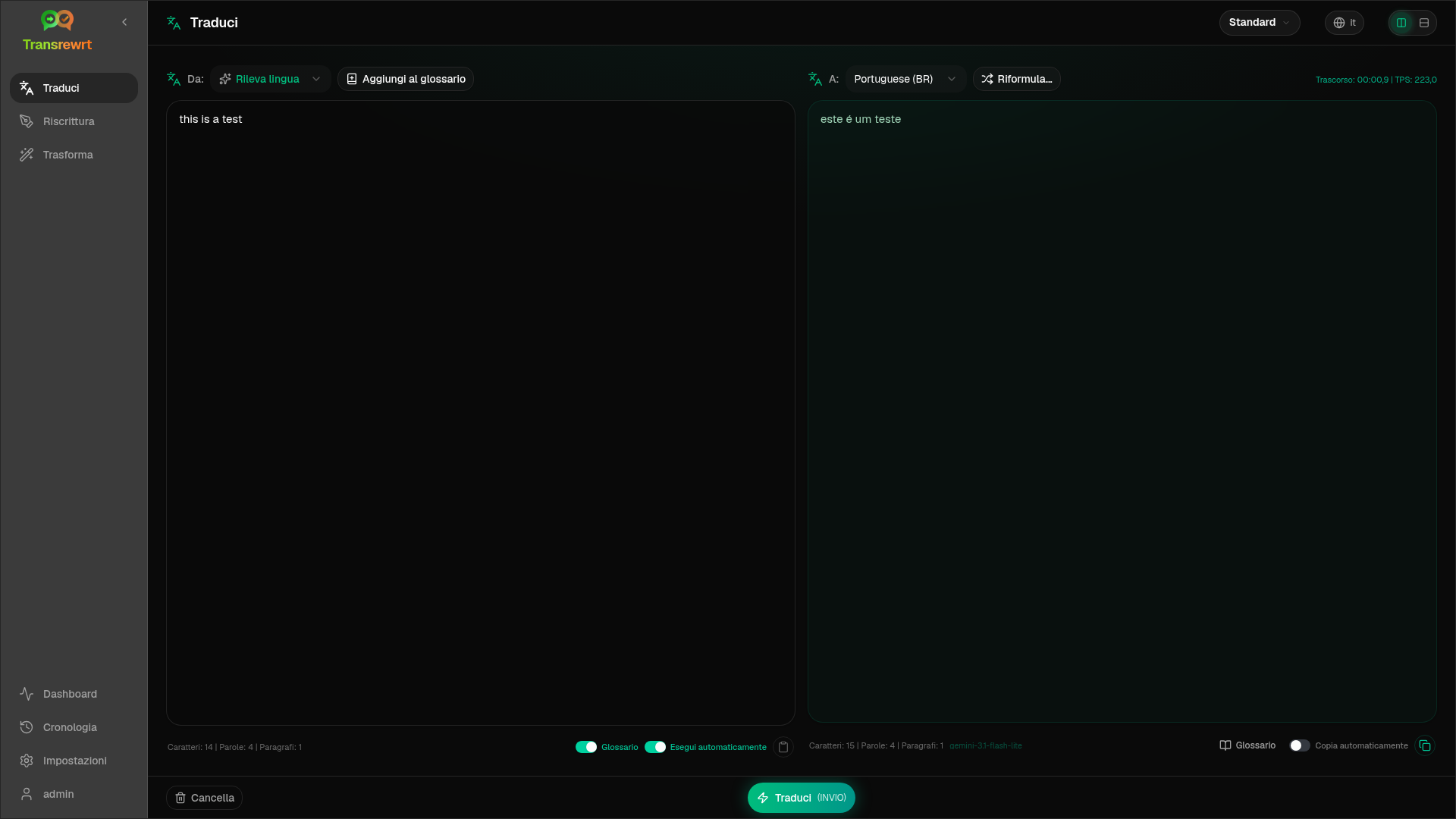
Sezione intitolata “Traduci testo”- Apri Traduci nella barra laterale.
- Scegli una lingua in Da (o Rileva lingua).
- Scegli una lingua in A.
- Scegli un preset o un modello nella barra degli strumenti.
- Digita o incolla il testo in Input.
- Fai clic su Traduci.
- Leggi il risultato in Output, quindi copia se necessario.
Le lingue principali appaiono per prime negli elenchi — impostale in Impostazioni → Lingue.
Impostazioni utili
Sezione intitolata “Impostazioni utili”In Impostazioni → Impostazioni generali:
- Esecuzione automatica all’incolla — si avvia non appena incolli
- Copia automatica del risultato negli appunti — copia dopo un’esecuzione riuscita
- Traduzione in tempo reale durante la digitazione — si avvia mentre digiti (potrebbe aumentare i costi)
- Timeout (ms) — attesa prima di un’esecuzione in tempo reale
- Comportamento per INVIO — se Invio esegue l’attività o inserisce una nuova riga
Layout e tastiera
Sezione intitolata “Layout e tastiera”- Attivazione layout — i pulsanti sopra i pannelli commutano tra i layout di Input/Output affiancati e impilati. La scelta si applica a Traduci, Riscrivi e Trasforma ed è memorizzata su questo dispositivo.
- Invio o Maiusc+Invio esegue l’attività, a seconda del Comportamento per INVIO (vedi sopra).
- Esc cancella il pannello Input (o chiude prima un menu o una finestra di dialogo aperta).
Perfeziona una traduzione
Sezione intitolata “Perfeziona una traduzione”Dopo un’esecuzione riuscita, Riformula… e un menu a discesa delle versioni appaiono accanto al selettore A::
- Riformula… (nessuna selezione) — un’altra traduzione completa dello stesso input. Fino a cinque versioni; il modello vede le versioni precedenti in modo che la formulazione possa differire. Fai clic su Interrompi traduzione per annullare una riformulazione in corso.
- Alternative di parole — seleziona parole o una breve frase, quindi fai clic con il tasto destro o su Riformula…. Scegli un’alternativa per sostituire l’intervallo (potrebbe allargarsi leggermente per la grammatica). A cinque versioni, solo la versione 5 viene aggiornata.
- Ogni richiesta di riformulazione o di alternative utilizza nuovamente il modello e potrebbe aggiungere costi.
Usa il glossario
Sezione intitolata “Usa il glossario”Un glossario è una coppia di termini sorgente/destinazione per una coppia di lingue. Quando abilitato, i termini corrispondenti vengono inviati al modello in modo che la formulazione preferita rimanga coerente.
- Attiva Glossario nel pannello di input.
- Traduci come di consueto: i termini per la coppia Da / A vengono applicati automaticamente.
- Fai clic su Aggiungi al glossario (accanto a Da:) per acquisire rapidamente una nuova coppia.
- Gestisci tutti i termini in Impostazioni → Glossario.