
Trasforma con i prompt
Usa Trasforma quando vuoi che l’AI segua istruzioni personalizzate: riassumere, perfezionare un’e-mail, estrarre punti chiave, riformattare il testo o qualsiasi flusso di lavoro tu definisca.
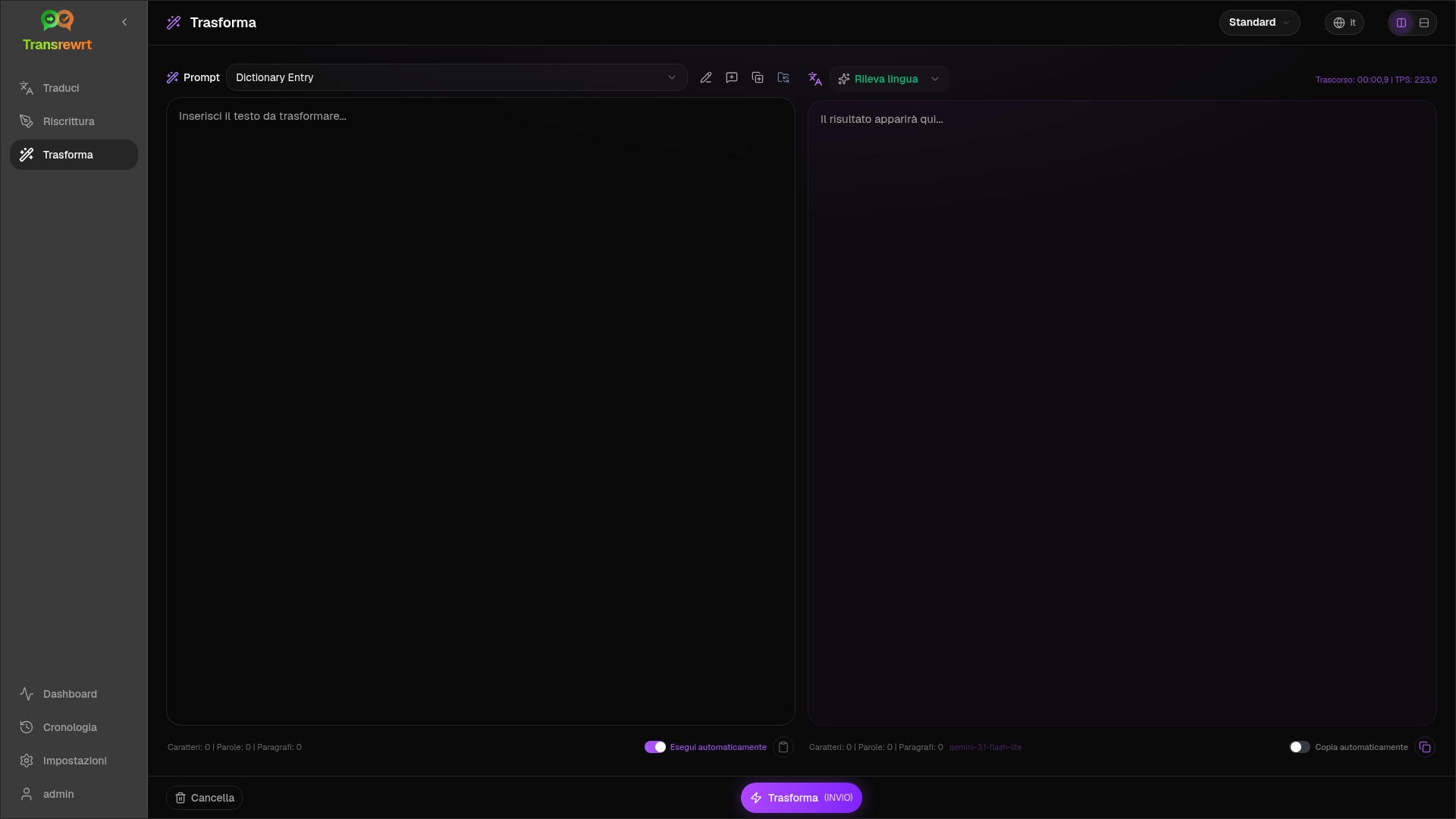
Esegui un prompt esistente
Sezione intitolata “Esegui un prompt esistente”- Apri Trasforma.
- Scegli un prompt dall’elenco.
- Se viene visualizzata una casella della lingua Da, imposta una lingua se lo desideri.
- Digita o incolla il testo in Input.
- Fai clic su Trasforma.
- Leggi il risultato in Output.
Il layout toggle e le scorciatoie da tastiera funzionano come in Traduci.
Carica prompt di esempio
Sezione intitolata “Carica prompt di esempio”Se l’elenco è vuoto, fai clic su Carica prompt di esempio nell’area di lavoro Trasforma (disponibile anche in Impostazioni → Trasforma). Gli esempi sono in inglese; dopo il caricamento, modifica un prompt e usa Traduci prompt se necessario.
Crea un prompt
Sezione intitolata “Crea un prompt”- Fai clic su Nuovo prompt.
- Fai clic su Genera prompt.
- Descrivi cosa vuoi che faccia il prompt.
- Scegli un preset (Facile) o un modello (Avanzato).
- Rivedi la bozza e fai clic su Salva.
Modifica un prompt
Sezione intitolata “Modifica un prompt”L’editor è a sinistra; un’area di test è a destra.
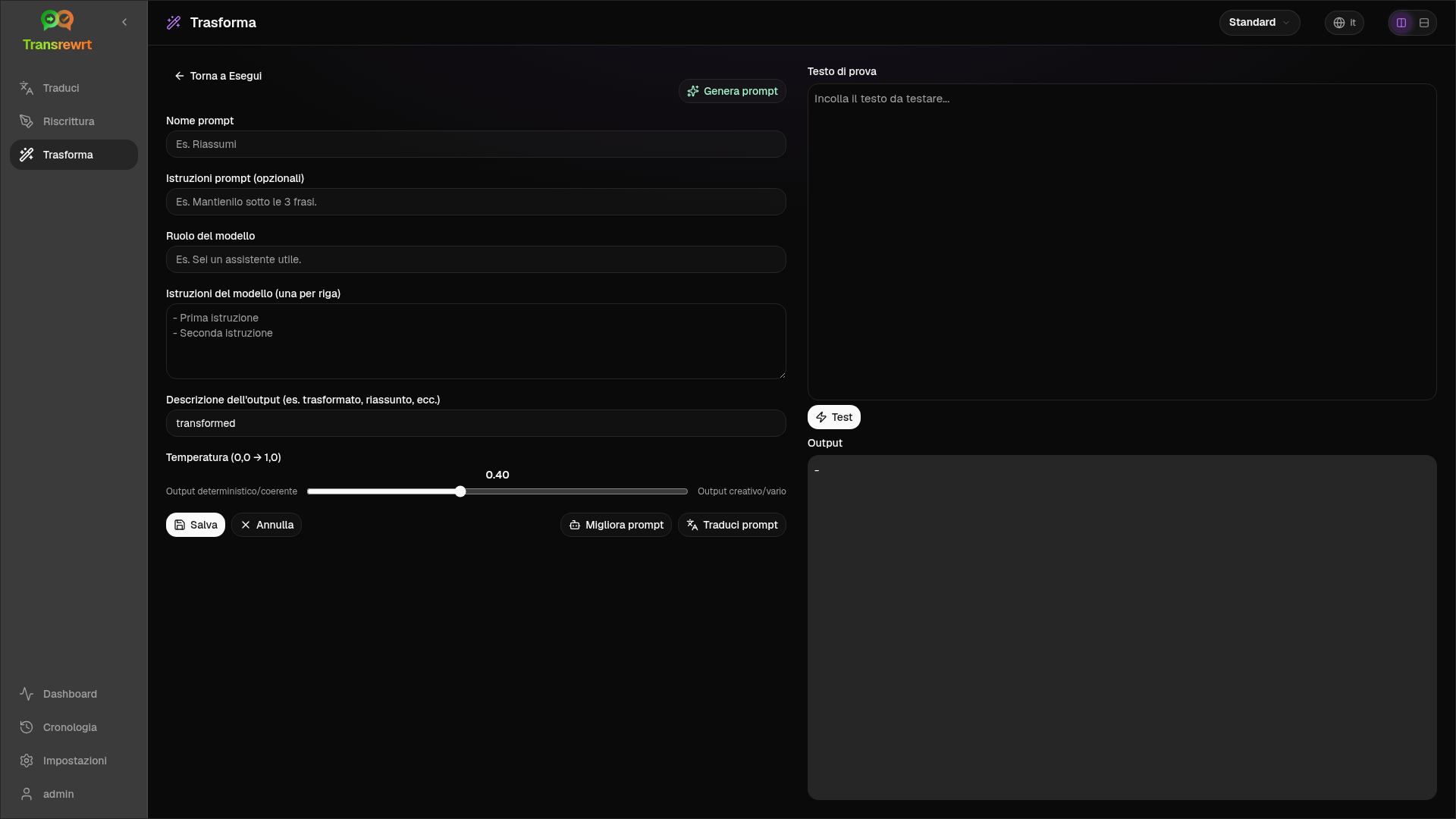
Campi principali:
- Nome prompt — mostrato nell’elenco dei prompt
- Istruzioni prompt (facoltativo) — breve suggerimento durante l’esecuzione del prompt
- Ruolo modello — ruolo generale per l’AI
- Istruzioni modello (una per riga) — regole da seguire
- Descrizione output — breve etichetta per il risultato (ad es. riassunto)
- Temperatura (0.0 → 1.0) — più bassa è più stabile; più alta è più varia
- Chiedi lingua di destinazione — aggiunge un selettore di lingua durante l’esecuzione
Aiuti: Genera prompt, Migliora prompt, Traduci prompt (Facile usa i preset; Avanzato usa l’elenco dei modelli).
Test prima dell’uso quotidiano
Sezione intitolata “Test prima dell’uso quotidiano”Usa il pannello di test a destra con il testo di esempio quando crei o confronti i prompt.
Esporta e importa prompt in blocco in Impostazioni → Trasforma.