
Impostazioni
Apri le Impostazioni dalla barra laterale per personalizzare il comportamento dell’app.
| Tab | Desktop | Web (admin) | Web (user) | Note |
|---|---|---|---|---|
| Impostazioni generali | ✓ | ✓ | ✓ | Include esperienza AI (Facile / Avanzata) |
| Modelli | ✓ | ✓ | ✓ | Solo quando l’esperienza AI è Avanzata |
| Lingue | ✓ | ✓ | ✓ | |
| Monitoraggio costi | ✓ | ✓ | — | |
| Trasforma | ✓ | ✓ | ✓ | Importazione/esportazione in blocco di prompt |
| Glossario | ✓ | ✓ | ✓ | Coppie di termini per la traduzione |
| Utenti | — | ✓ | — | |
| Configurazione API | ✓ | ✓ | — | |
| Informazioni | ✓ | ✓ | ✓ |
In modalità Facile, scegli l’IA tramite i preset nella barra degli strumenti e il Provider nelle Impostazioni generali; la scheda Modelli è nascosta.
Impostazioni generali
Sezione intitolata “Impostazioni generali”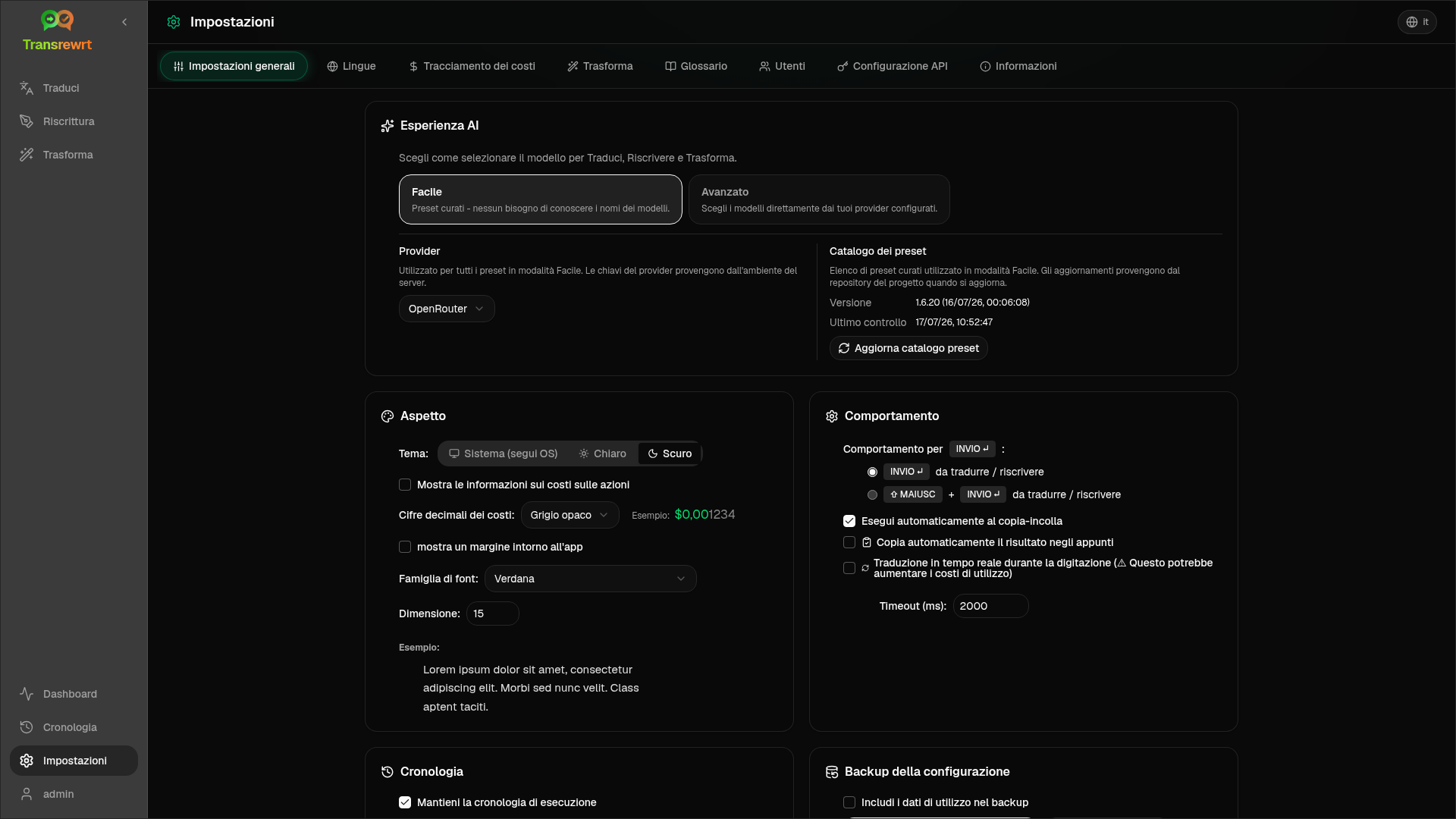
Esperienza AI
- Facile (predefinito): scegli un Fornitore. I fornitori di servizi cloud utilizzano i preset della barra degli strumenti. LLM locale elenca invece i modelli locali installati. Aggiorna catalogo preset recupera l’elenco più recente di preset dal repository del progetto.
- Gratuito (OpenRouter) — opzione a costo zero instradata a modelli gratuiti disponibili; la qualità e la disponibilità possono variare
- Standard — leggero ed economico; ideale per testi brevi, bozze rapide e uso ad alto volume
- Avanzato — modello ad alta precisione per contenuti complessi o sfumati, a un costo più elevato
- Tecnico — ottimizzato per codice, API, Documentazione per sviluppatori e contenuti strutturati; mantiene la formattazione e la terminologia
- Avanzato: scegli i modelli nella barra degli strumenti; gestisci l’elenco in Modelli.
Puoi anche passare da Facile ↔ Avanzato dal menu preset/modello della barra degli strumenti (Passa alla modalità Facile/Avanzata, sopra Apri Impostazioni).
Aspetto — Tema; Mostra informazioni sui costi nelle azioni; Cifre decimali del costo; margine solo web intorno all’app; Famiglia di caratteri e Dimensione.
Comportamento — Comportamento per INVIO; Esecuzione automatica all’incolla; Copia automatica del risultato negli appunti; Traduzione in tempo reale durante la digitazione; Timeout (ms).
Cronologia
- Mantieni cronologia esecuzioni — memorizza input/output per la vista Cronologia. Disattivando, viene richiesta una conferma e il testo memorizzato può essere rimosso. Se etichettato disabilitato dall’amministratore,
HISTORY_DISABLEDè impostato — vedi Configurazione. - Elimina dati cronologia — rimuove il testo memorizzato per età o cancella tutto. Non elimina i totali dei costi (usa Monitoraggio costi per questo).
Backup configurazione (amministratori desktop e web)
- Opzionale Includi dati di utilizzo nel backup
- Backup configurazione — ZIP con configurazione, stato, utenti, preferenze, prompt e dati di utilizzo opzionali
- Ripristina da backup — finestra di dialogo di conferma con opzioni per ripristinare e/o cancellare i dati di utilizzo
I backup possono essere spostati tra desktop e web; il ripristino di un backup desktop sul web applica i dati all’utente amministratore.
Modelli
Sezione intitolata “Modelli”Disponibile solo in modalità Avanzata.
- Modelli disponibili (sinistra) e Modelli selezionati (destra)
- Ricerca, chip Provider, Solo gratuiti, Aggiorna, Espandi/Comprimi tutto
- Gli ID dei modelli utilizzano un prefisso del provider (
openrouter/…,openai/…,local/…, …)
Aggiungi con Aggiungi; rimuovi con X. Il modello gratuito di OpenRouter è opzionale — i modelli selezionati possono essere vuoti. La rimozione dell’ultimo modello dalla barra degli strumenti apre Impostazioni → Modelli. Se il modello corrente diventa non disponibile, l’app seleziona il modello successivo nell’elenco invece di forzare il modello gratuito.
- Lingue principali — bloccate vicino all’inizio degli elenchi di lingue in Traduci e Trasforma
- Lingua personalizzata — aggiungi una lingua mancante dall’elenco predefinito
Monitoraggio costi
Sezione intitolata “Monitoraggio costi”- Costo totale, Copia valore, Reimposta costo
- Sincronizza con l’utilizzo della chiave API — allinea con l’utilizzo dell’account OpenRouter (solo OpenRouter)
- Utilizzo chiave API — dettagli OpenRouter quando disponibili
- Elimina dati costi — tutti i dati o le voci più vecchie di una data
OpenRouter e xAI mostrano il costo effettivo fatturato quando l’API lo restituisce; altri fornitori utilizzano stime basate sui prezzi di models.dev. Le stime non sono fatture.
Trasforma
Sezione intitolata “Trasforma”Gestisci in blocco i prompt: rivedi, elimina, importa, esporta e carica prompt di esempio.
Glossario
Sezione intitolata “Glossario”Gestisci le coppie di termini applicate durante la traduzione. Ogni termine ha lingua di origine/destinazione e testo di origine/destinazione.
- Aggiungi tramite la riga inferiore e +
- Filtra per lingue o testo
- Importa/esporta CSV o XLSX; scarica modelli vuoti
Desktop memorizza il glossario localmente; il web lo memorizza per utente.
Solo web (amministratori):
- Aggiungi utenti, aggiorna dettagli, reimposta password, elimina account
- Timeout sessione — quanto dura un accesso (da 1 ora a 7 giorni); le modifiche si applicano solo ai nuovi accessi
- Revoca sessioni — disconnetti immediatamente un utente da tutti i dispositivi
Ogni utente connesso (inclusi i non amministratori) può cambiare la propria password o disconnettersi dal menu utente nella parte inferiore della barra laterale.
Configurazione API
Sezione intitolata “Configurazione API”Configura solo i provider che utilizzi: OpenRouter, OpenAI, Anthropic, Google Gemini, DeepSeek, Groq, Mistral, xAI, Cerebras, NVIDIA, Alibaba Cloud, apikey.fun, LLM locale (URL di base per Ollama, LM Studio, llama.cpp o simili) e un provider opzionale personalizzato compatibile con OpenAI.
Web (amministratore): le chiavi provengono da variabili d’ambiente — questa pagina mostra quali sono impostate e ti consente di Testare. Riavvia dopo aver modificato le variabili d’ambiente. Vedi Configurazione.
Desktop: inserisci le chiavi (o l’URL LLM locale) e Salva / Modifica / Testa. Le chiavi sono memorizzate crittografate; non puoi visualizzare il valore corrente, solo sostituirlo.
Informazioni
Sezione intitolata “Informazioni”Nome dell’app, versione, data di build, licenza, avvisi di terze parti e link al repository.