
Szöveg fordítása
A Fordítás funkcióval szöveget konvertálhat egyik nyelvről a másikra.
Előfeltételek
Szekció neve “Előfeltételek”- Legalább egy szolgáltatói kulcs (asztali) vagy szerver környezeti kulcs (web) – lásd API kulcs
- Egy előbeállítás (Egyszerű) vagy modell (Haladó) kiválasztva az eszköztáron
Szöveg fordítása
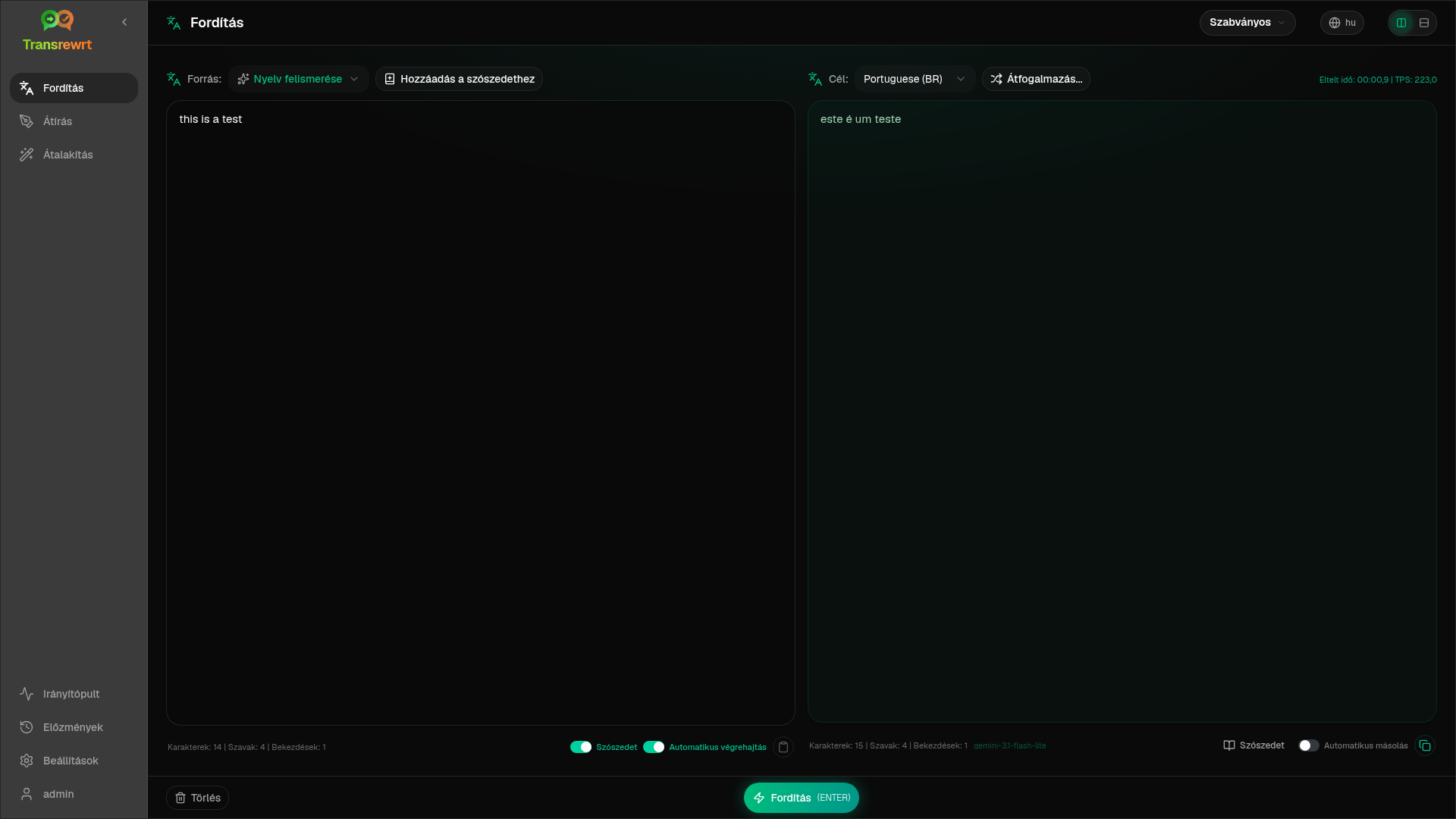
Szekció neve “Szöveg fordítása”- Nyissa meg a Fordítás funkciót az oldalsávon.
- Válasszon nyelvet a Forrás (vagy Nyelv felismerése) mezőben.
- Válasszon nyelvet a Cél mezőben.
- Válasszon előbeállítást vagy modellt az eszköztáron.
- Írja be vagy illessze be a szöveget az Bemenet mezőbe.
- Kattintson a Fordítás gombra.
- Olvassa el az eredményt az Kimenet mezőben, majd szükség esetén másolja ki.
A Leggyakoribb nyelvek jelennek meg először a listákban – ezeket a Beállítások → Nyelvek menüpontban állíthatja be.
Hasznos beállítások
Szekció neve “Hasznos beállítások”A Beállítások → Általános beállítások menüpontban:
- Automatikus végrehajtás beillesztéskor – azonnal fut, amint beilleszti
- Eredmény automatikus másolása vágólapra – sikeres futtatás után másolja
- Valós idejű fordítás gépelés közben – gépelés közben fut (növelheti a költségeket)
- Időtúllépés (ms) – várakozás valós idejű futtatás előtt
- ENTER viselkedése – az Enter futtatja-e a feladatot, vagy új sort szúr be
Elrendezés és billentyűzet
Szekció neve “Elrendezés és billentyűzet”- Elrendezés váltó – a panelek feletti gombok váltanak a egymás melletti és a halmozott bemeneti/kimeneti elrendezések között. A választás a Fordításra, Átírásra és Átalakításra vonatkozik, és megjegyzi az eszközön.
- Az Enter vagy a Shift+Enter futtatja a feladatot, az ENTER viselkedése beállítástól függően (lásd fent).
- Az Escape törli a Bemenet panelt (vagy először bezár egy nyitott menüt vagy párbeszédpanelt).
Fordítás finomítása
Szekció neve “Fordítás finomítása”Sikeres futtatás után az Átfogalmazás… és egy verzió legördülő menü jelenik meg a Cél: választó mellett:
- Átfogalmazás… (nincs kiválasztás) – ugyanazon bemenet egy másik teljes fordítása. Legfeljebb öt verzió; a modell látja a korábbi verziókat, így a megfogalmazás eltérhet. Kattintson a Fordítás leállítása gombra a futó átfogalmazás megszakításához.
- Szóalternatívák – válasszon ki szavakat vagy egy rövid kifejezést, majd kattintson jobb gombbal vagy az Átfogalmazás… gombra. Válasszon egy alternatívát a szakasz cseréjéhez (a nyelvtan miatt kissé szélesedhet). Öt verziónál csak az 5. verzió frissül.
- Minden átfogalmazási vagy alternatív kérés újra használja a modellt, és növelheti a költségeket.
Szószedet használata
Szekció neve “Szószedet használata”A szószedet forrás/cél kifejezéspárokat tartalmaz egy nyelvpárhoz. Ha engedélyezve van, a megfelelő kifejezések elküldésre kerülnek a modellnek, így a preferált megfogalmazás konzisztens marad.
- Kapcsolja be a Szószedet funkciót a beviteli panelen.
- Fordítson a szokásos módon – az adott Forrás / Cél párhoz tartozó kifejezések automatikusan alkalmazásra kerülnek.
- Kattintson a Hozzáadás a szószedethez gombra (a Forrás: mellett), hogy gyorsan rögzítsen egy új párt.
- Az összes kifejezést a Beállítások → Szószedet menüpontban kezelheti.