
Beállítások
Nyissa meg a Beállítások menüt az oldalsávon, hogy testre szabhassa az alkalmazás működését.
| Lap | Asztali | Web (admin) | Web (felhasználó) | Megjegyzések |
|---|---|---|---|---|
| Általános beállítások | ✓ | ✓ | ✓ | Tartalmazza az AI élményt (Egyszerű / Haladó) |
| Modellek | ✓ | ✓ | ✓ | Csak akkor, ha az AI élmény Haladó |
| Nyelvek | ✓ | ✓ | ✓ | |
| Költségkövetés | ✓ | ✓ | — | |
| Átalakítás | ✓ | ✓ | ✓ | Promptok tömeges importálása/exportálása |
| Szószedet | ✓ | ✓ | ✓ | Fordítási kifejezéspárok |
| Felhasználók | — | ✓ | — | |
| API konfiguráció | ✓ | ✓ | — | |
| Névjegy | ✓ | ✓ | ✓ |
Egyszerű módban válassza ki az AI-t az eszköztárban lévő előbeállítások és az Általános beállításokban lévő Szolgáltató segítségével; a Modellek lap rejtve van.
Általános beállítások
Szekció neve “Általános beállítások”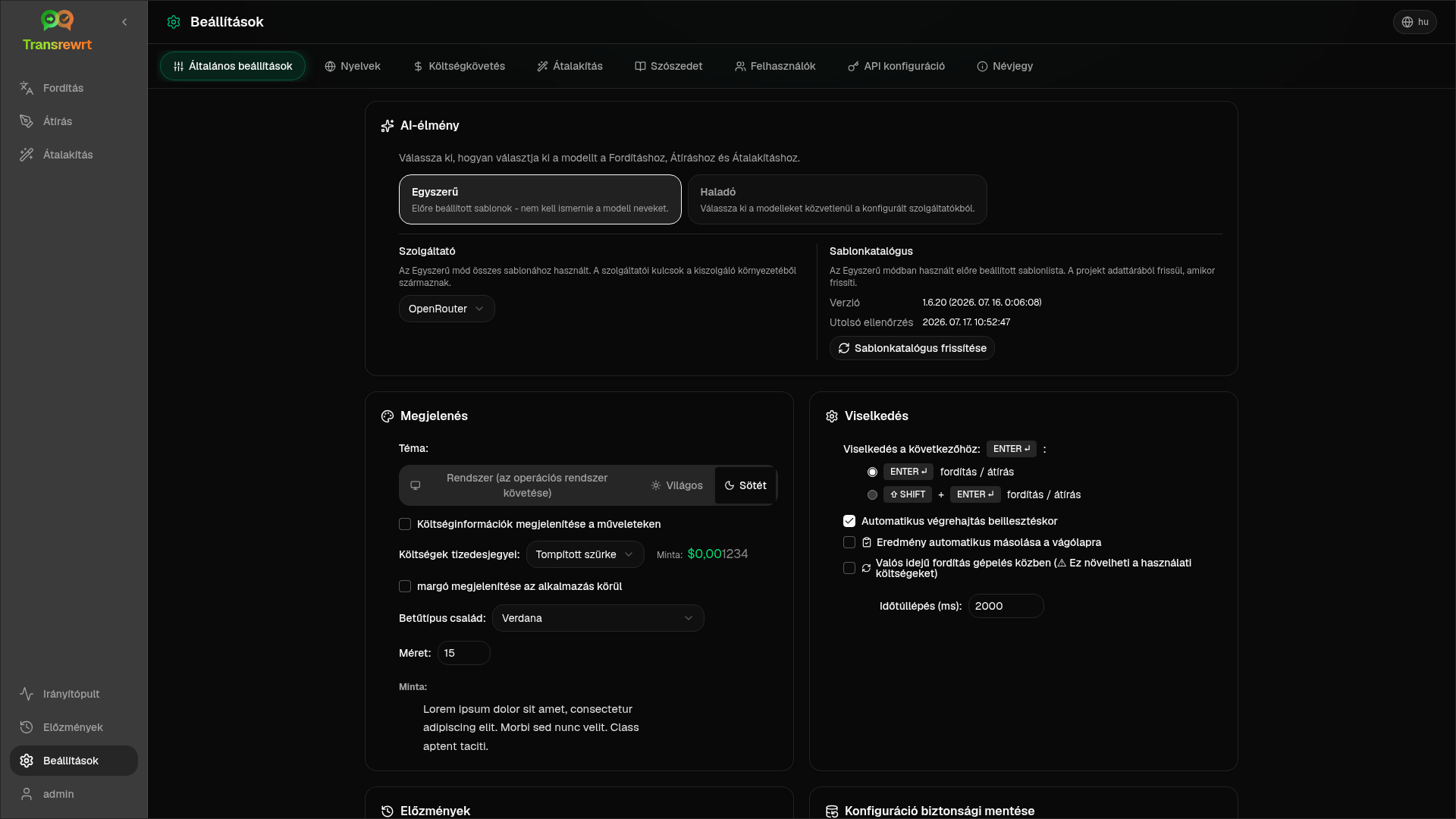
AI élmény
- Egyszerű (alapértelmezett): válasszon egy Szolgáltatót. A felhőszolgáltatók eszköztár-előbeállításokat használnak. A Helyi LLM a telepített helyi modelleket listázza. Az Előbeállítások katalógusának frissítése lekéri a legújabb előbeállítás-listát a projekt-tárból.
- Ingyenes (OpenRouter) — ingyenes opció, amely elérhető ingyenes modellekhez irányít; a minőség és az elérhetőség változhat
- Standard — könnyű és költséghatékony; a legjobb rövid szövegekhez, gyors vázlatokhoz és nagy volumenű használathoz
- Haladó — nagy pontosságú modell komplex vagy árnyalt tartalomhoz, magasabb költséggel
- Technikai — kódhoz, API-khoz, fejlesztői dokumentációkhoz és strukturált tartalomhoz hangolva; megőrzi a formázást és a terminológiát
- Haladó: válasszon modelleket az eszköztáron; kezelje a listát a Modellek alatt.
Az Egyszerű ↔ Haladó mód között az eszköztár előbeállítás/modell menüjéből is válthat (Váltás Egyszerű/Haladó módra, a Beállítások megnyitása felett).
Megjelenés — Téma; Költséginformációk megjelenítése a műveleteken; Költségtörtrészek; csak webes margó az alkalmazás körül; Betűtípus és Méret.
Viselkedés — ENTER viselkedése; Automatikus végrehajtás beillesztéskor; Eredmény automatikus másolása vágólapra; Valós idejű fordítás gépelés közben; Időtúllépés (ms).
Előzmények
- Végrehajtási előzmények megőrzése — bemenet/kimenet tárolása az Előzmények nézethez. Kikapcsoláskor megerősítést kér, és eltávolíthatja a tárolt szöveget. Ha rendszergazda által letiltva címkével van ellátva, az
HISTORY_DISABLEDbe van állítva — lásd a Konfigurációt. - Előzményadatok törlése — tárolt szöveg eltávolítása kor szerint vagy az összes törlése. Nem törli a teljes költségeket (ehhez használja a Költségkövetést).
Konfiguráció biztonsági mentése (asztali és webes rendszergazdák)
- Opcionális Használati adatok belefoglalása a biztonsági mentésbe
- Konfiguráció biztonsági mentése — ZIP fájl konfigurációval, állapottal, felhasználókkal, beállításokkal, promptokkal és opcionális használati adatokkal
- Visszaállítás biztonsági mentésből — megerősítő párbeszédpanel opciókkal az adatok visszaállítására és/vagy törlésére
A biztonsági mentések mozgathatók asztali és webes környezetek között; asztali biztonsági mentés visszaállítása weben az adatokat a rendszergazdai felhasználóra alkalmazza.
Modellek
Szekció neve “Modellek”Csak Haladó módban érhető el.
- Elérhető modellek (balra) és Kiválasztott modellek (jobbra)
- Keresés, Szolgáltató chipek, Csak ingyenes, Frissítés, Összes kibontása/összecsukása
- A modellazonosítók szolgáltatói előtagot használnak (
openrouter/…,openai/…,local/…, …)
Hozzáadás a Hozzáadás gombbal; eltávolítás az X gombbal. Az OpenRouter ingyenes modellje opcionális – a kiválasztott modellek üresek is lehetnek. Az utolsó modell eltávolítása az eszköztárról megnyitja a Beállítások → Modellek menüt. Ha az aktuális modell elérhetetlenné válik, az alkalmazás a lista következő modelljét választja az ingyenes modell kényszerítése helyett.
Nyelvek
Szekció neve “Nyelvek”- Leggyakoribb nyelvek — a fordítási és átalakítási nyelvi listák tetején rögzítve
- Egyéni nyelv — a beépített listából hiányzó nyelv hozzáadása
Költségkövetés
Szekció neve “Költségkövetés”- Összköltség, Érték másolása, Költség visszaállítása
- Szinkronizálás API kulcs használattal — igazítás az OpenRouter fiókhasználathoz (csak OpenRouter)
- API kulcs használat — OpenRouter részletek, ha elérhetőek
- Költségadatok törlése — minden adat vagy egy adott dátumnál régebbi bejegyzések
Az OpenRouter és az xAI a tényleges számlázott költséget mutatja, amikor az API visszaadja; más szolgáltatók a models.dev árazásából származó becsléseket használják. A becslések nem számlák.
Átalakítás
Szekció neve “Átalakítás”Promptok tömeges kezelése: áttekintés, törlés, importálás, exportálás és mintapromptok betöltése.
Szószedet
Szekció neve “Szószedet”A fordítás során alkalmazott kifejezéspárok kezelése. Minden kifejezésnek van forrás/célnyelve és forrás/célszövege.
- Hozzáadás az alsó soron és a + gombbal
- Szűrés nyelvek vagy szöveg alapján
- CSV vagy XLSX importálása/exportálása; üres sablonok letöltése
Az asztali alkalmazás helyben tárolja a szószedetet; a webes alkalmazás felhasználónként tárolja.
Felhasználók
Szekció neve “Felhasználók”Csak web (adminok):
- Felhasználók hozzáadása, adatok frissítése, jelszavak visszaállítása, fiókok törlése
- Munkamenet időtúllépés — meddig tart egy bejelentkezés (1 órától 7 napig); a változások csak az új bejelentkezésekre vonatkoznak
- Munkamenetek visszavonása — egy felhasználó azonnali kijelentkeztetése az összes eszközről
Minden bejelentkezett felhasználó (beleértve a nem adminokat is) megváltoztathatja saját jelszavát vagy kijelentkezhet az oldalsáv alján található felhasználói menüből.
API-konfiguráció
Szekció neve “API-konfiguráció”Csak az Ön által használt szolgáltatókat konfigurálja: OpenRouter, OpenAI, Anthropic, Google Gemini, DeepSeek, Groq, Mistral, xAI, Cerebras, NVIDIA, Alibaba Cloud, apikey.fun, Helyi LLM (alap URL Ollama, LM Studio, llama.cpp, vagy hasonló számára), és egy opcionális egyéni OpenAI-kompatibilis szolgáltató.
Web (admin): a kulcsok környezeti változókból származnak — ez az oldal megmutatja, melyek vannak beállítva, és lehetővé teszi a Tesztelést. Indítsa újra a környezeti változók megváltoztatása után. Lásd: Konfiguráció.
Asztali alkalmazás: írja be a kulcsokat (vagy a Helyi LLM URL-t), majd Mentés / Szerkesztés / Tesztelés. A kulcsok titkosítva tárolódnak; nem tekintheti meg az aktuális értéket, csak felülírhatja.
Névjegy
Szekció neve “Névjegy”Alkalmazás neve, verziója, build dátuma, licenc, harmadik féltől származó értesítések és adattár linkje.