
Inställningar
Öppna Inställningar från sidofältet för att anpassa hur appen fungerar.
| Flik | Skrivbord | Webb (admin) | Webb (användare) | Anteckningar |
|---|---|---|---|---|
| Allmänna inställningar | ✓ | ✓ | ✓ | Inkluderar AI-upplevelse (Enkel / Avancerad) |
| Modeller | ✓ | ✓ | ✓ | Endast när AI-upplevelsen är Avancerad |
| Språk | ✓ | ✓ | ✓ | |
| Kostnadsspårning | ✓ | ✓ | — | |
| Transformera | ✓ | ✓ | ✓ | Massimport/export av prompter |
| Ordlista | ✓ | ✓ | ✓ | Termpar för översättning |
| Användare | — | ✓ | — | |
| API-konfiguration | ✓ | ✓ | — | |
| Om | ✓ | ✓ | ✓ |
I Enkelt läge väljer du AI via förinställningar i verktygsfältet och Leverantör i Allmänna inställningar; fliken Modeller är dold.
Allmänna inställningar
Section titled “Allmänna inställningar”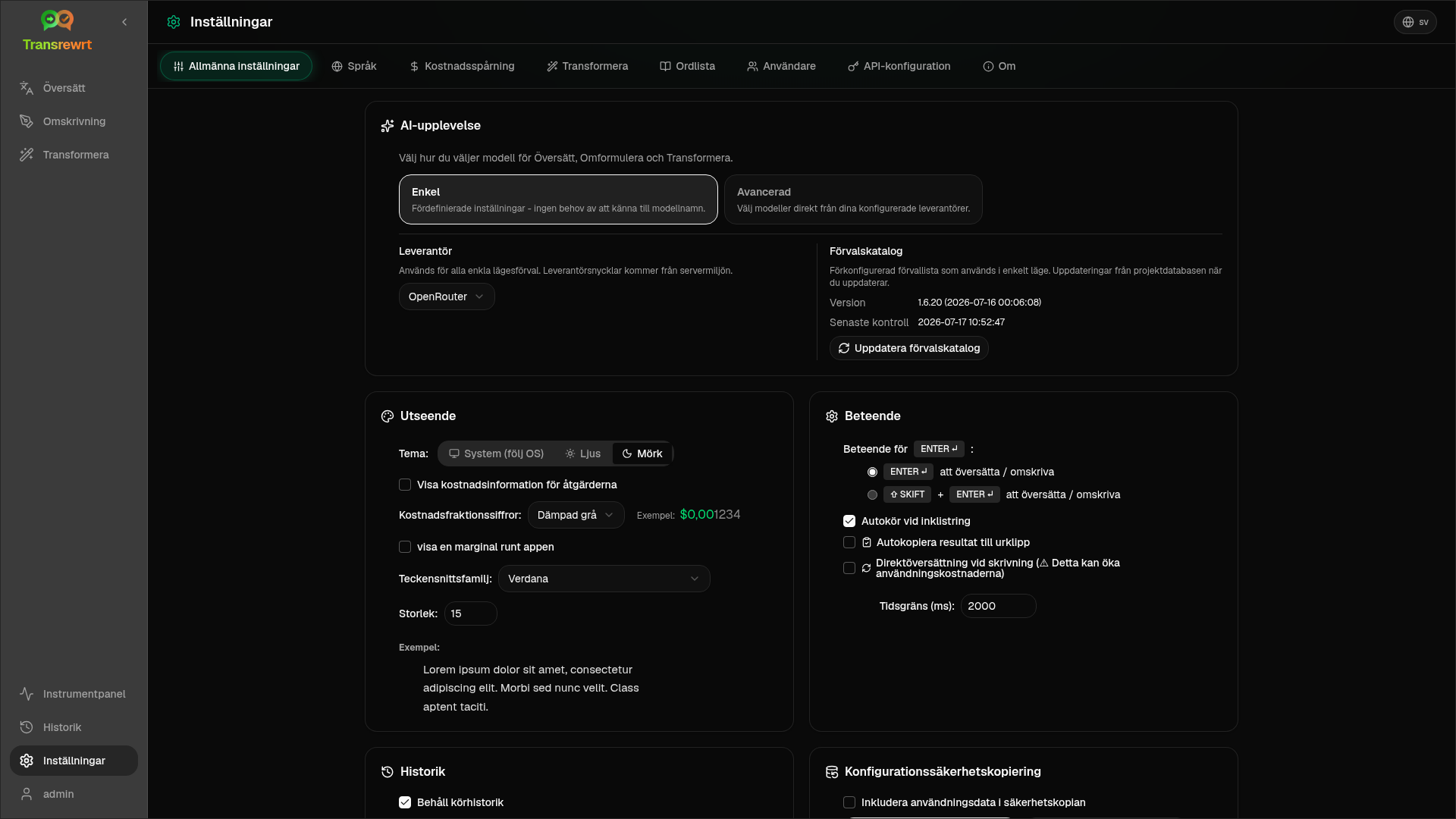
AI-upplevelse
- Enkel (standard): välj en Leverantör. Molnleverantörer använder förinställningar i verktygsfältet. Lokal LLM listar installerade lokala modeller istället. Uppdatera förinställningskatalog hämtar den senaste förinställningslistan från projektets databas.
- Gratis (OpenRouter) — kostnadsfritt alternativ som dirigeras till tillgängliga gratismolnmodeller; kvalitet och tillgänglighet kan variera
- Standard — lättviktig och kostnadseffektiv; bäst för korta texter, snabba utkast och högvolymanvändning
- Avancerad — modell med hög noggrannhet för komplext eller nyanserat innehåll, till en högre kostnad
- Teknisk — anpassad för kod, API:er, utvecklardokumentation och strukturerat innehåll; bevarar formatering och terminologi
- Avancerad: välj modeller i verktygsfältet; hantera listan under Modeller.
Du kan också växla Enkel ↔ Avancerad från verktygsfältets förinställnings-/modellmeny (Växla till Enkelt/Avancerat läge, ovanför Öppna inställningar).
Utseende — Tema; Visa kostnadsinformation om åtgärderna; Antal decimaler för kostnad; endast webbmarginal runt appen; Teckensnittsfamilj och Storlek.
Beteende — Beteende för ENTER; Kör automatiskt vid inklistring; Kopiera resultat automatiskt till urklipp; Realtidsöversättning under skrivning; Tidsgräns (ms).
Historik
- Behåll körningshistorik — lagra indata/utdata för vyn Historik. Att stänga av frågar om bekräftelse och kan ta bort lagrad text. Om den är märkt inaktiverad av administratören är
HISTORY_DISABLEDinställd — se Konfiguration. - Ta bort historikdata — ta bort lagrad text efter ålder eller rensa allt. Tar inte bort totala kostnader (använd Kostnadsspårning för det).
Konfigurationssäkerhetskopiering (skrivbords- och webbadministratörer)
- Valfritt Inkludera användningsdata i säkerhetskopian
- Säkerhetskopiera konfiguration — ZIP med konfiguration, tillstånd, användare, inställningar, prompter och valfria användningsdata
- Återställ från säkerhetskopia — bekräftelsedialog med alternativ för att återställa och/eller rensa användningsdata
Säkerhetskopior kan flyttas mellan skrivbord och webb; att återställa en skrivbordssäkerhetskopia på webben tillämpar data på administratörsanvändaren.
Modeller
Section titled “Modeller”Endast tillgänglig i Avancerat läge.
- Tillgängliga modeller (vänster) och Valda modeller (höger)
- Sök, Leverantörs-taggar, Endast gratis, Uppdatera, Expandera/Fäll ihop alla
- Modell-ID använder ett leverantörsprefix (
openrouter/…,openai/…,local/…, …)
Lägg till med Lägg till; ta bort med X. Den kostnadsfria OpenRouter-modellen är valfri — valda modeller kan vara tomma. Att ta bort den sista modellen från verktygsfältet öppnar Inställningar → Modeller. Om den aktuella modellen blir otillgänglig väljer appen nästa modell i listan istället för att tvinga fram den kostnadsfria modellen.
- Toppspråk — fästa nära toppen av språklistorna i Översätt och Transformera
- Anpassat språk — lägg till ett språk som saknas i den inbyggda listan
Kostnadsspårning
Section titled “Kostnadsspårning”- Total kostnad, Kopiera värde, Återställ kostnad
- Synkronisera med API-nyckelanvändning — anpassa till OpenRouter-kontots användning (endast OpenRouter)
- API-nyckelanvändning — OpenRouter-detaljer när tillgängliga
- Ta bort kostnadsdata — all data eller poster äldre än ett visst datum
OpenRouter och xAI visar den faktiska debiterade kostnaden när API:et returnerar den; andra leverantörer använder uppskattningar från models.dev-prissättning. Uppskattningar är inte fakturor.
Transformera
Section titled “Transformera”Masshantera prompter: granska, ta bort, importera, exportera och ladda exempelprompter.
Ordlista
Section titled “Ordlista”Hantera termpar som används under översättning. Varje term har käll-/målspråk och käll-/måltext.
- Lägg till via den nedersta raden och +
- Filtrera efter språk eller text
- Importera/exportera CSV eller XLSX; ladda ner tomma mallar
Skrivbordsversionen lagrar ordlistan lokalt; webbversionen lagrar den per användare.
Användare
Section titled “Användare”Endast webb (administratörer):
- Lägg till användare, uppdatera detaljer, återställ lösenord, radera konton
- Session Timeout — hur länge en inloggning varar (1 timme till 7 dagar); ändringar gäller endast för nya inloggningar
- Revoke sessions — logga ut en användare från alla enheter omedelbart
Varje inloggad användare (inklusive icke-administratörer) kan ändra sitt eget lösenord eller logga ut från användarmenyn längst ner i sidofältet.
API-konfiguration
Section titled “API-konfiguration”Konfigurera endast de leverantörer du använder: OpenRouter, OpenAI, Anthropic, Google Gemini, DeepSeek, Groq, Mistral, xAI, Cerebras, NVIDIA, Alibaba Cloud, apikey.fun, Lokal LLM (bas-URL för Ollama, LM Studio, llama.cpp, eller liknande), och en valfri anpassad OpenAI-kompatibel leverantör.
Webb (administratör): nycklar kommer från miljövariabler — den här sidan visar vilka som är inställda och låter dig Testa. Starta om efter att ha ändrat miljövariabler. Se Konfiguration.
Skrivbordsversion: ange nycklar (eller Lokal LLM URL) och Spara / Redigera / Testa. Nycklar lagras krypterade; du kan inte se det aktuella värdet, bara ersätta det.
Appnamn, version, byggdatum, licens, meddelanden från tredje part och länk till förråd.