
Transformați cu prompturi
Utilizați Transform atunci când doriți ca AI-ul să urmeze instrucțiuni personalizate — să rezume, să șlefuiască un e-mail, să extragă puncte cheie, să reformateze textul sau orice flux de lucru pe care îl definiți.
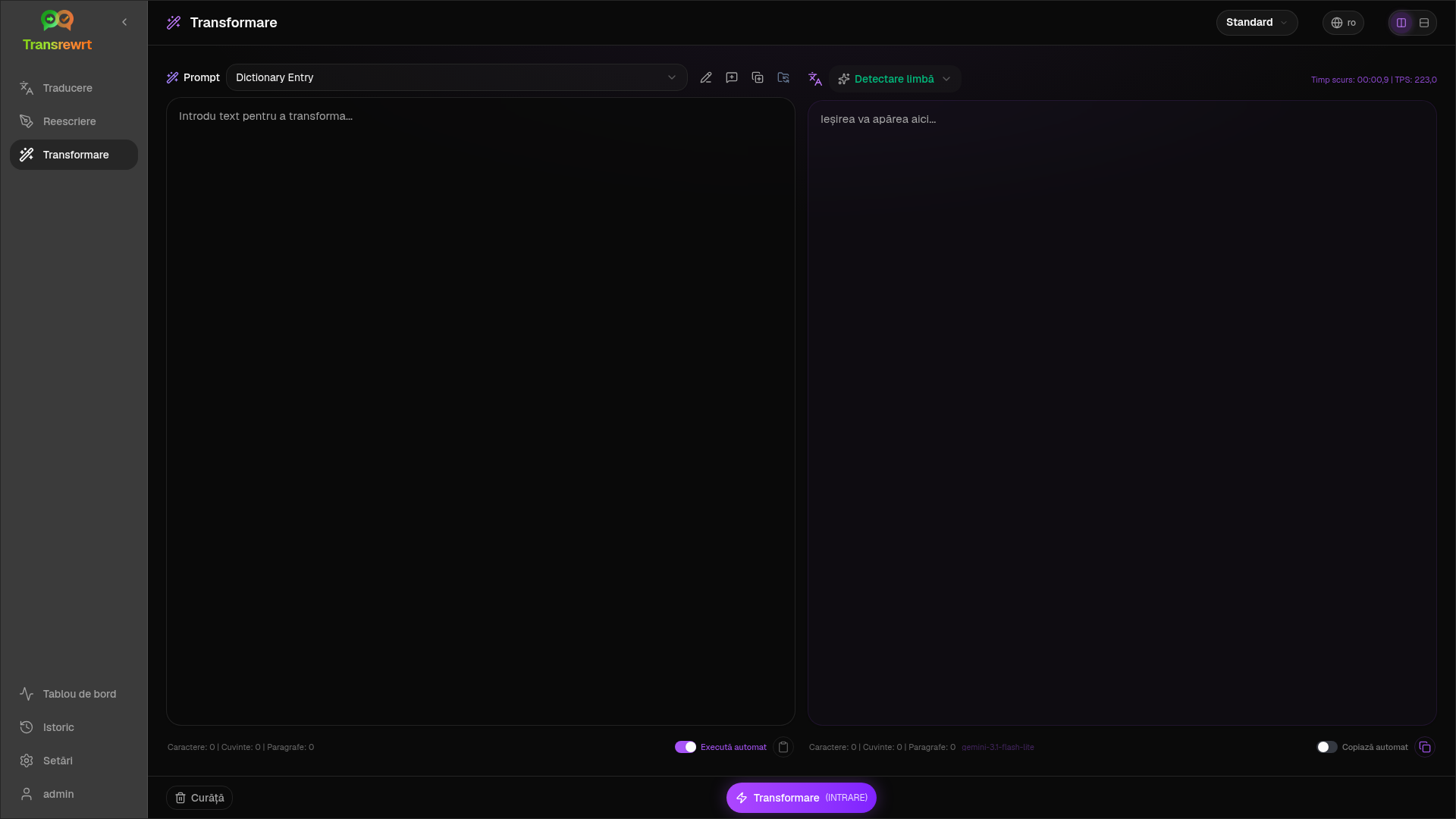
Rulați un prompt existent
Secțiune intitulată „Rulați un prompt existent”- Deschideți Transform.
- Alegeți un prompt din listă.
- Dacă apare o casetă de limbă De la, setați o limbă dacă doriți una.
- Tastați sau lipiți text în Intrare.
- Faceți clic pe Transform.
- Citiți rezultatul în Ieșire.
Comutatorul de aspect și scurtăturile de la tastatură funcționează la fel ca în Traducere.
Încărcați prompturi eșantion
Secțiune intitulată „Încărcați prompturi eșantion”Dacă lista este goală, faceți clic pe Încărcați prompturi eșantion în spațiul de lucru Transform (disponibil și sub Setări → Transform). Eșantioanele sunt în engleză; după încărcare, editați un prompt și utilizați Traduceți promptul dacă este necesar.
Creați un prompt
Secțiune intitulată „Creați un prompt”- Faceți clic pe Prompt nou.
- Faceți clic pe Generați prompt.
- Descrieți ce doriți să facă promptul.
- Alegeți o presetare (Ușor) sau un model (Avansat).
- Examinați schița și faceți clic pe Salvați.
Editați un prompt
Secțiune intitulată „Editați un prompt”Editorul este în stânga; o zonă de testare este în dreapta.
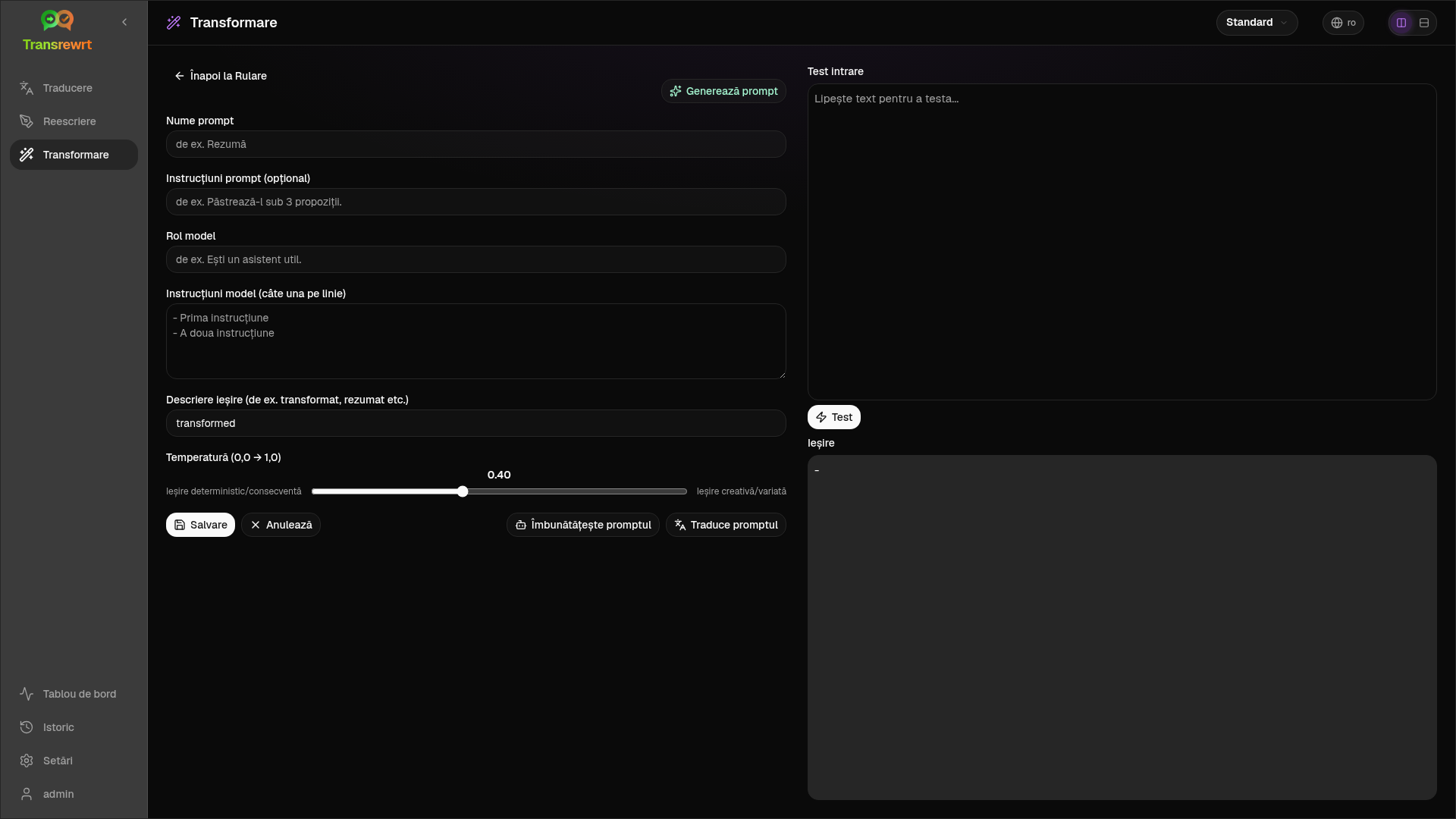
Câmpuri principale:
- Nume prompt — afișat în lista de prompturi
- Instrucțiuni prompt (opțional) — scurt indiciu la rularea promptului
- Rol model — rolul general pentru AI
- Instrucțiuni model (una pe linie) — reguli de urmat
- Descriere ieșire — etichetă scurtă pentru rezultat (ex: rezumat)
- Temperatură (0.0 → 1.0) — mai mică înseamnă mai stabilă; mai mare înseamnă mai variată
- Solicitați limba țintă — adaugă un selector de limbă la rulare
Ajutoare: Generați prompt, Îmbunătățiți prompt, Traduceți prompt (Ușor utilizează presetări; Avansat utilizează lista de modele).
Testare înainte de utilizarea zilnică
Secțiune intitulată „Testare înainte de utilizarea zilnică”Utilizați panoul de testare din dreapta cu text eșantion atunci când creați sau comparați prompturi.
Exportați și importați prompturi în bloc sub Setări → Transformare.