
텍스트 번역
Translate를 사용하여 텍스트를 한 언어에서 다른 언어로 변환합니다.
필수 조건
섹션 제목: “필수 조건”- 하나 이상의 제공자 키(데스크톱) 또는 서버 환경 키(웹) — API 키 참조
- 툴바에서 선택된 preset(쉬움) 또는 model(고급)
텍스트 번역
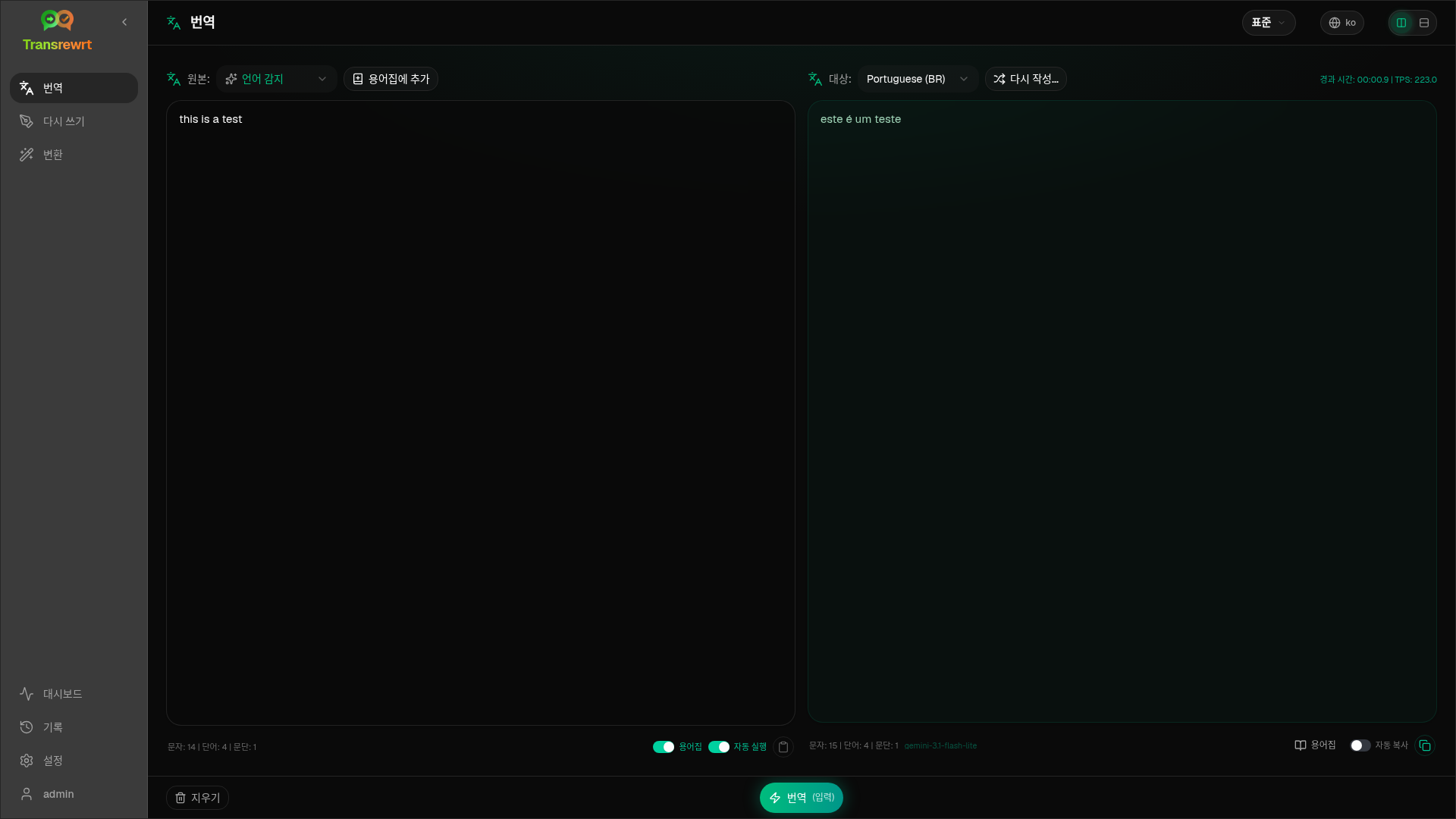
섹션 제목: “텍스트 번역”- 사이드바에서 Translate를 엽니다.
- From에서 언어를 선택합니다(또는 Detect Language).
- To에서 언어를 선택합니다.
- 툴바에서 프리셋 또는 모델을 선택합니다.
- Input에 텍스트를 입력하거나 붙여넣습니다.
- Translate를 클릭합니다.
- Output에서 결과를 읽고, 필요하면 복사합니다.
Top languages가 목록 맨 위에 표시됩니다 — Settings → Languages에서 설정합니다.
유용한 설정
섹션 제목: “유용한 설정”Settings → General Settings에서:
- Auto-execute on paste — 붙여넣는 즉시 실행
- Auto-copy result to clipboard — 성공적으로 실행된 후 복사
- Real-time translation while typing — 입력하는 동안 실행(비용이 증가할 수 있음)
- Timeout (ms) — 실시간 실행 전 대기 시간
- Behaviour for ENTER — Enter 키로 작업을 실행할지 새 줄을 삽입할지 여부
레이아웃 및 키보드
섹션 제목: “레이아웃 및 키보드”- Layout toggle — 패널 상단의 버튼은 side-by-side 및 stacked Input/Output 레이아웃 간에 전환합니다. 이 선택은 Translate, Rewrite, Transform에 적용되며 이 기기에 저장됩니다.
- Enter 또는 Shift+Enter는 Behaviour for ENTER에 따라 작업을 실행합니다(위 참조).
- Escape는 Input 패널을 지웁니다(또는 열려 있는 메뉴나 대화 상자를 먼저 닫습니다).
번역 다듬기
섹션 제목: “번역 다듬기”성공적으로 실행된 후 To: 선택기 옆에 Rephrase… 와 버전 드롭다운이 나타납니다:
- Rephrase… (선택 없음) — 동일한 입력에 대한 또 다른 전체 번역입니다. 최대 five개 버전까지 가능하며, 모델이 이전 버전을 참고하므로 표현이 달라질 수 있습니다. 실행 중인 재구성을 취소하려면 Stop Translate를 클릭하세요.
- Word alternatives — 단어나 짧은 구를 선택한 다음, 마우스 오른쪽 버튼을 클릭하거나 Rephrase… 를 선택합니다. 대체 단어를 선택하여 해당 영역을 교체합니다(문법상 약간 넓어질 수 있음). 버전이 5개인 경우 버전 5만 업데이트됩니다.
- 각 재구성 또는 대체 단어 요청은 모델을 다시 사용하며 비용이 추가될 수 있습니다.
용어집 사용
섹션 제목: “용어집 사용”glossary는 언어 쌍에 대한 원본/대상 용어 쌍입니다. 활성화하면 일치하는 용어가 모델로 전송되어 선호하는 표현이 일관성을 유지합니다.
- 입력 패널에서 용어집을 켭니다.
- 평소처럼 번역합니다. 해당 원본 / 대상 쌍의 용어가 자동으로 적용됩니다.
- 새 쌍을 빠르게 추가하려면 원본: 옆에 있는 용어집에 추가를 클릭합니다.
- 설정 → 용어집에서 모든 용어를 관리합니다.