
프롬프트로 변환하기
AI가 맞춤 명령어를 따르게 하려면 Transform을 사용하세요 — 요약, 이메일 다듬기, 핵심 사항 추출, 텍스트 재서식 지정 또는 정의한 모든 워크플로에 사용할 수 있습니다.
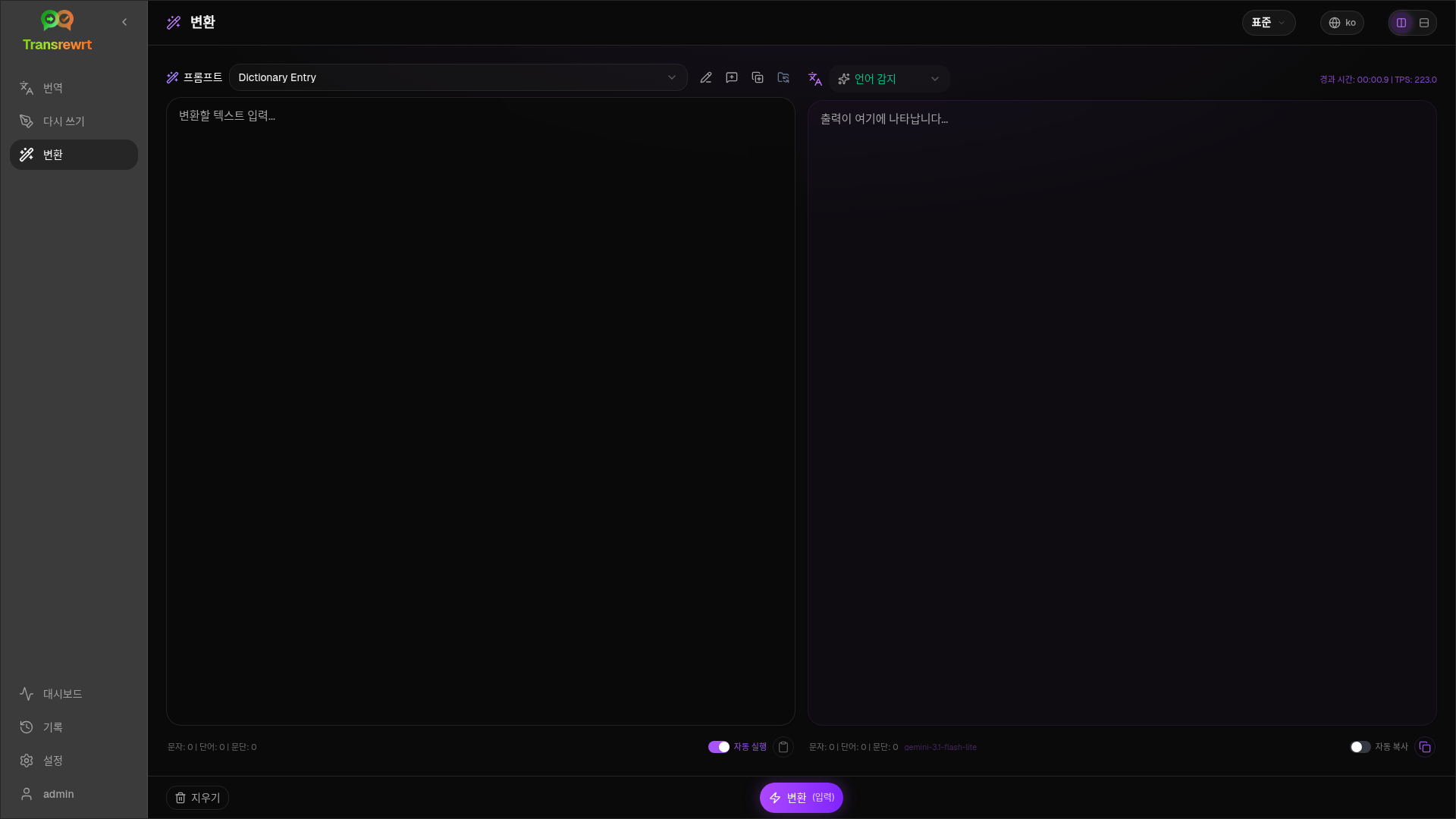
기존 프롬프트 실행
섹션 제목: “기존 프롬프트 실행”- Transform을 엽니다.
- 목록에서 프롬프트를 선택합니다.
- From 언어 상자가 나타나면, 원하는 언어를 설정합니다.
- Input에 텍스트를 입력하거나 붙여넣습니다.
- Transform을 클릭합니다.
- Output에서 결과를 확인합니다.
레이아웃 전환 및 키보드 단축키는 번역과 동일하게 작동합니다.
샘플 프롬프트 불러오기
섹션 제목: “샘플 프롬프트 불러오기”목록이 비어 있으면 Transform 워크스페이스에서 Load sample prompts를 클릭합니다 (Settings → Transform에서도 사용 가능). 샘플은 영어로 제공됩니다. 불러온 후 필요에 따라 프롬프트를 편집하고 Translate prompt를 사용하세요.
프롬프트 생성
섹션 제목: “프롬프트 생성”- New prompt를 클릭합니다.
- Generate prompt를 클릭합니다.
- 프롬프트가 수행할 작업을 설명합니다.
- 프리셋(Easy) 또는 모델(Advanced)을 선택합니다.
- 초안을 검토하고 Save를 클릭합니다.
프롬프트 편집
섹션 제목: “프롬프트 편집”편집기는 왼쪽에, 테스트 영역은 오른쪽에 있습니다.
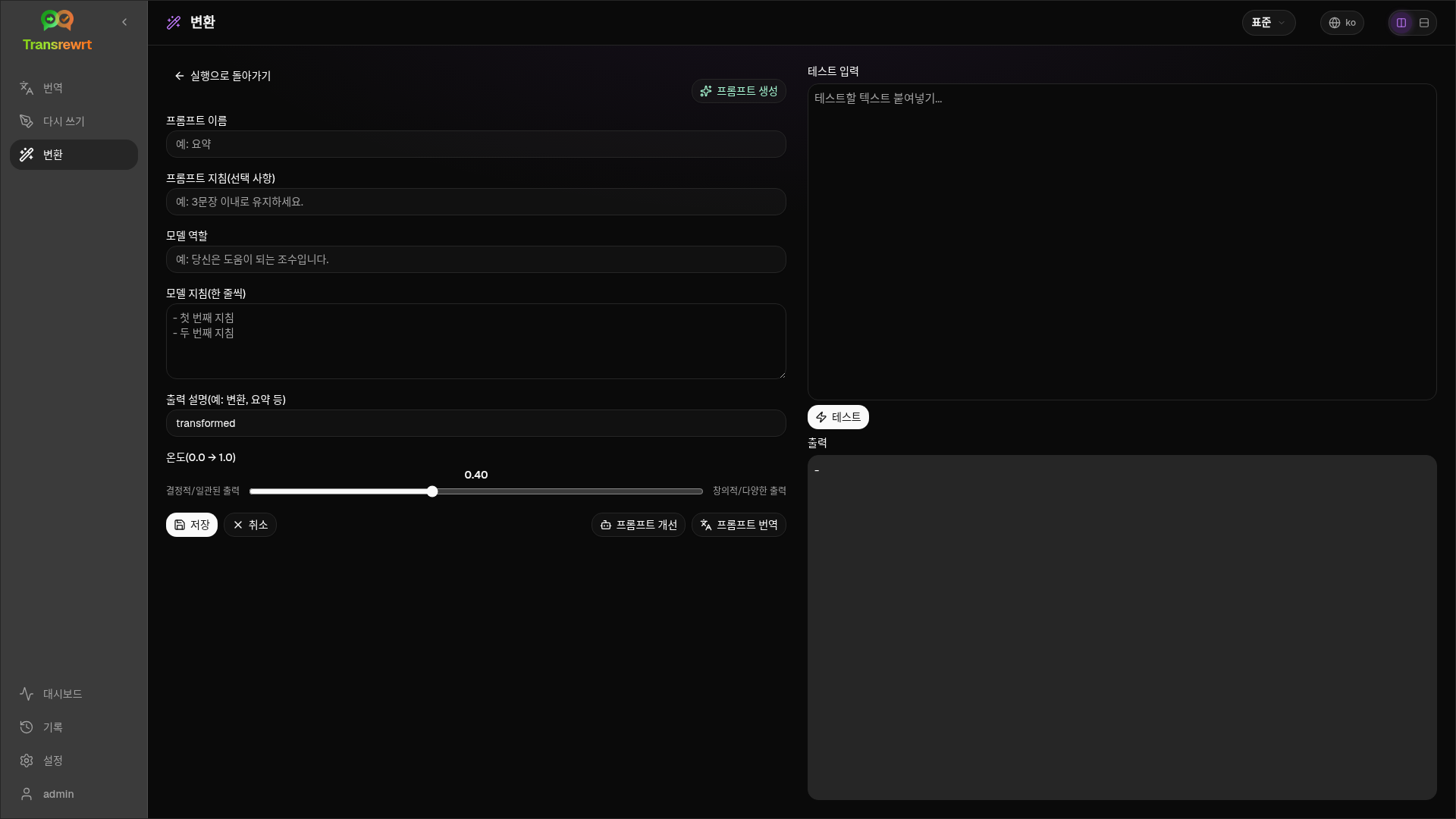
주요 필드:
- Prompt name — 프롬프트 목록에 표시됩니다
- Prompt instructions (optional) — 프롬프트 실행 시 간단한 힌트
- Model Role — AI의 전체적인 역할
- Model Instructions (one per line) — 따라야 할 규칙
- Output description — 결과에 대한 간단한 라벨(예: 요약됨)
- Temperature (0.0 → 1.0) — 낮을수록 안정적, 높을수록 다양함
- Ask for target language — 실행 시 언어 선택기를 추가합니다
헬퍼: Generate prompt, Improve prompt, Translate prompt (Easy는 프리셋 사용, Advanced는 모델 목록 사용).
일상 사용 전 테스트
섹션 제목: “일상 사용 전 테스트”프롬프트를 작성하거나 비교할 때 오른쪽 테스트 패널에서 샘플 텍스트를 사용하세요.
설정 → 변환에서 프롬프트를 일괄 내보내기 및 가져오기할 수 있습니다.