
टेक्स्ट का अनुवाद करें
एक भाषा से दूसरी भाषा में टेक्स्ट को कनवर्ट करने के लिए अनुवाद करें का उपयोग करें।
पूर्वापेक्षाएँ
Section titled “पूर्वापेक्षाएँ”- कम से कम एक प्रदाता कुंजी (डेस्कटॉप) या सर्वर env कुंजी (वेब) — API कुंजी देखें
- टूलबार में एक प्रीसेट (आसान) या मॉडल (उन्नत) चुना गया
टेक्स्ट का अनुवाद करें
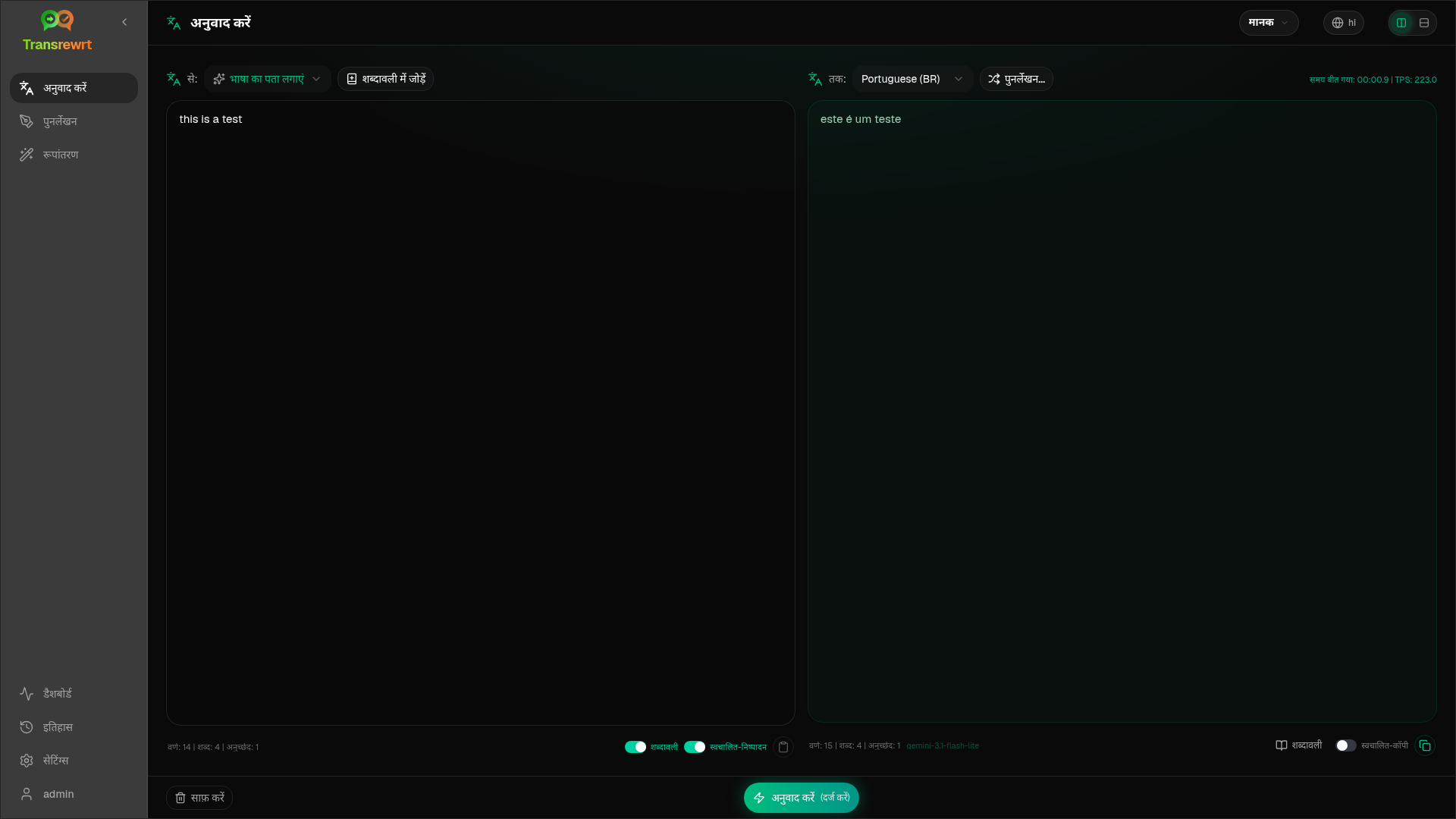
Section titled “टेक्स्ट का अनुवाद करें”- साइडबार में अनुवाद करें खोलें।
- से में एक भाषा चुनें (या भाषा का पता लगाएं)।
- को में एक भाषा चुनें।
- टूलबार में एक प्रीसेट या मॉडल चुनें।
- इनपुट में टेक्स्ट टाइप या पेस्ट करें।
- अनुवाद करें पर क्लिक करें।
- आउटपुट में परिणाम पढ़ें, फिर आवश्यकतानुसार कॉपी करें।
शीर्ष भाषाएँ सूचियों में पहले दिखाई देती हैं — उन्हें सेटिंग्स → भाषाएँ के तहत सेट करें।
सहायक सेटिंग्स
Section titled “सहायक सेटिंग्स”सेटिंग्स → सामान्य सेटिंग्स में:
- पेस्ट करने पर स्वतः-निष्पादित करें — पेस्ट करते ही चलता है
- परिणाम को क्लिपबोर्ड पर स्वतः-कॉपी करें — सफल रन के बाद कॉपी करता है
- टाइप करते समय वास्तविक समय अनुवाद — टाइप करते समय चलता है (लागत बढ़ सकती है)
- टाइमआउट (एमएस) — वास्तविक समय रन से पहले प्रतीक्षा करें
- ENTER के लिए व्यवहार — क्या एंटर कार्य चलाता है या एक नई पंक्ति सम्मिलित करता है
लेआउट और कीबोर्ड
Section titled “लेआउट और कीबोर्ड”- लेआउट टॉगल — पैनल के ऊपर के बटन साइड-बाय-साइड और स्टैक्ड इनपुट/आउटपुट लेआउट के बीच स्विच करते हैं। यह विकल्प अनुवाद, पुनर्लेखन और परिवर्तन पर लागू होता है और इस डिवाइस पर याद रखा जाता है।
- एंटर या शिफ्ट+एंटर कार्य चलाता है, जो ENTER के लिए व्यवहार (ऊपर देखें) पर निर्भर करता है।
- एस्केप इनपुट पैनल को साफ़ करता है (या पहले एक खुला मेनू या संवाद बंद करता है)।
अनुवाद को परिष्कृत करें
Section titled “अनुवाद को परिष्कृत करें”एक सफल रन के बाद, रीफ्रेज़… और एक संस्करण ड्रॉपडाउन को: चयनकर्ता के बगल में दिखाई देते हैं:
- रीफ्रेज़… (कोई चयन नहीं) — उसी इनपुट का एक और पूर्ण अनुवाद। पाँच संस्करण तक; मॉडल पिछले संस्करणों को देखता है ताकि शब्द अलग-अलग हो सकें। चल रहे रीफ्रेज़ को रद्द करने के लिए अनुवाद रोकें पर क्लिक करें।
- शब्द विकल्प — शब्द या एक छोटा वाक्यांश चुनें, फिर राइट-क्लिक करें या रीफ्रेज़…। स्पैन को बदलने के लिए एक विकल्प चुनें (व्याकरण के लिए थोड़ा चौड़ा हो सकता है)। पाँच संस्करणों पर, केवल संस्करण 5 अपडेट किया जाता है।
- प्रत्येक रीफ्रेज़ या विकल्प अनुरोध मॉडल का फिर से उपयोग करता है और लागत जोड़ सकता है।
शब्दावली का उपयोग करें
Section titled “शब्दावली का उपयोग करें”एक शब्दावली एक भाषा जोड़ी के लिए स्रोत/लक्ष्य शब्द जोड़े हैं। सक्षम होने पर, मिलान करने वाले शब्दों को मॉडल को भेजा जाता है ताकि पसंदीदा शब्द सुसंगत रहें।
- इनपुट पैनल में शब्दावली चालू करें।
- सामान्य रूप से अनुवाद करें — उस से / तक जोड़ी के लिए शब्द स्वचालित रूप से लागू होते हैं।
- एक नई जोड़ी को तुरंत कैप्चर करने के लिए शब्दावली में जोड़ें (से: के बगल में) पर क्लिक करें।
- सेटिंग्स → शब्दावली में सभी शब्दों को प्रबंधित करें।