
टेक्स्ट फिर से लिखें
मुख्य अर्थ को बदले बिना शब्दों में सुधार करने के लिए फिर से लिखें का उपयोग करें। टेक्स्ट एक ही भाषा में रहता है।
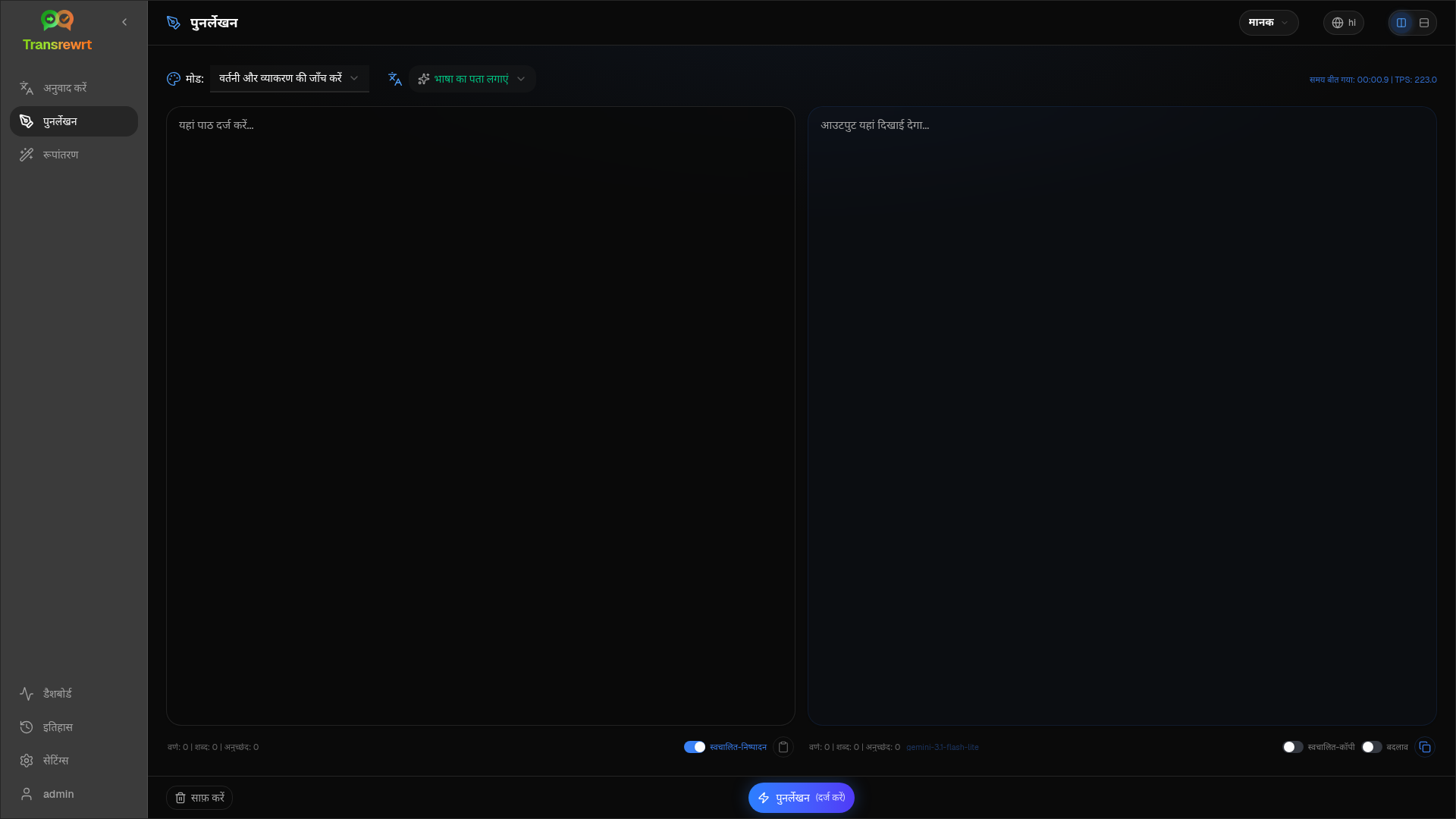
मोड में शामिल हैं:
- वर्तनी और व्याकरण जांचें
- स्पष्टता में सुधार करें
- वैकल्पिक संस्करण (एक ही बार में कई सुधार)
- औपचारिक बनाएं / अनौपचारिक बनाएं
- छोटा करें / विस्तार करें
- तकनीकी बनाएं
टेक्स्ट फिर से लिखें
Section titled “टेक्स्ट फिर से लिखें”- फिर से लिखें खोलें।
- एक मोड चुनें।
- वैकल्पिक रूप से से को अपने टेक्स्ट की भाषा पर सेट करें (या भाषा का पता लगाएं छोड़ दें)।
- इनपुट में टेक्स्ट टाइप या पेस्ट करें।
- फिर से लिखें पर क्लिक करें।
- आउटपुट में परिणाम पढ़ें।
लेआउट टॉगल और कीबोर्ड शॉर्टकट ट्रांसलेट में जैसे काम करते हैं, वैसे ही काम करते हैं।
फिर से लिखने को परिष्कृत करें
Section titled “फिर से लिखने को परिष्कृत करें”सफल रन के बाद, आउटपुट साइड पर पुनः वाक्यांशित करें… और संस्करण ड्रॉपडाउन दिखाई देते हैं (यह अनुवाद करें के समान है, लेकिन टेक्स्ट उसी भाषा में रहता है और वर्तमान मोड को बनाए रखता है):
- फिर से वाक्यांश… (कोई चयन नहीं) — अलग शब्दों के साथ एक और पूर्ण फिर से लिखना। अधिकतम पांच संस्करण। रद्द करने के लिए फिर से लिखना बंद करें पर क्लिक करें।
- शब्द विकल्प — टेक्स्ट का चयन करें, फिर राइट-क्लिक करें या फिर से वाक्यांश…।
- प्रत्येक अनुरोध उपयोग लागत जोड़ सकता है।