
Chuyển đổi bằng lời nhắc
Sử dụng Chuyển đổi khi bạn muốn AI làm theo các hướng dẫn tùy chỉnh — tóm tắt, trau chuốt email, trích xuất các điểm chính, định dạng lại văn bản hoặc bất kỳ quy trình làm việc nào bạn xác định.
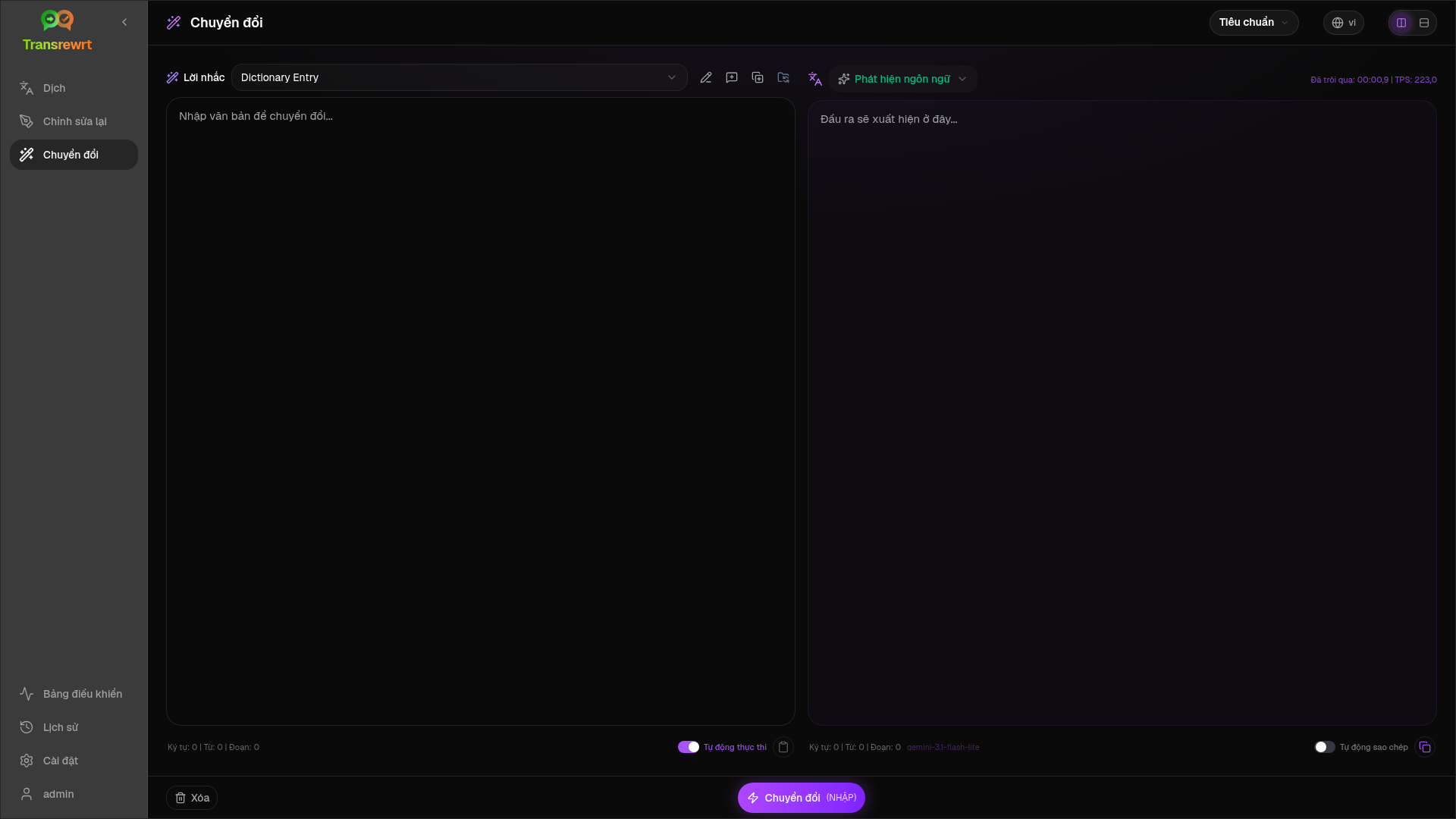
Chạy lời nhắc hiện có
Phần tiêu đề “Chạy lời nhắc hiện có”- Mở Chuyển đổi.
- Chọn một lời nhắc từ danh sách.
- Nếu hộp ngôn ngữ Từ xuất hiện, hãy đặt ngôn ngữ nếu bạn muốn.
- Nhập hoặc dán văn bản vào Đầu vào.
- Nhấp vào Chuyển đổi.
- Đọc kết quả trong Đầu ra.
Công tắc bố cục và phím tắt hoạt động tương tự như trong Translate.
Tải lời nhắc mẫu
Phần tiêu đề “Tải lời nhắc mẫu”Nếu danh sách trống, hãy nhấp vào Tải lời nhắc mẫu trong không gian làm việc Chuyển đổi (cũng có sẵn trong Cài đặt → Chuyển đổi). Các mẫu bằng tiếng Anh; sau khi tải, hãy chỉnh sửa lời nhắc và sử dụng Dịch lời nhắc nếu cần.
Tạo lời nhắc
Phần tiêu đề “Tạo lời nhắc”- Nhấp vào Lời nhắc mới.
- Nhấp vào Tạo lời nhắc.
- Mô tả những gì bạn muốn lời nhắc thực hiện.
- Chọn một cài đặt trước (Dễ) hoặc mô hình (Nâng cao).
- Xem lại bản nháp và nhấp vào Lưu.
Chỉnh sửa lời nhắc
Phần tiêu đề “Chỉnh sửa lời nhắc”Trình chỉnh sửa ở bên trái; khu vực kiểm tra ở bên phải.
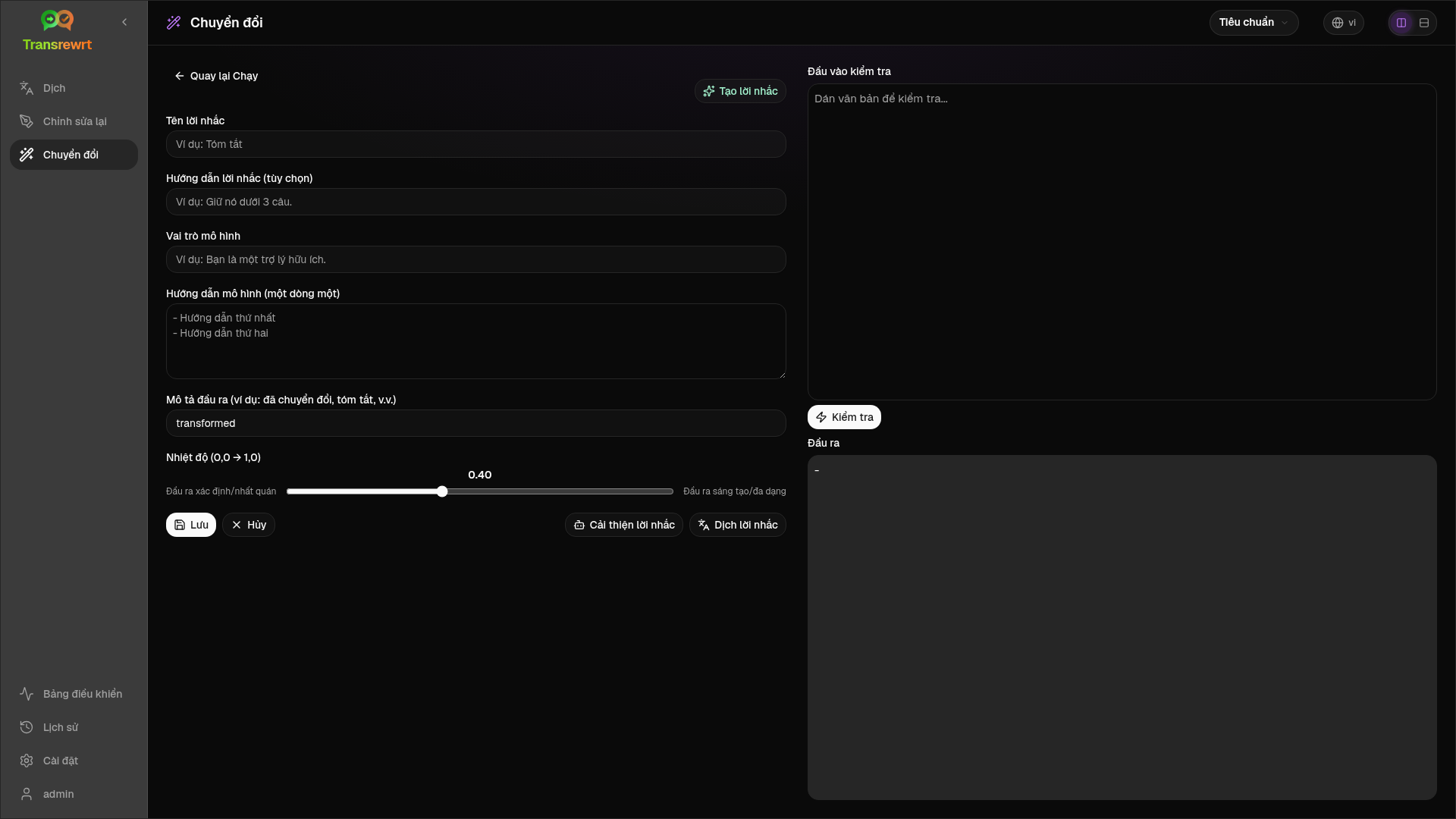
Các trường chính:
- Tên lời nhắc — hiển thị trong danh sách lời nhắc
- Hướng dẫn lời nhắc (tùy chọn) — gợi ý ngắn khi chạy lời nhắc
- Vai trò mô hình — vai trò tổng thể cho AI
- Hướng dẫn mô hình (một trên mỗi dòng) — các quy tắc cần tuân theo
- Mô tả đầu ra — nhãn ngắn cho kết quả (ví dụ: đã tóm tắt)
- Nhiệt độ (0.0 → 1.0) — thấp hơn ổn định hơn; cao hơn đa dạng hơn
- Yêu cầu ngôn ngữ đích — thêm bộ chọn ngôn ngữ khi chạy
Trợ giúp: Tạo lời nhắc, Cải thiện lời nhắc, Dịch lời nhắc (Dễ sử dụng cài đặt trước; Nâng cao sử dụng danh sách mô hình).
Kiểm tra trước khi sử dụng hàng ngày
Phần tiêu đề “Kiểm tra trước khi sử dụng hàng ngày”Sử dụng bảng kiểm tra bên phải với văn bản mẫu khi xây dựng hoặc so sánh lời nhắc.
Xuất và nhập lời nhắc hàng loạt trong Cài đặt → Chuyển đổi.