电子邮件
duplistatus 支持通过 SMTP 发送电子邮件通知,作为 NTFY 通知的替代或补充。电子邮件配置现在通过 Web 界面管理,并在数据库中加密存储以增强安全性。
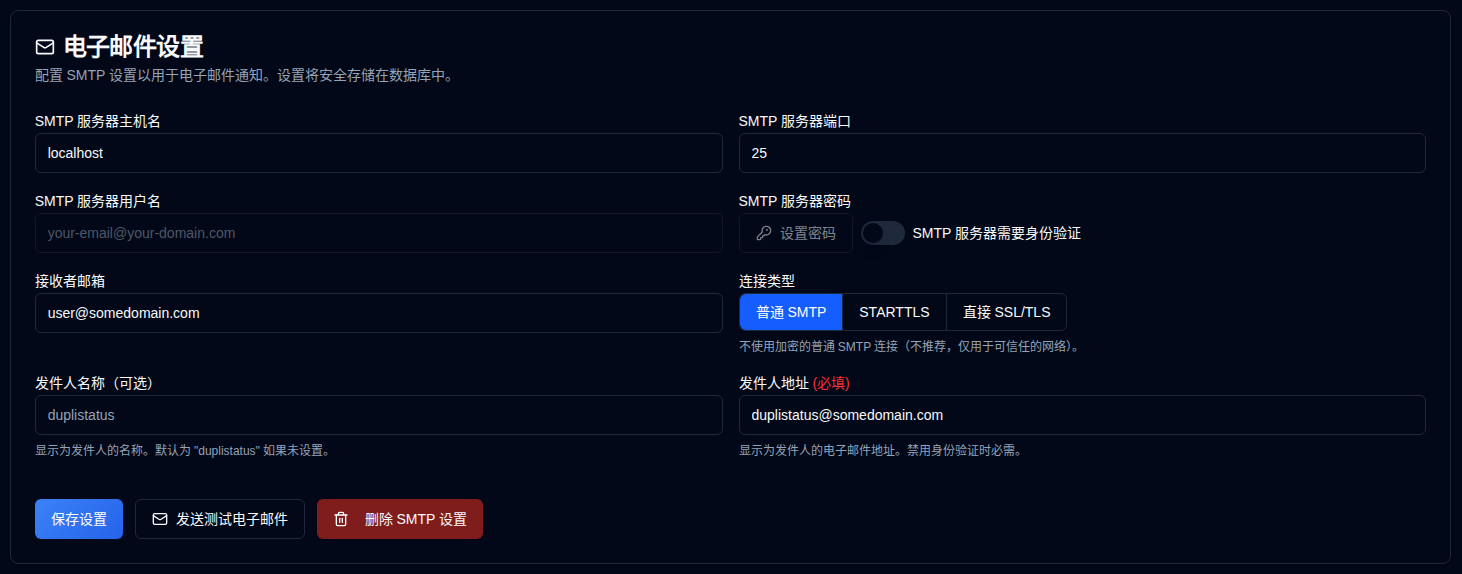
| 设置 | 描述 |
|---|---|
| SMTP 服务器主机 | 您的电子邮件提供商的 SMTP 服务器(例如 smtp.gmail.com)。 |
| SMTP 服务器端口 | 端口号(通常 Plain SMTP 为 25,STARTTLS 为 587,Direct SSL/TLS 为 465)。 |
| 连接类型 | 在 Plain SMTP、STARTTLS 或 Direct SSL/TLS 之间选择。新配置默认为 Direct SSL/TLS。 |
| SMTP 认证 | 切换以启用或禁用 SMTP 认证。禁用时,用户名和密码字段不是必需的。 |
| SMTP 用户名 | 您的电子邮件地址或用户名(启用认证时必需)。 |
| SMTP 密码 | 您的电子邮件密码或应用专用密码(启用认证时必需)。 |
| 发件人姓名 | 在电子邮件通知中显示的发件人名称(可选,默认为 "duplistatus")。 |
| 发件人地址 | 显示为发件人的电子邮件地址。Plain SMTP 连接或禁用认证时必需。启用认证时默认为 SMTP 用户名。请注意,某些电子邮件提供商会将 From Address 覆盖为 SMTP Server Username。 |
| 接收者邮箱 | 接收通知的电子邮件地址。必须是有效的电子邮件地址格式。 |
侧边栏中 电子邮件 旁边的 绿色图标表示您的设置有效。如果图标是 黄色的,则表示您的设置无效或未配置。
当所有必填字段都设置时,图标显示为绿色:SMTP 服务器主机、SMTP 服务器端口、接收者邮箱,以及(需要认证时的 SMTP 用户名 + 密码)或(不需要认证时的发件人地址)。
当配置未完全配置时,会显示黄色警报框,告知您在正确填写电子邮件设置之前不会发送任何电子邮件。备份通知 选项卡中的电子邮件复选框也将变为灰色并显示 "(已禁用)" 标签。
可用操作
| 按钮 | 描述 |
|---|---|
| 保存对 NTFY 设置所做的更改。 | |
| 使用 SMTP 配置发送测试电子邮件消息。测试邮件显示 SMTP 服务器主机名、端口、连接类型、认证状态、用户名(如适用)、接收者邮箱、发件人地址、发件人姓名和测试时间戳。 | |
| 删除/清除 SMTP 配置。当 每日摘要 启用时禁用,因为该模式需要电子邮件。 |
重要
在依赖邮件通知之前,您必须使用按钮确保邮件配置正常工作。
即使您看到绿色的图标且一切看似已配置完毕,邮件也可能无法发送。
duplistatus 仅检查您的 SMTP 设置是否已填写,而不检查邮件是否真正能够送达。
如果后续发送失败,管理员会在工具栏中看到红色警报图标。请参阅发送失败。
常用 SMTP 提供商
Gmail:
- 主机:
smtp.gmail.com - 端口:
587(STARTTLS)或465(直接 SSL/TLS) - 连接类型:端口 587 使用 STARTTLS,端口 465 使用直接 SSL/TLS
- 用户名:您的 Gmail 地址
- 密码:使用应用密码(不是您的常规密码)。在 https://myaccount.google.com/apppasswords 生成一个
- 身份验证:必需
Outlook/Hotmail:
- 主机:
smtp-mail.outlook.com - 端口:
587 - 连接类型:STARTTLS
- 用户名:您的 Outlook 电子邮件地址
- 密码:您的账户密码
- 身份验证:必需
Yahoo 邮箱:
- 主机:
smtp.mail.yahoo.com - 端口:
587 - 连接类型:STARTTLS
- 用户名:您的 Yahoo 电子邮件地址
- 密码:使用应用密码
- 身份验证:必需
安全最佳实践
- 考虑使用专用的电子邮件账户进行通知
- 使用“发送测试电子邮件”按钮测试您的配置
- 设置已加密并安全存储在数据库中
- 使用加密连接 - 生产环境建议使用 STARTTLS 和直接 SSL/TLS
- 普通 SMTP 连接(端口 25)可用于受信任的本地网络,但不建议在不受信任的网络上用于生产环境