收集备份日志
duplistatus 可以直接从 Duplicati 服务器检索备份日志,以填充数据库或恢复缺失的日志数据。应用程序会自动跳过数据库中已存在的任何重复日志。
收集备份日志的步骤
手动收集
- 单击 应用程序工具栏 上的 收集备份日志 图标。
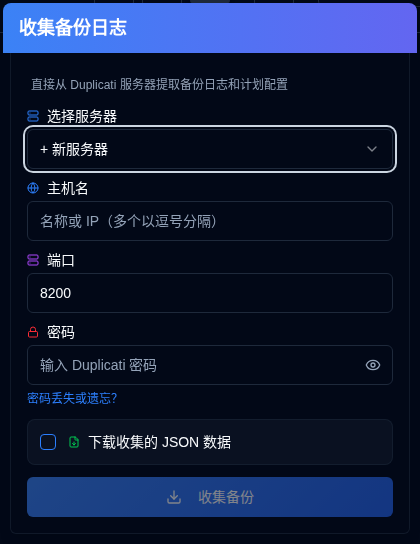
- 选择服务器
如果您在 设置 → 服务器设置 中配置了服务器地址,请从下拉列表中选择一个进行即时收集。如果您没有配置任何服务器,可以手动输入 Duplicati 服务器详细信息。
- 输入 Duplicati 服务器详细信息:
- 主机名:Duplicati 服务器的主机名或 IP 地址。您可以输入多个主机名,用逗号分隔,例如
192.168.1.23,someserver.local,192.168.1.89 - 端口:Duplicati 服务器使用的端口号(默认值:
8200)。 - 密码:如果需要,请输入身份验证密码。
- 下载收集的 JSON 数据:启用此选项以下载 duplistatus 收集的数据。
- 主机名:Duplicati 服务器的主机名或 IP 地址。您可以输入多个主机名,用逗号分隔,例如
- 单击 收集备份。
注意:
- 如果您输入多个主机名,将对所有服务器使用相同的端口和密码执行收集。
- duplistatus 将自动检测最佳连接协议(HTTPS 或 HTTP)。它首先尝试 HTTPS(具有适当的 SSL 验证),然后是自签名证书的 HTTPS,最后是 HTTP 作为备用。
提示
设置 → 备份监控 和 设置 → 服务器设置 中提供 按钮用于单服务器收集。
批量收集
右键单击 应用程序工具栏中的 收集备份日志 按钮,以从所有已配置的服务器收集。

提示
您还可以使用 设置 → 备份监控 和 设置 → 服务器设置 页面中的 按钮从所有已配置的服务器收集。
收集过程的工作原理
- duplistatus 自动检测最佳连接协议并连接到指定的 Duplicati 服务器。
- 它检索备份历史、日志信息和备份设置(用于备份监控)。
- 跳过 duplistatus 数据库中已存在的任何日志。
- 新数据经过处理并存储在本地数据库中,包括每个备份日志中报告的 Duplicati 版本。仪表板版本 来自最新的存储日志 — duplistatus 不读取当前在服务器上运行的版本。Duplicati 升级后,收集或等待新的备份,以便仪表板显示新版本。
- 使用的 URL(带检测到的协议)将存储或更新到本地数据库中。
- 如果选择了下载选项,将在从 Duplicati 服务器接收到任何数据时下载收集的 JSON 数据 — 即使日志验证失败或无法导入数据库。文件名格式为:
[serverName]_collected_[Timestamp].json。时间戳使用 ISO 8601 日期格式(YYYY-MM-DDTHH:MM:SS)。 - 仪表板更新以反映新信息。
收集后看到重复的服务器?
如果收集备份日志后(或 Duplicati 重新安装/升级后)同一服务器出现多次,通常是由 machine_id 更改或 Duplicati API 错误导致的,该错误混合了 identity id 和 machine_id。修复方法是在 Duplicati 服务器上对齐 id(编辑 identity.txt/machineid.txt 或设置 Duplicati → 设置 → 高级选项 → 机器 ID),重启 Duplicati,然后通过 设置 → 数据库维护 → 合并重复服务器 在 duplistatus 中合并条目。请参阅 仪表板上的重复服务器 了解完整步骤。
故障排除收集问题
备份日志收集需要从 duplistatus 安装位置能够访问 Duplicati 服务器。如果遇到问题,请验证以下内容:
- 确认主机名(或 IP 地址)和端口号正确。您可以通过在浏览器中访问 Duplicati 服务器 UI 来测试这一点(例如,
http://hostname:port)。 - 检查 duplistatus 是否可以连接到 Duplicati 服务器。常见问题是 DNS 名称解析(系统无法通过主机名找到服务器)。更多信息请参见故障排除部分。
- 确保您提供的密码正确。
- 在 Duplicati 2.4+ 中,当 systeminfo 选项默认为空时,收集功能会从 Duplicati 服务器设置中读取机器 ID。