Usuários
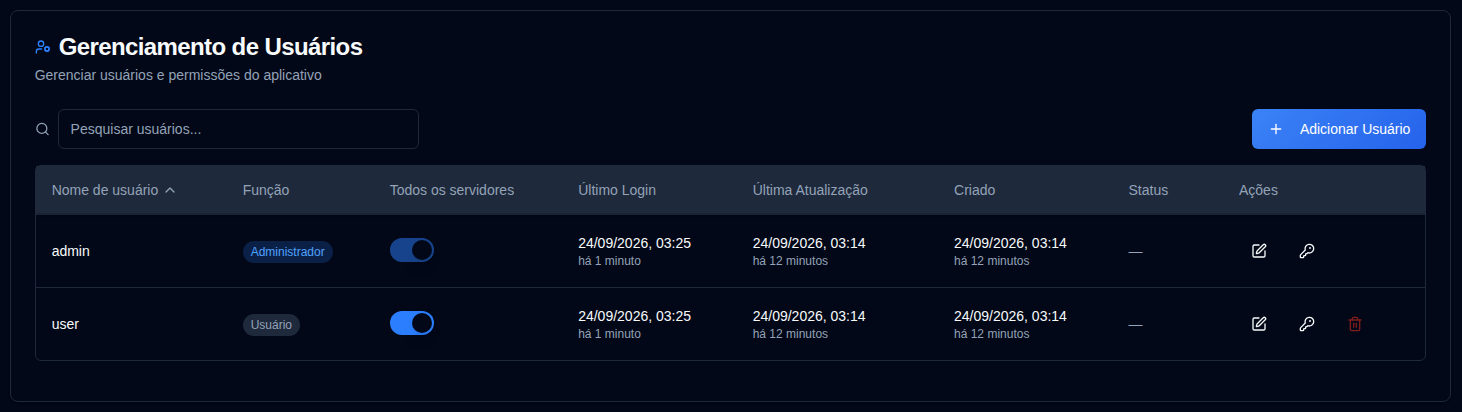
Gerencie contas de usuário, permissões e controle de acesso para duplistatus. Esta seção permite que os administradores criem, modifiquem e excluam contas de usuário.
Tip
A conta padrão admin pode ser excluída. Para fazê-lo, primeiro crie um novo usuário administrador, entre com essa conta,
e então exclua a conta admin.
A senha padrão para a conta admin é Duplistatus09. Você será obrigado a alterá-la no primeiro login.
Acessando o Gerenciamento de Usuários
Você pode acessar a seção de Gerenciamento de Usuários de duas maneiras:
-
A partir do Menu do Usuário: Clique no na Barra de Ferramentas do Aplicativo e selecione "Usuários Administradores".
-
A partir das Configurações: Clique em e Usuários na barra lateral de configurações
Criando um Novo Usuário
- Clique no botão
- Insira os detalhes do usuário:
- Nome de usuário: Deve ter 3-50 caracteres, ser único e não diferenciar maiúsculas de minúsculas
- Administrador: Marque para conceder privilégios de administrador
- Exigir Alteração de Senha: Marque para forçar a alteração da senha no primeiro login
- Senha:
- Opção 1: Marque "Gerar senha automaticamente" para criar uma senha temporária segura
- Opção 2: Desmarque e insira uma senha personalizada
- Clique em .
Editando um Usuário
- Clique no ícone de edição ao lado do usuário
- Modifique qualquer um dos seguintes itens:
- Nome de usuário: Altere o nome de usuário (deve ser único)
- Administrador: Alterne os privilégios de administrador. Ativar esta opção concede acesso a todos os servidores e limpa uma lista de servidores personalizada. Desativá-la reinicia a seleção para todos os servidores
- Exigir Alteração de Senha: Alterne a exigência de alteração de senha
- Clique em .
Redefinindo a Senha de um Usuário
- Clique no ícone de chave ao lado do usuário
- Uma senha sugerida já está preenchida e visível. Editá-la oculta a senha; use o ícone de visualização para mostrá-la novamente e, em seguida, copiá-la
- Exigir alteração de senha no próximo login está marcada por padrão. Desmarque-a se o usuário deve manter esta senha
- Clique em Redefinir senha. A senha não é mostrada novamente
Excluindo um Usuário
- Clique no ícone de exclusão ao lado do usuário
- Confirme a exclusão na caixa de diálogo. A exclusão de usuário é permanente e não pode ser desfeita.
Visibilidade dos servidores
Os administradores sempre veem todos os servidores. Na lista de usuários, Todos os servidores é um botão de alternância. Mantenha-o ativado para cada servidor atual e futuro. Desative-o para expandir uma linha e escolher servidores. A caixa de seleção do cabeçalho seleciona ou limpa as linhas visíveis. Salvar mostra cada servidor selecionado como alias (nome), com um ícone de edição para alterar a lista. Um novo servidor permanece oculto até ser marcado. Não selecionar nenhum significa que o usuário não vê nenhum servidor. O painel, os detalhes do servidor, o histórico de backup, os gráficos e as listas de configurações incluirão apenas esses servidores. Um link direto ou solicitação de API para outro servidor é tratado como não encontrado. As chaves de API externas não são limitadas por esta concessão.
Bloqueio de Conta
As contas são bloqueadas automaticamente após várias tentativas de login malsucedidas:
- Limite de Bloqueio: 5 tentativas malsucedidas
- Duração do Bloqueio: 15 minutos
- Contas bloqueadas não podem fazer login até que o período de bloqueio expire
Recuperação de Acesso Administrativo
Se você perdeu sua senha de administrador ou foi bloqueado da sua conta, você pode recuperar o acesso usando o script de recuperação de administrador. Consulte o guia Recuperação de Conta Administrativa para instruções detalhadas sobre como recuperar o acesso de administrador em ambientes Docker.
Se o navegador mostrar Acesso negado (HTTP 403) antes do formulário de login, recupere com Bloqueado por Lista de permissões de IP em vez disso.