Manutenção do Banco de Dados
Gerencie seus dados de backup e otimize o desempenho por meio de operações de manutenção do banco de dados.
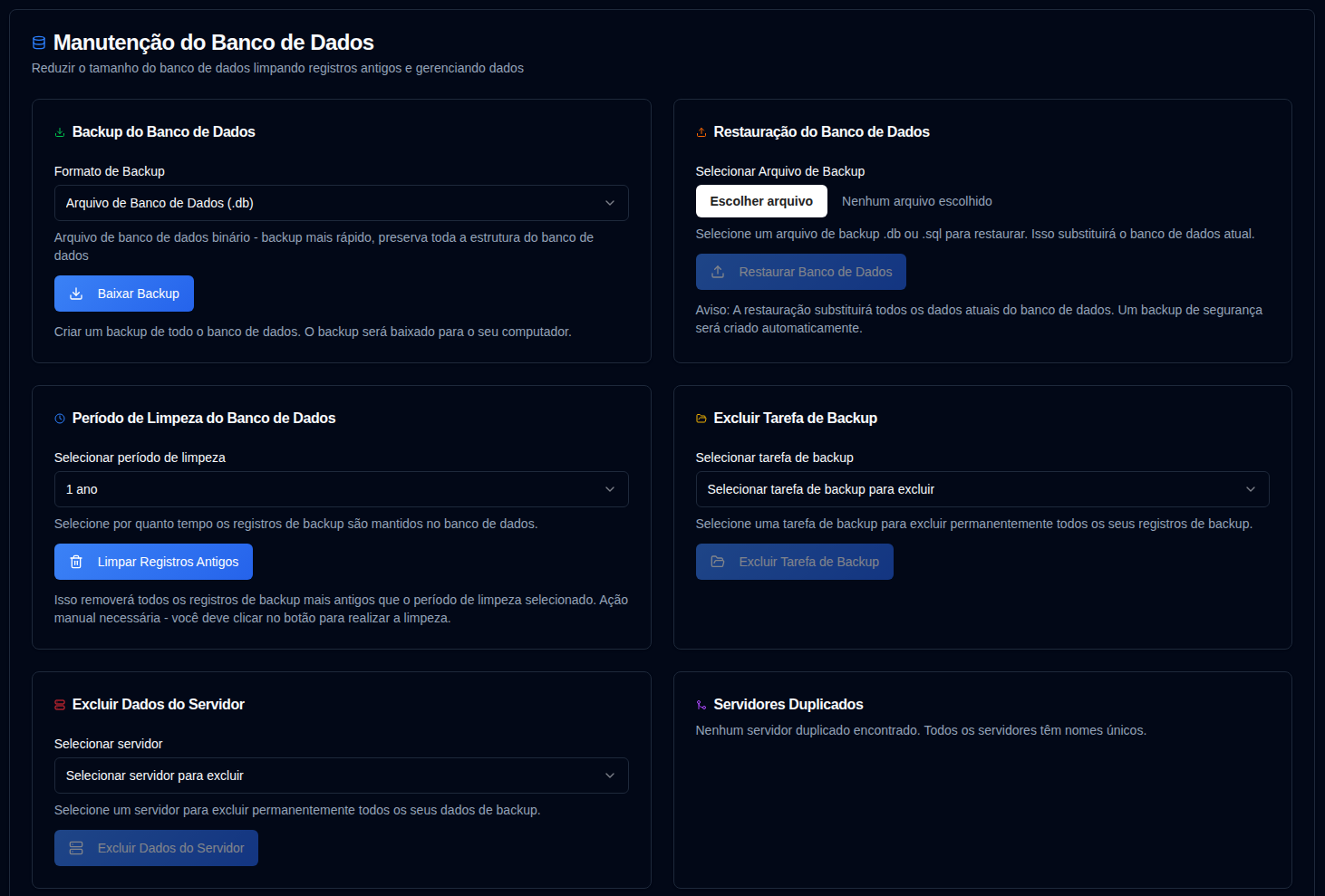
Backup do Banco de Dados
Crie um backup de todo o seu banco de dados para segurança ou fins de migração.
- Navegue até Configurações → Manutenção do Banco de Dados.
- Na seção Backup do Banco de Dados, selecione um formato de backup:
- Arquivo de Banco de Dados (.db): Formato binário - backup mais rápido, preserva exatamente toda a estrutura do banco de dados
- Despejo SQL (.sql): Formato texto - instruções SQL legíveis, podem ser editadas antes da restauração
- Clique em .
- O arquivo de backup será baixado para seu computador com um nome de arquivo contendo carimbo de data/hora.
Formatos de Backup:
- formato .db: Recomendado para backups regulares. Cria uma cópia exata do arquivo do banco de dados usando a API de backup do SQLite, garantindo consistência mesmo enquanto o banco de dados está em uso.
- formato .sql: Útil para migração, inspeção ou quando você precisa editar os dados antes de restaurar. Contém todas as instruções SQL necessárias para recriar o banco de dados.
Práticas Recomendadas:
- Crie backups regulares antes de operações importantes (limpeza, mesclagem, etc.)
- Armazene backups em um local seguro separado do aplicativo
- Teste periodicamente os procedimentos de restauração para garantir que os backups sejam válidos
Restauração do Banco de Dados
Restaure seu banco de dados a partir de um arquivo de backup criado anteriormente.
- Navegue até Configurações → Manutenção do Banco de Dados.
- Na seção Restauração do Banco de Dados, clique no campo de arquivo e selecione um arquivo de Backup:
- Formatos suportados:
.db,.sql,.sqlite,.sqlite3 - Tamanho máximo do arquivo: 200MB
- Formatos suportados:
- Clique em .
- Confirme a ação na caixa de diálogo.
Processo de Restauração:
- Um backup de segurança do banco de dados atual é criado automaticamente antes da restauração
- O banco de dados atual é substituído pelo arquivo de backup
- Todas as sessões são limpas por segurança (os usuários devem entrar novamente)
- A integridade do banco de dados é verificada após a restauração
- Todos os caches são limpos para garantir dados atualizados
Formatos de Restauração:
- arquivos .db: O arquivo do banco de dados é substituído diretamente. Método de restauração mais rápido.
- arquivos .sql: As instruções SQL são executadas para recriar o banco de dados. Permite restauração seletiva se necessário.
Restaurar um banco de dados irá substituir todos os dados atuais. Esta ação não pode ser desfeita.
Um backup de segurança é criado automaticamente, mas recomenda-se criar seu próprio backup antes de restaurar.
Importante: Após a restauração, todas as sessões de usuário são limpas por segurança. Você precisará entrar novamente.
Solução de Problemas:
- Se a restauração falhar, o banco de dados original é automaticamente restaurado a partir do backup de segurança
- Certifique-se de que o arquivo de backup não esteja corrompido e corresponda ao formato esperado
- Para bancos de dados grandes, o processo de restauração pode levar vários minutos
Isto se aplica a todas as funções de manutenção abaixo: todas as estatísticas no painel, páginas de detalhes e gráficos são calculadas usando dados do banco de dados duplistatus. A exclusão de informações antigas afetará esses cálculos.
Se você excluir dados acidentalmente, poderá restaurá-los usando o recurso Coletar Logs de Backup.
O serviço cron também compacta o banco de dados todo domingo às 04:00 UTC. Essa operação exclui linhas de backup cujo servidor já não existe, linhas de servidor sem relatórios de backup restantes, configurações de monitoramento de backup e notificações pendentes sobrando, linhas antigas de entrega de Resumo Diário e executa VACUUM do SQLite para recuperar espaço de arquivo. A exclusão de um servidor ou tarefa de backup ainda limpa as configurações correspondentes imediatamente.
Período de Limpeza de Dados
Remova registros de backup desatualizados para liberar espaço de armazenamento e melhorar o desempenho do sistema.
- Navegue até Configurações → Manutenção do Banco de Dados.
- Escolha um período de retenção:
- 6 meses: Mantém registros dos últimos 6 meses.
- 1 ano: Mantém registros do último ano.
- 2 anos: Mantém registros dos últimos 2 anos (padrão).
- Excluir todos os dados: Remove todos os registros de backup e servidores.
- Clique em .
- Confirme a ação na caixa de diálogo.
Efeitos da Limpeza:
- Exclui registros de backup anteriores ao período selecionado
- Atualiza todas as estatísticas e métricas relacionadas
Selecionar a opção "Excluir todos os dados" irá remover permanentemente todos os registros de backup e configurações do sistema.
É fortemente recomendável criar um backup do banco de dados antes de prosseguir com esta ação.
Excluir Dados de Tarefa de Backup
Remover dados de uma tarefa de backup específica (tipo).
- Navegue até Configurações → Manutenção do Banco de Dados.
- Selecione uma Tarefa de Backup na lista suspensa.
- Os backups serão ordenados por alias ou nome do servidor e, em seguida, pelo nome do backup.
- Clique em .
- Confirme a ação na caixa de diálogo.
Efeitos da Exclusão:
- Exclui permanentemente todos os dados associados a esta Tarefa de Backup / Servidor.
- Limpa as configurações de configuração associadas.
- Atualiza as estatísticas do painel conforme necessário.
Excluir Dados do Servidor
Remover um servidor específico e todos os seus dados de backup associados.
- Navegue até Configurações → Manutenção do Banco de Dados.
- Selecione um servidor na lista suspensa.
- Clique em .
- Confirme a ação na caixa de diálogo.
Efeitos da Exclusão:
- Exclui permanentemente o servidor selecionado e todos os seus registros de backup
- Limpa as configurações de configuração associadas
- Atualiza as estatísticas do painel conforme necessário
Mesclar Servidores Duplicados
Detectar e mesclar servidores duplicados que tenham o mesmo nome, mas IDs diferentes. Use este recurso para consolidá-los em uma única entrada de servidor.
Isto pode ocorrer quando o machine-id do Duplicati muda após uma atualização ou reinstalação. Servidores duplicados são mostrados apenas quando existem. Se nenhuma duplicata for detectada, a seção exibirá uma mensagem indicando que todos os servidores possuem nomes exclusivos.
- Navegue até Configurações → Manutenção do Banco de Dados.
- Se forem detectados servidores duplicados, aparecerá uma seção Mesclar Servidores Duplicados.
- Revise a lista de grupos de servidores duplicados:
- Cada grupo mostra servidores com o mesmo nome, mas IDs diferentes
- O Servidor Destino (mais recente por data de criação) é destacado
- Os IDs de Servidores Antigos que serão mesclados são listados separadamente
- Selecione os grupos de servidores que deseja mesclar marcando a caixa de seleção ao lado de cada grupo.
- Clique em .
- Confirme a ação na caixa de diálogo.
Processo de Mesclagem:
- Todos os IDs antigos de servidores são mesclados ao servidor destino (mais recente por data de criação)
- Todos os registros e configurações de backup são transferidos para o servidor destino
- Valores duplicados de
backup_idpara o mesmo nome de backup são consolidados em um único ID (prevalece a linha de backup mais recente) - As entradas antigas de servidores são excluídas
- As estatísticas do painel são atualizadas automaticamente
Esta ação não pode ser desfeita. É recomendável fazer um backup do banco de dados antes de confirmar.