Notificações de Backup
Use estas configurações para enviar notificações quando um novo log de backup for recebido.
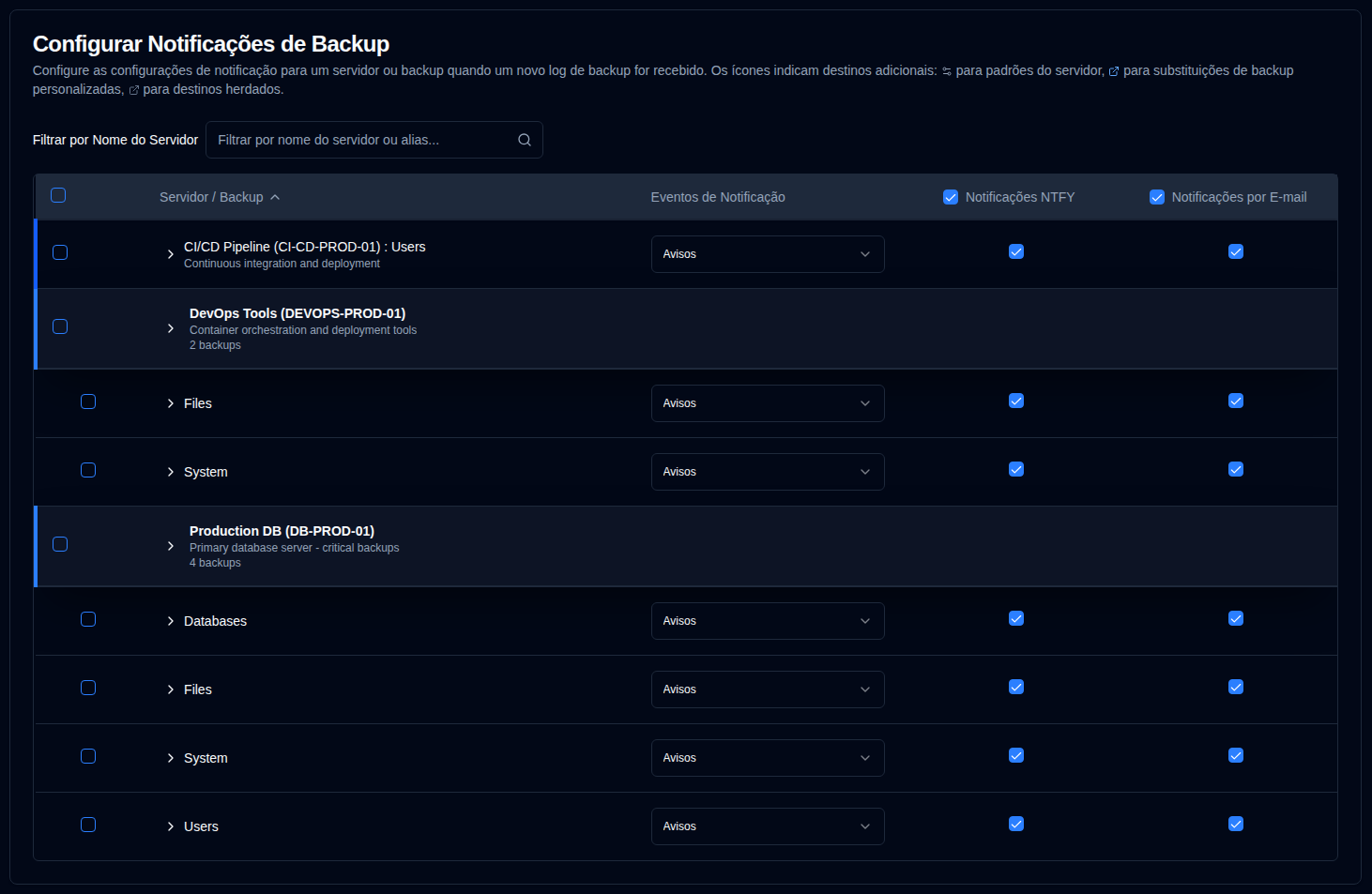
A tabela de notificações de backup é organizada por servidor. O formato de exibição depende de quantos backups um servidor possui:
- Múltiplos backups: Mostra uma linha de cabeçalho do servidor com linhas de backup individuais abaixo dela. Clique no cabeçalho do servidor para expandir ou recolher a lista de backup.
- Backup único: Exibe uma linha mesclada com borda esquerda azul, mostrando:
- Nome do Servidor : Nome do Backup se nenhum alias de servidor estiver configurado, ou
- Alias do Servidor (Nome do Servidor) : Nome do Backup se estiver configurado.
Esta página tem um recurso de salvamento automático. Quaisquer alterações que você fizer serão salvas automaticamente.
Quando o Resumo Diário está ativado, os e-mails para o destinatário de E-mail padrão são suprimidos. Destinos de e-mail adicionais nesta página continuam recebendo eventos correspondentes. As configurações nesta página são preservadas e tornam-se ativas novamente quando o Resumo Diário é desativado. Veja Resumo Diário.
Filtro
Use o campo Filtrar por Nome do Servidor na parte superior da página para encontrar rapidamente backups específicos pelo nome do servidor ou alias. A tabela será filtrada automaticamente para mostrar apenas as entradas correspondentes.
Configurar Configurações de Notificação Por-Backup
| Configuração | Descrição | Valor Padrão |
|---|---|---|
| Eventos de Notificação | Configure quando enviar notificações para novos logs de backup. | Avisos |
| NTFY | Ative ou desative notificações NTFY para este backup. | Habilitado |
| Ative ou desative notificações por e-mail para este backup. | Habilitado |
Opções de Eventos de Notificação:
- todos: Envia notificações para todos os eventos de backup.
- avisos: Envia notificações apenas para avisos e erros (padrão).
- erros: Envia notificações apenas para erros.
- desativado: Desativa notificações para novos logs de backup para este backup.
Destinos Adicionais
Destinos de notificação adicionais permitem que você envie notificações para endereços de e-mail específicos ou tópicos NTFY além das configurações globais. O sistema usa um modelo hierárquico de herança onde backups podem herdar configurações padrão de seu servidor, ou substituí-las com valores específicos de backup.
A configuração de destino adicional é indicada por ícones contextuais ao lado dos nomes de servidores e backups:
-
Ícone de servidor : Aparece ao lado dos nomes de servidores quando destinos adicionais padrão estão configurados no nível do servidor.
-
Ícone de backup (azul): Aparece ao lado dos nomes de backup quando destinos adicionais personalizados estão configurados (substituindo os padrões do servidor).
-
Ícone de backup (cinza): Aparece ao lado dos nomes de backup quando o backup está herdando destinos adicionais dos padrões do servidor.
Se nenhum ícone for exibido, o servidor ou backup não tem destinos adicionais configurados.
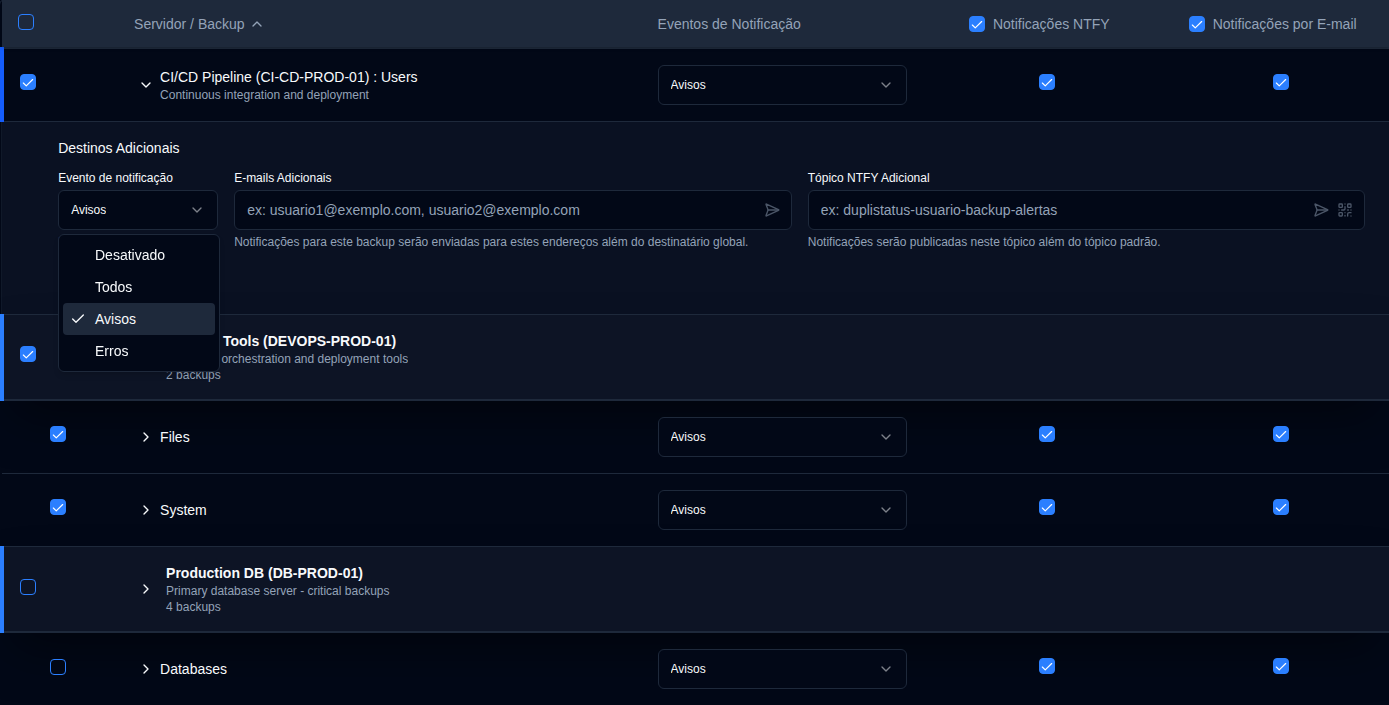
Padrões no Nível do Servidor
Você pode configurar destinos adicionais padrão no nível do servidor que todos os backups nesse servidor herdarão automaticamente.
- Navegue até Configurações → Notificações de Backup.
- A tabela é agrupada por servidor, com linhas de cabeçalho distintas mostrando o nome do servidor, alias e contagem de backups.
- Nota: Para servidores com apenas um backup, uma linha mesclada é exibida em vez de um cabeçalho de servidor separado. Os padrões no nível do servidor não podem ser configurados diretamente a partir de linhas mescladas. Se você precisar configurar padrões de servidor para um servidor com único backup, poderá fazê-lo temporariamente adicionando outro backup a esse servidor, ou os Destinos Adicionais do backup herdarão automaticamente quaisquer padrões de servidor existentes.
- Clique em qualquer lugar na linha do servidor para expandir a seção Destinos Adicionais Padrão para este servidor.
- Configure as seguintes configurações padrão:
- Evento de notificação: Escolha quais eventos acionam notificações para os destinos adicionais (todos, avisos, erros ou desativado).
- E-mails Adicionais: Insira um ou mais endereços de e-mail (separados por vírgula) que receberão notificações para todos os backups neste servidor. Clique no botão de ícone para enviar um e-mail de teste para os endereços no campo.
- Tópico NTFY Adicional: Insira um nome personalizado de tópico NTFY onde as notificações serão publicadas para todos os backups neste servidor. Clique no botão de ícone para enviar uma notificação de teste para o tópico, ou clique no botão de ícone para exibir um código QR para o tópico e configurar seu dispositivo para receber notificações.
Gerenciamento de Padrões do Servidor:
- Sincronizar para Todos: Limpa todas as substituições de backup, fazendo com que todos os backups herdem dos padrões do servidor.
- Limpar Tudo: Limpa todos os destinos adicionais tanto dos padrões do servidor quanto de todos os backups, mantendo a estrutura de herança.
Configuração Por Backup
Backups individuais herdam automaticamente os padrões do servidor, mas você pode substituí-los para trabalhos de backup específicos.
- Clique em qualquer lugar na linha de um backup para expandir sua seção Destinos Adicionais.
- Configure as seguintes configurações:
- Evento de notificação: Escolha quais eventos acionam notificações para os destinos adicionais (todos, avisos, erros ou desativado).
- E-mails Adicionais: Insira um ou mais endereços de e-mail (separados por vírgula) que receberão notificações além do destinatário global. Clique no botão de ícone para enviar um e-mail de teste para os endereços no campo.
- Tópico NTFY Adicional: Insira um nome personalizado de tópico NTFY onde as notificações serão publicadas além do tópico padrão. Clique no botão de ícone para enviar uma notificação de teste para o tópico, ou clique no botão de ícone para exibir um código QR para o tópico e configurar seu dispositivo para receber notificações.
Indicadores de Herança:
- Ícone de link em azul: Indica que o valor é herdado dos padrões do servidor. Clicar no campo criará uma substituição para edição.
- Ícone de link quebrado em azul: Indica que o valor foi substituído. Clique no ícone para reverter à herança.
Comportamento dos Destinos Adicionais:
- As notificações são enviadas tanto para as configurações globais quanto para os destinos adicionais quando configuradas.
- A configuração de evento de notificação para destinos adicionais é independente da configuração principal de evento de notificação.
- Se os destinos adicionais estiverem definidos como desativado, nenhuma notificação será enviada para esses destinos, mas as notificações principais ainda funcionarão de acordo com as configurações primárias.
- Alertas Atrasados contam como um Aviso para o filtro de evento de notificação adicional: eles são enviados quando o evento é todos ou avisos, e não quando é erros ou desativado. O mesmo filtro se aplica aos tópicos NTFY adicionais.
- Quando um backup herda dos padrões do servidor, quaisquer alterações nos padrões do servidor serão aplicadas automaticamente àquele cópia de segurança (a menos que tenha sido substituída).
- Enquanto o Resumo Diário estiver habilitado, destinos de e-mail adicionais ainda recebem eventos correspondentes; somente o destinatário de e-mail padrão é suprimido.
Edição em Lote
Você pode editar as configurações de destinos adicionais para múltiplos backups ao mesmo tempo usando o recurso de edição em lote. Isso é particularmente útil quando você precisa aplicar os mesmos destinos adicionais a muitos trabalhos de backup.

- Navegue até Configurações → Notificações de Backup.
- Use as caixas de seleção na primeira coluna para selecionar os backups ou servidores que deseja editar.
- Use a caixa de seleção na linha do cabeçalho para selecionar ou desmarcar todos os backups visíveis.
- Você pode usar o filtro para reduzir a lista antes de selecionar.
- Após selecionar os backups, uma barra de ações em lote aparecerá mostrando o número de backups selecionados.
- Clique em Edição em Lote para abrir o diálogo de edição.
- Configure as configurações de destino adicionais:
- Evento de notificação: Defina o evento de notificação para todos os backups selecionados.
- E-mails Adicionais: Digite endereços de e-mail (separados por vírgula) para aplicar a todos os backups selecionados.
- Tópico NTFY Adicional: Digite um nome de tópico NTFY para aplicar a todos os backups selecionados.
- Botões de teste estão disponíveis no diálogo de edição em lote para verificar endereços de e-mail e tópicos NTFY antes de aplicar a múltiplos backups.
- Clique em Salvar para aplicar as configurações a todos os backups selecionados.
Limpar em Lote:
Para remover todas as configurações de destino adicionais dos backups selecionados:
- Selecione os backups que deseja limpar.
- Clique em Limpar em Lote na barra de ações em lote.
- Confirme a ação na caixa de diálogo.
Isso removerá todos os endereços de e-mail adicionais, tópicos NTFY e evento de notificação para os backups selecionados. Após a limpeza, os backups voltarão a herdar dos padrões do servidor (se houver algum configurado).