Painel
Resumo do Painel
Esta seção exibe estatísticas agregadas dos servidores que o usuário conectado pode ver. Os administradores veem todos os servidores. Um usuário não administrador vê todos os servidores, a menos que um administrador limite essa conta em Usuários.


- Total de Servidores: O número de servidores sendo monitorados.
- Total de Trabalhos de Backup: O número total de trabalhos de backup (tipos) configurados para todos os servidores.
- Total de Execuções de Backup: O número total de logs de backup das execuções recebidos ou coletados para todos os servidores.
- Tamanho Total de Backup: O tamanho combinado de todos os dados de origem, com base nos logs de backup mais recentes recebidos.
- Total de Armazenamento Usado: O espaço total de armazenamento usado pelos backups no destino de backup (por exemplo, armazenamento em nuvem, servidor FTP, unidade local), com base nos logs de backup mais recentes.
- Total de Tamanho Carregado: A quantidade total de dados carregados do servidor Duplicati para o destino (por exemplo, armazenamento local, FTP, provedor de nuvem).
- Backups Atrasados (tabela): O número de backups que estão atrasados. Veja Configurações de Notificações de Backup
- Alternância de Layout: Alterna entre o layout de Cartões (padrão) e o layout de Tabela.
Se o mesmo servidor aparecer mais de uma vez no painel, utilize Configurações → Manutenção do Banco de Dados → Mesclar Servidores Duplicados para consolidá-los. Duplicatas podem ocorrer quando você reinstala ou atualiza o Duplicati, porque o machine_id do servidor pode mudar e o duplistatus então o trata como um novo servidor.
Filtragem de Servidores
Você pode filtrar os servidores e backups exibidos no painel usando o campo de pesquisa na barra de ferramentas do aplicativo. Clique no ícone de filtro para revelar o campo de pesquisa.
Correspondências de Filtro:
- ID do Servidor
- URL do Servidor
- Nomes dos trabalhos de backup
Escopo:
- Filtra tanto as visualizações em cartões quanto em tabela no painel
- O estado da sessão é mantido através do Provedor de Filtro de Servidor do Painel
- Limpa quando você atualiza ou sai do painel
Isso facilita localizar rapidamente servidores ou backups específicos entre muitos sistemas monitorados.
Layout de Cartões
O layout de cartões mostra o status do log de backup mais recente recebido para cada backup.
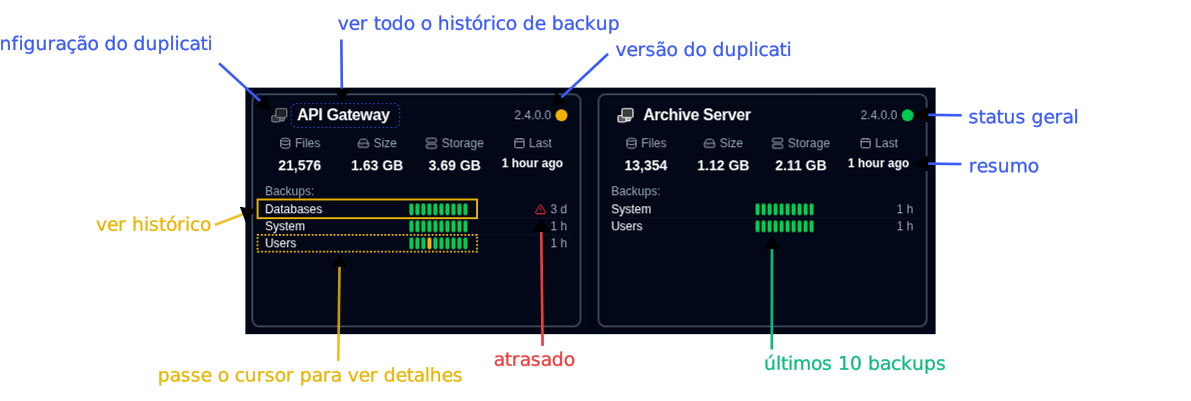
- Nome do Servidor: Nome do servidor Duplicati (ou o alias)
- Passar o mouse sobre o Nome do Servidor mostrará o nome do servidor e a nota
- Status Geral: O status do servidor. Backups atrasados serão mostrados com status de Aviso
- Versão: A versão do Duplicati do log de backup mais recente, mostrada à esquerda do indicador de status. Veja Versão do Servidor Duplicati.
- Informações de resumo: O número consolidado de arquivos, tamanho e armazenamento usado para todos os backups deste servidor. Também mostra o tempo decorrido do backup mais recente recebido (passe o mouse para mostrar o timestamp)
- Lista de backups: Uma tabela com todos os backups configurados para este servidor, com 3 colunas:
- Nome do Backup: Nome do backup no servidor Duplicati
- Histórico de Status: Status dos últimos 10 backups recebidos.
- Último backup recebido: O tempo decorrido desde a hora atual do último log recebido. Mostrará um ícone de aviso se o backup estiver atrasado.
- O tempo é mostrado em formato abreviado:
mpara minutos,hpara horas,dpara dias,wpara semanas,mopara meses,ypara anos.
- O tempo é mostrado em formato abreviado:
A ordem de classificação dos cartões e outras configurações podem ser definidas nas Configurações de Exibição.
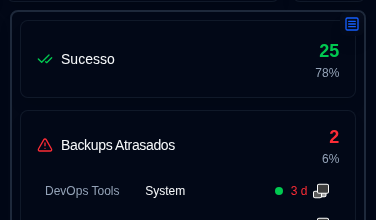
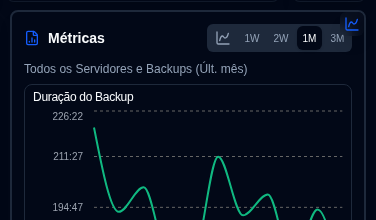
A visualização em painel oferece duas exibições informativas, acessíveis clicando no botão superior direito no painel lateral:
- Status: Mostra estatísticas dos trabalhos de backup por status, com uma lista de backups atrasados e trabalhos de backup com status de avisos/erros.
- Métricas: Mostra gráficos com duração, tamanho de arquivo e tamanho de armazenamento ao longo do tempo para o servidor agregado ou selecionado.
Detalhes de Backup
Passar o mouse sobre um backup na lista exibe detalhes do último log de backup recebido e qualquer informação de atraso.
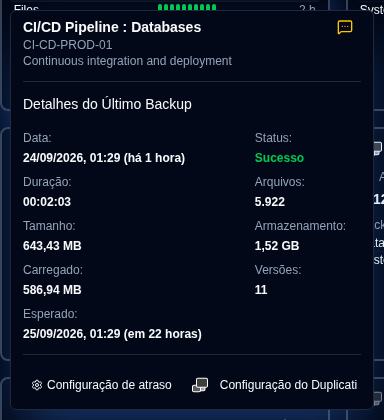
- Nome do Servidor : Backup: O nome ou alias do servidor Duplicati e backup, também mostrará o nome do servidor e a nota.
- O alias e a nota podem ser configurados em Configurações → Configurações do Servidor.
- Notificação: Um ícone mostrando a configuração de notificação configurada para novos logs de backup.
- Data: O timestamp do backup e o tempo decorrido desde a última atualização da tela.
- Status: O status do último backup recebido (Sucesso, Aviso, Erro, Fatal).
- Duração, Número de Arquivos, Tamanho do Arquivo, Tamanho do Armazenamento, Tamanho Enviado: Valores conforme relatados pelo servidor Duplicati.
- Versões Disponíveis: O número de versões de backup armazenadas no destino do backup no momento do backup.
Se este backup estiver atrasado, a dica também mostrará:
- Backup Esperado: A hora em que o backup era esperado, incluindo o período de carência configurado (tempo extra permitido antes de marcar como atrasado).
Você também pode clicar nos botões na parte inferior para abrir Configurações → Notificações de Backup para configurar as configurações de monitoramento ou abrir a interface web do servidor Duplicati.
Layout da Tabela
O layout da tabela lista os logs de backup mais recentes recebidos para todos os servidores e backups.
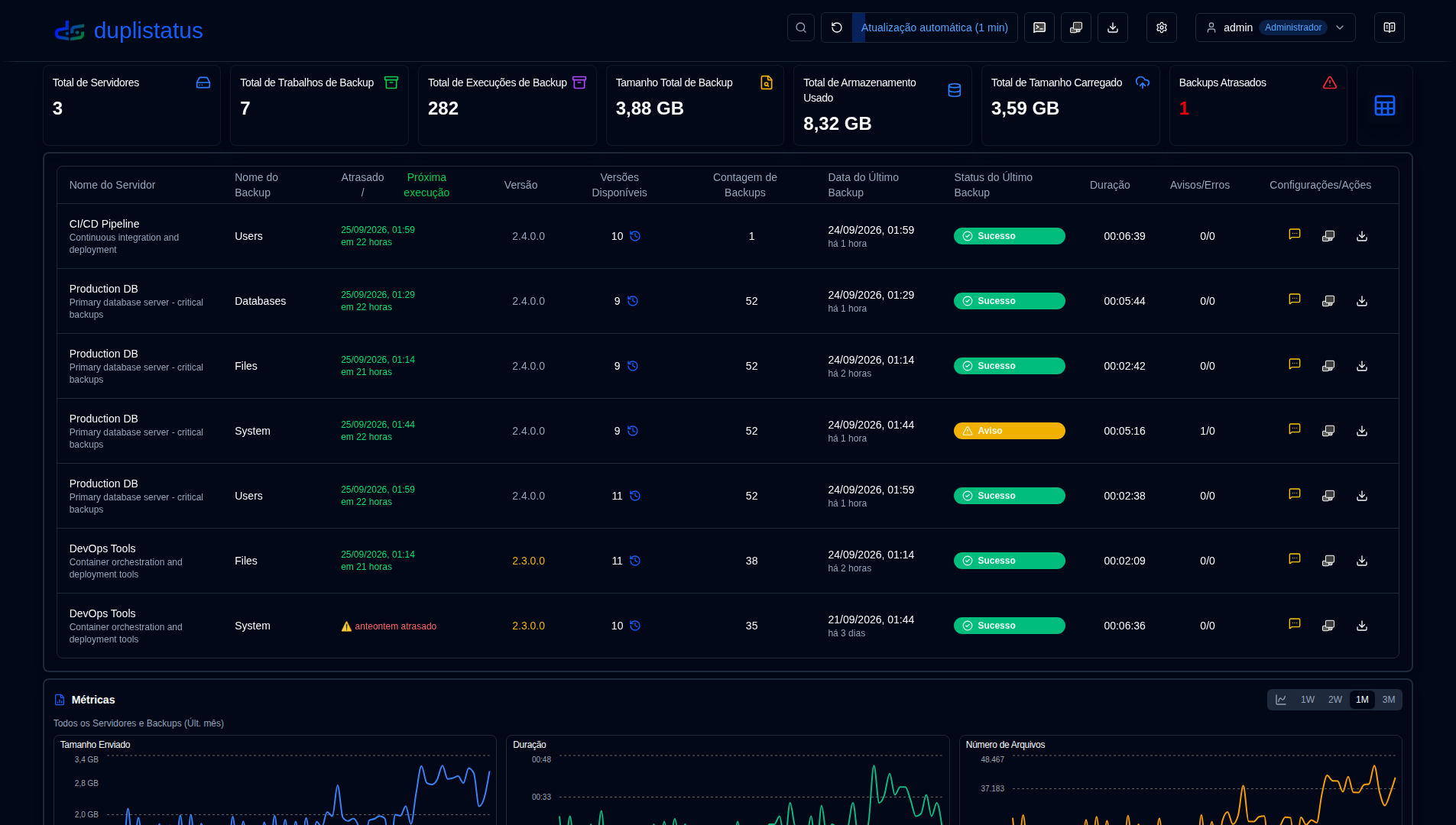
- Nome do Servidor: O nome do servidor Duplicati (ou alias)
- Abaixo do nome está a nota do servidor
- Nome do Backup: O nome do backup no servidor Duplicati.
- Versão: A versão do Duplicati do último log de backup para esse trabalho de backup. Veja Versão do Servidor Duplicati.
- Versões Disponíveis: O número de versões de backup armazenadas no destino do backup. Se o ícone estiver cinza, informações detalhadas não foram recebidas no log. Consulte as instruções de configuração do Duplicati para obter detalhes.
- Contagem de Backups: O número de backups relatados pelo servidor Duplicati.
- Data do Último Backup: O timestamp do último log de backup recebido e o tempo decorrido desde a última atualização da tela.
- Status do Último Backup: O status do último backup recebido (Sucesso, Aviso, Erro, Fatal).
- Duração: A duração do backup em HH:MM:SS.
- Avisos/Erros: O número de avisos e erros relatados no log de backup, mostrados como
warnings/errors(por exemplo,0/0). - Configurações:
- Notificação: Um ícone mostrando a configuração de notificação definida para novos logs de backup.
- Configuração do Duplicati: Um botão para abrir a interface web do servidor Duplicati
Você pode usar as Configurações de Exibição para configurar o tamanho da tabela e outras configurações.
Ícones de Notificações
| Ícone | Opção de Notificação | Descrição |
|---|---|---|
| Desativado | Nenhuma notificação será enviada quando um novo log de backup for recebido | |
| Todos | As notificações serão enviadas para cada novo log de backup, independentemente do seu status. | |
| Avisos | As notificações serão enviadas apenas para logs de backup com status de Aviso, Desconhecido, Erro ou Fatal. | |
| Erros | As notificações serão enviadas apenas para logs de backup com status de Erro ou Fatal. |
Esta configuração de notificação aplica-se somente quando o duplistatus recebe um novo log de backup de um servidor Duplicati. As notificações de atraso são configuradas separadamente e serão enviadas independentemente desta configuração.
Detalhes do Atraso
Passar o mouse sobre o ícone de aviso de atraso exibe detalhes sobre o backup atrasado.
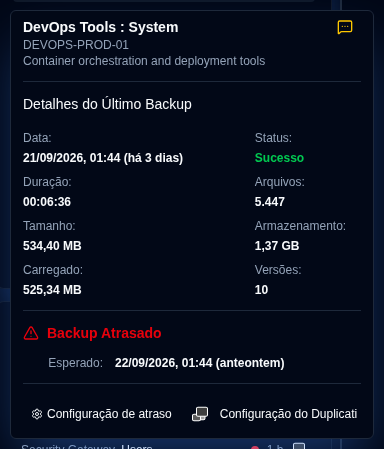
- Verificado: Quando foi realizada a última verificação de atraso. Configure a frequência em Configurações de Notificações de Backup.
- Último Backup: Quando o último log de backup foi recebido.
- Backup Esperado: O horário em que o backup era esperado, incluindo o período de carência configurado (tempo adicional permitido antes de marcar como atrasado).
- Última Notificação: Quando a última notificação de atraso foi enviada.
Versão do Servidor Duplicati
O painel mostra a versão do Duplicati relatada no log de backup mais recente para cada servidor (visualização em cartões) ou trabalho de backup (visualização em tabela).
- Onde aparece: À esquerda do indicador de status nos cartões e na coluna Versão na tabela (após Atrasado / Próxima execução). Você pode ocultar o selo do cartão em Configurações de Exibição ou Versões do Duplicati. A coluna da tabela sempre permanece visível.
- Cor: Texto cinza significa que a versão corresponde à última versão lançada para esse canal (ou a comparação está indisponível). Amarelo de aviso significa que a versão é mais antiga que a última versão lançada para esse canal.
- Dica de ferramenta: Passe o mouse ou clique no número da versão para ver o canal de atualização (
stable,beta,experimentaloucanary), a versão do servidor e a última versão disponível para esse canal.
duplistatus compara a versão do log de backup com os últimos lançamentos do Duplicati publicados no GitHub. Os administradores podem visualizar as versões dos canais armazenadas em cache e configurar o intervalo de verificação e a hora de início em Configurações → Versões do Duplicati. O cache também é atualizado na inicialização quando ele é mais antigo que o intervalo selecionado. Atualizações bem-sucedidas e falhas do GitHub são registradas no log de auditoria como duplicati_version_refresh (iniciado por startup, cron ou manual).
O duplistatus não consulta o servidor Duplicati pela versão que está atualmente em execução. Ele usa a versão armazenada no último log de backup recebido ou coletado. Após você atualizar o Duplicati, o painel continua mostrando a versão anterior até que um novo log de backup chegue.
Versões de Backup Disponíveis
Clicar no ícone azul do relógio abre uma lista das versões de backup disponíveis no momento do backup, conforme relatado pelo servidor Duplicati.
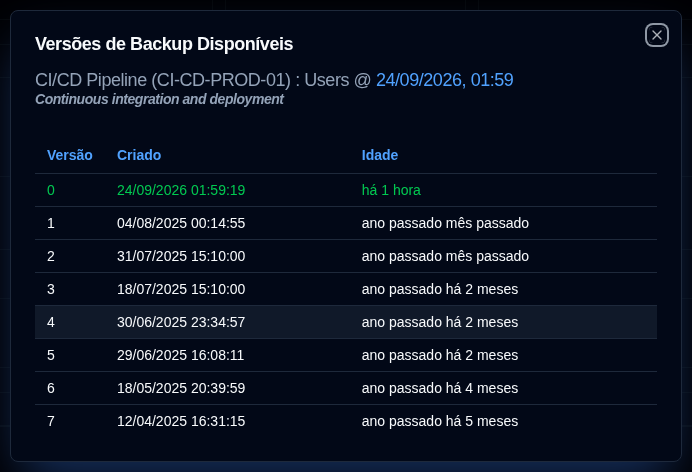
- Detalhes do Backup: Mostra o nome do servidor e alias, nota do servidor, nome do backup e quando o backup foi executado.
- Detalhes da Versão: Mostra o número da versão, data de criação e idade.
Se o ícone estiver acinzentado, significa que nenhuma informação detalhada foi recebida nos logs de mensagem. Consulte as instruções de Configuração do Duplicati para obter detalhes.