उपयोगकर्ता
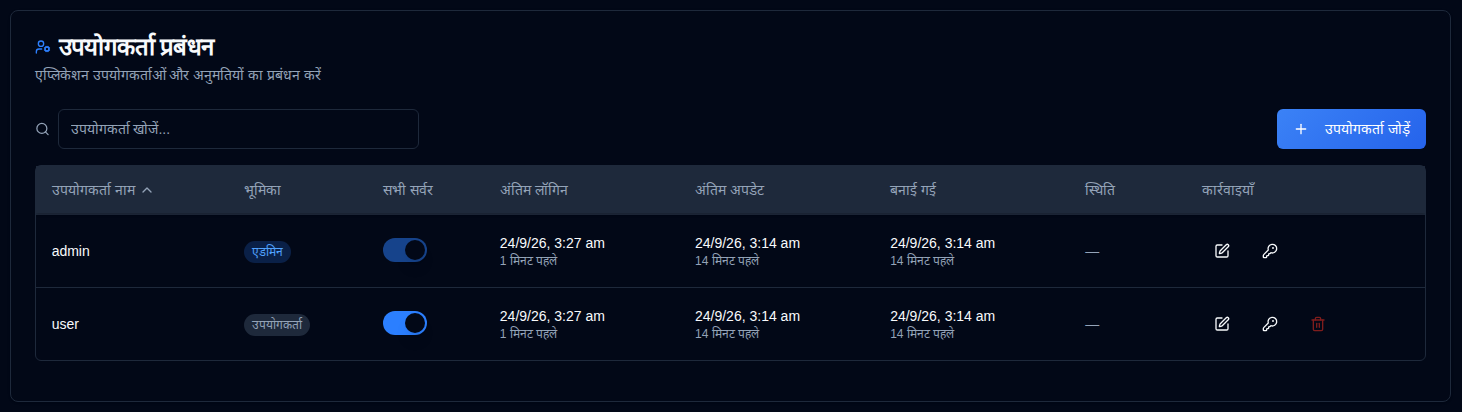
duplistatus के लिए उपयोगकर्ता खातों, अनुमतियों और पहुंच नियंत्रण का प्रबंधन करें। यह अनुभाग व्यवस्थापकों को उपयोगकर्ता खाते बनाने, संशोधित करने और हटाने की अनुमति देता है।
Tip
डिफ़ॉल्ट admin खाता हटाया जा सकता है। ऐसा करने के लिए, पहले एक नया व्यवस्थापक उपयोगकर्ता बनाएं, उस खाते से लॉग इन करें,
और फिर admin खाता हटाएं।
admin खाते के लिए डिफ़ॉल्ट पासवर्ड Duplistatus09 है। आपको पहली लॉगिन पर इसे बदलना होगा।
उपयोगकर्ता प्रबंधन तक पहुंचना
आप उपयोगकर्ता प्रबंधन अनुभाग तक दो तरीकों से पहुंच सकते हैं:
-
उपयोगकर्ता मेनू से: एप्लिकेशन टूलबार में पर क्लिक करें और "एडमिन उपयोगकर्ता" का चयन करें।
-
सेटिंग्स से: सेटिंग्स साइडबार में और उपयोगकर्ता पर क्लिक करें
एक नया उपयोगकर्ता बनाना
- बटन पर क्लिक करें
- उपयोगकर्ता विवरण दर्ज करें:
- उपयोगकर्ता नाम: 3-50 वर्ण होना चाहिए, अद्वितीय, केस-असंवेदनशील
- एडमिन: व्यवस्थापक अधिकार देने के लिए जांचें
- पासवर्ड परिवर्तन की आवश्यकता है: पहली लॉगिन पर पासवर्ड परिवर्तन को बाध्य करने के लिए जांचें
- पासवर्ड:
- विकल्प 1: एक सुरक्षित अस्थायी पासवर्ड बनाने के लिए "ऑटो-जनरेट पासवर्ड" पर जांचें
- विकल्प 2: अनचेक करें और एक कस्टम पासवर्ड दर्ज करें
- पर क्लिक करें।
उपयोगकर्ता को संपादित करना
- उपयोगकर्ता के बगल में संपादन आइकन पर क्लिक करें
- निम्नलिखित में से किसी भी विकल्प को संशोधित करें:
- उपयोगकर्ता नाम: उपयोगकर्ता नाम बदलें (यह अद्वितीय होना चाहिए)
- एडमिन: एडमिनस्ट्रेटर विशेषाधिकारों को टॉगल करें। इसे चालू करने से हर सर्वर तक पहुँच मिलती है और कस्टम सर्वर सूची साफ़ हो जाती है। इसे बंद करने पर यह फिर से सभी सर्वर पर सेट हो जाता है
- पासवर्ड परिवर्तन अनिवार्य करें: पासवर्ड बदलने की आवश्यकता को टॉगल करें
- पर क्लिक करें।
उपयोगकर्ता पासवर्ड रीसेट करना
- उपयोगकर्ता के बगल में कुंजी आइकन पर क्लिक करें
- एक सुझाया गया पासवर्ड पहले से ही भरा हुआ और दिखाई दे रहा है। इसे संपादित करने से पासवर्ड छिप जाता है; दृश्य आइकन का उपयोग करके इसे फिर से दिखाएँ, और फिर इसे कॉपी करें
- अगले लॉगिन पर पासवर्ड बदलना आवश्यक करें डिफ़ॉल्ट रूप से चेक किया हुआ है। यदि उपयोगकर्ता को यह पासवर्ड रखना है, तो इसे अनचेक करें
- पासवर्ड रीसेट करें पर क्लिक करें। पासवर्ड दोबारा नहीं दिखाया जाएगा
उपयोगकर्ता हटाना
- उपयोगकर्ता के बगल में हटाने वाला आइकन पर क्लिक करें
- संवाद बॉक्स में हटाने की पुष्टि करें। उपयोगकर्ता हटाना स्थायी है और इसे पूर्ववत नहीं किया जा सकता।
सर्वर दृश्यता
एडमिनस्ट्रेटर हमेशा प्रत्येक सर्वर देखते हैं। उपयोगकर्ता सूची में, सभी सर्वर एक स्विच है। प्रत्येक वर्तमान और भविष्य के सर्वर के लिए इसे चालू रखें। किसी पंक्ति का विस्तार करने और सर्वर चुनने के लिए इसे बंद करें। हेडर चेकबॉक्स दृश्यमान पंक्तियों का चयन करता है या उन्हें साफ़ करता है। सहेजें पर, प्रत्येक चयनित सर्वर उपनाम (नाम) के रूप में दिखाई देता है, और सूची बदलने के लिए एक संपादन आइकन भी होता है। कोई नया सर्वर तब तक छिपा रहता है जब तक कि उसे चेक नहीं किया जाता। किसी को भी चेक न करने का अर्थ है कि उपयोगकर्ता को कोई सर्वर दिखाई नहीं देगा। इसके बाद डैशबोर्ड, सर्वर विवरण, बैकअप इतिहास, चार्ट और सेटिंग्स सूचियों में केवल वही सर्वर शामिल होते हैं। किसी अन्य सर्वर के लिए सीधे लिंक या API अनुरोध को 'नहीं मिला' के रूप में माना जाता है। बाहरी API कुंजियाँ इस अनुमति द्वारा सीमित नहीं होती हैं।
खाता लॉकआउट
कई असफल लॉगिन प्रयासों के बाद खातों को स्वचालित रूप से लॉक कर दिया जाता है:
- लॉकआउट थ्रेशोल्ड: 5 असफल प्रयास
- लॉकआउट अवधि: 15 मिनट
- लॉकआउट अवधि समाप्त होने तक लॉक किए गए खाते लॉग इन नहीं कर सकते
एडमिन पहुंच पुनर्प्राप्त करना
यदि आपने अपना व्यवस्थापक पासवर्ड खो दिया है या अपने खाते में लॉकआउट हो गए हैं, तो आप व्यवस्थापक पुनर्प्राप्ति स्क्रिप्ट का उपयोग करके पहुंच पुनर्प्राप्त कर सकते हैं। डॉकर वातावरण में व्यवस्थापक पहुंच पुनर्प्राप्त करने पर विस्तृत निर्देशों के लिए व्यवस्थापक खाता पुनर्प्राप्ति गाइड देखें।
यदि लॉगिन फॉर्म से पहले ब्राउज़र पहुंच अस्वीकृत (HTTP 403) दिखाता है, तो इसके बजाय IP अनुमति सूची द्वारा लॉक आउट के साथ पुनर्प्राप्त करें।